Gửi HTTP Request
Test bất kỳ API endpoint nào trong vài giây — nhập URL, thêm headers, click Send.
Gửi request đầu tiên mất khoảng mười giây. Hướng dẫn này đưa bạn qua những điều cơ bản và bao quát mọi thứ bạn cần cho API testing hàng ngày.
Request Đầu Tiên
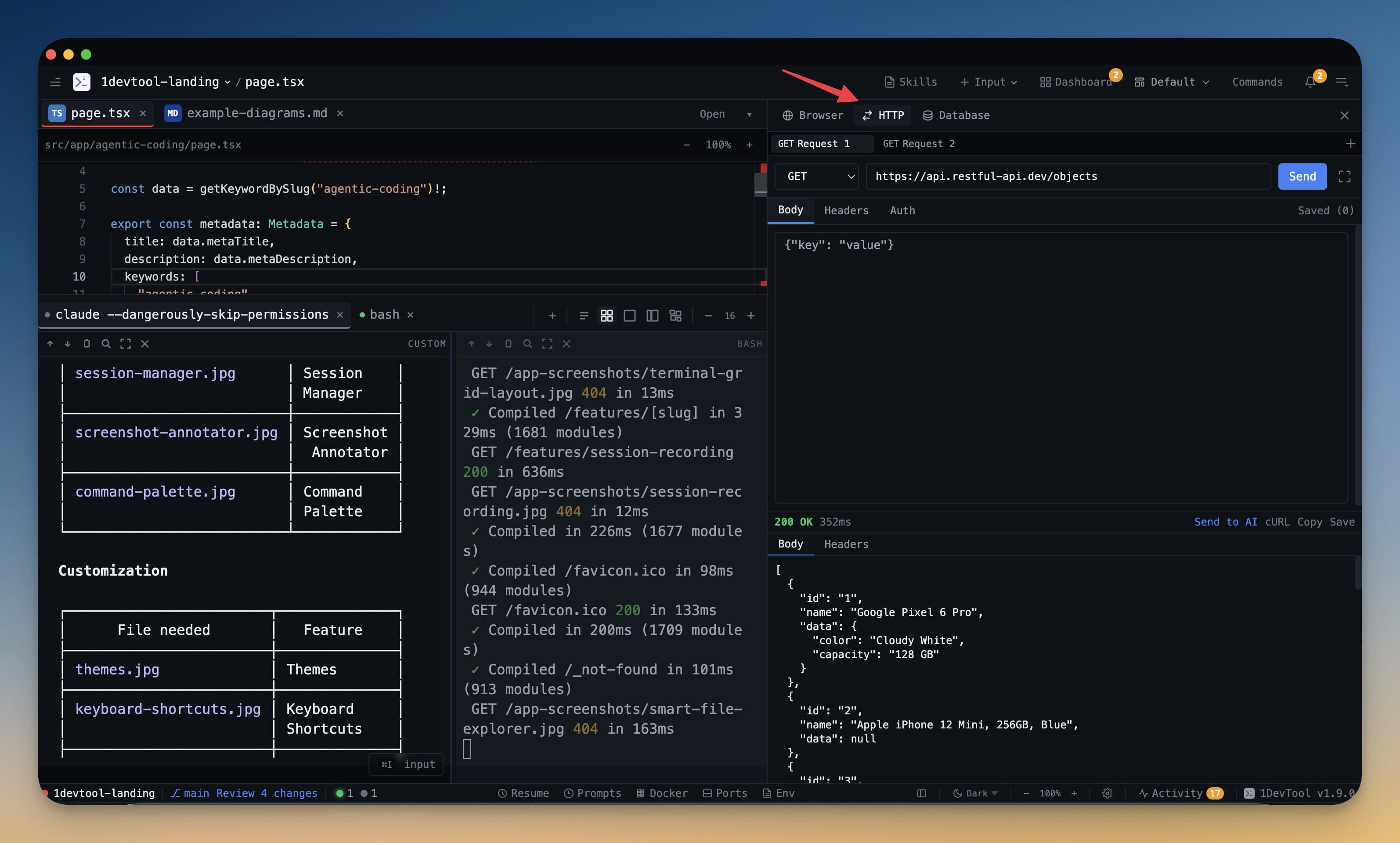
- Mở panel HTTP — nhấn Cmd+H (Mac) hoặc Ctrl+H (Windows/Linux), hoặc click icon HTTP trong strip bên trái.
- Nhập hoặc dán URL vào thanh địa chỉ ở trên cùng. Ví dụ:
https://jsonplaceholder.typicode.com/posts/1 - Chọn method — dropdown method mặc định là GET. Click để chuyển sang POST, PUT, DELETE, PATCH, HEAD, hoặc OPTIONS.
- Click Send — nút Send màu xanh firing request.
- Đọc response — panel response hiện ra bên dưới với status code, headers, và body.
Chỉ vậy thôi. Không cần setup project, không cần file cấu hình, không cần tài khoản.
Thêm Request Headers
Hầu hết APIs yêu cầu headers — cho authentication, content type, hoặc versioning. Để thêm:
- Click tab Headers (cạnh Params và Body)
- Click + Add Header
- Gõ tên header trong trường bên trái và giá trị trong trường bên phải
- Headers được tự động gửi với mọi request cho đến khi bạn xóa chúng
Dưới đây là các headers phổ biến nhất bạn sẽ dùng:
| Header | Giá Trị Ví Dụ | Khi Nào Dùng |
|---|---|---|
Content-Type | application/json | Khi gửi JSON body |
Authorization | Bearer your-token-here | Cho token-based auth (JWT, OAuth) |
Accept | application/json | Báo server bạn muốn nhận định dạng gì |
X-API-Key | your-api-key-here | Cho API key authentication |
Bạn có thể thêm bao nhiêu headers tùy thích. Bỏ tick checkbox cạnh header để tạm thời vô hiệu hóa nó mà không xóa.
Thêm Request Body
Cho requests POST, PUT, và PATCH, bạn thường gửi body kèm dữ liệu. Cách làm:
- Click tab Body
- Chọn JSON từ dropdown định dạng (hoặc Form, Text, hoặc Binary tùy thuộc vào API)
- Gõ hoặc dán JSON payload
Ví dụ JSON body để tạo post mới:
{
  "title": "My New Post",
  "body": "This is the content of the post.",
  "userId": 1
}
Editor validate JSON khi bạn gõ và gạch chân bất kỳ lỗi syntax nào. Sửa chúng trước khi gửi — body malformed thường gây ra 400 Bad Request.
Inspect Response
Khi request hoàn tất, panel response hiển thị mọi thứ bạn cần:
- Status code — hiển thị nổi bật ở trên cùng. Xanh cho 2xx success, vàng cho 3xx redirects, đỏ cho 4xx client errors và 5xx server errors.
- Thời gian response — request mất bao lâu, tính bằng mili giây. Hữu ích để phát hiện endpoints chậm.
- Kích thước response — kích thước của response body.
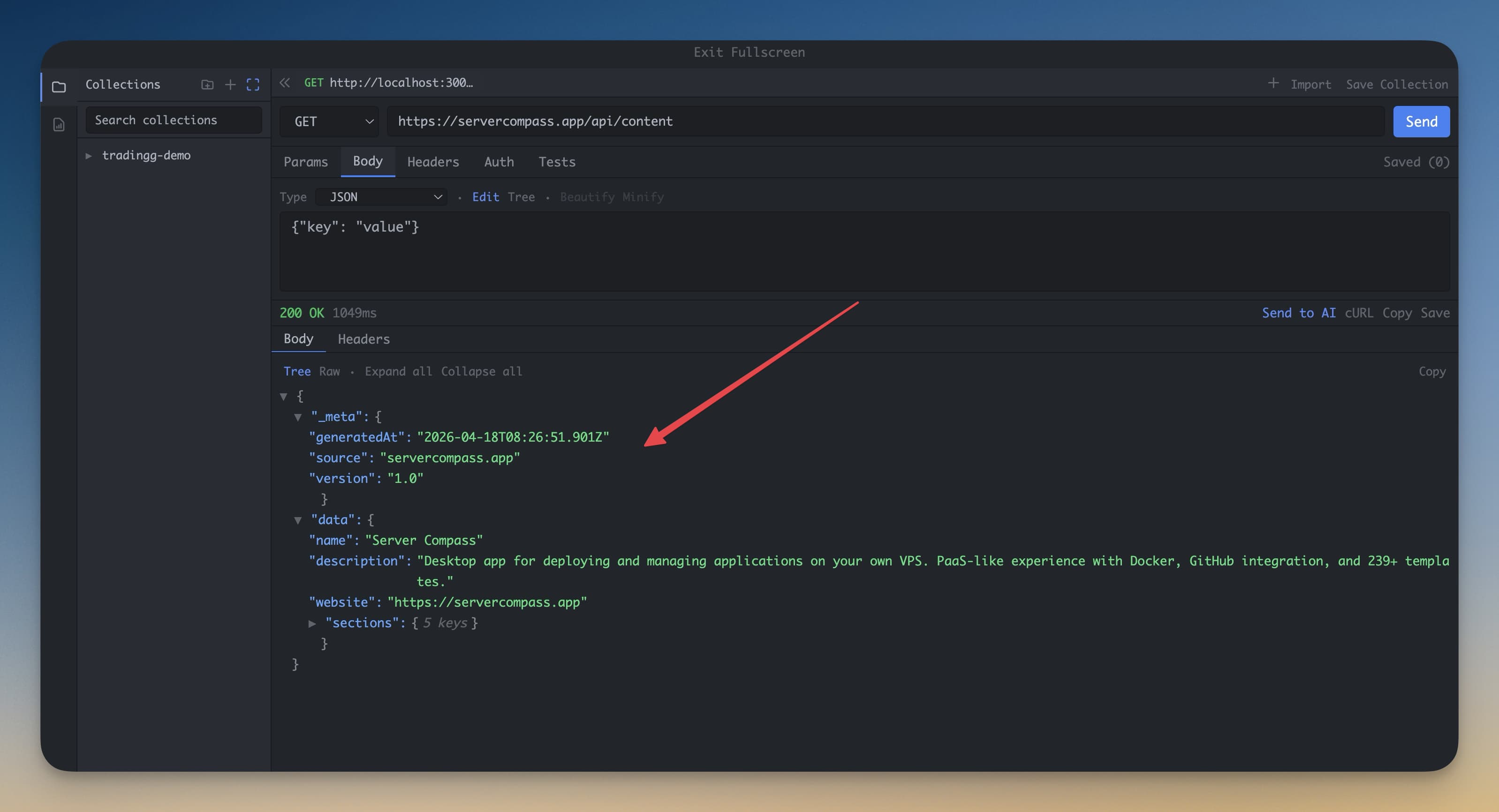
- Body — tự động pretty-print nếu response là JSON. Dùng tree view để thu gọn và mở rộng nested objects.
- Headers — click tab Headers trong panel response để xem mọi header server gửi lại.
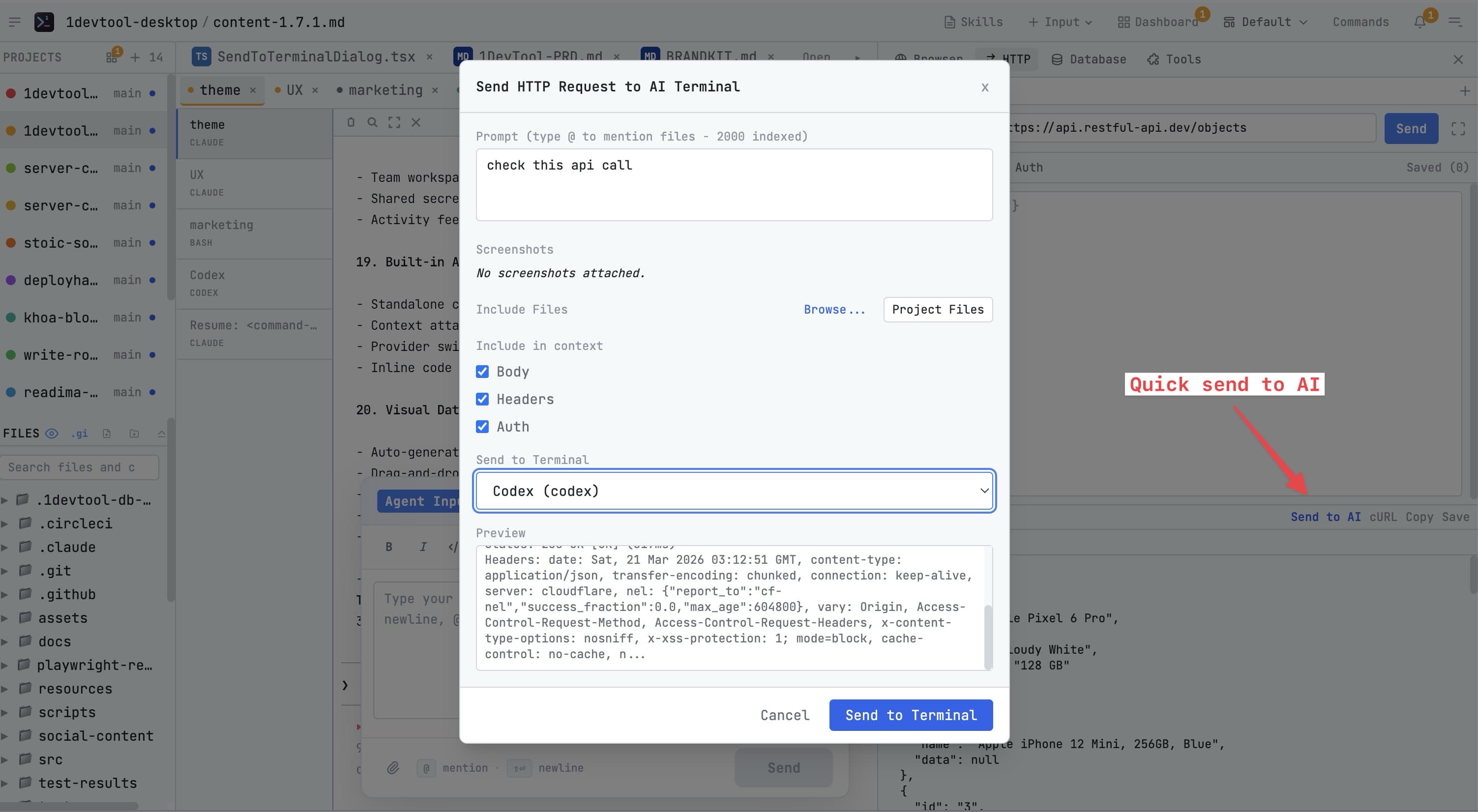
200 OK với JSON hợp lệ nghĩa là endpoint đang hoạt động. 401 Unauthorized thường nghĩa là auth header sai. 404 Not Found nghĩa là URL path không đúng.
Lưu Request
Khi request đã hoạt động, lưu nó để không phải gõ lại URL và headers:
- Click nút Save (icon đĩa mềm, hoặc nhấn Cmd+S)
- Đặt tên mô tả cho request — ví dụ "Get user by ID" hoặc "Create product"
- Chọn hoặc tạo collection để lưu vào
- Click Save
Request đã lưu hiện ra trong sidebar bên trái dưới collection của nó. Click bất kỳ lúc nào để reload URL, method, headers, và body chính xác như bạn đã lưu. Collections duy trì giữa các session, nên requests luôn sẵn có khi bạn quay lại.