Markdown Editor
Viết và preview Markdown với editor chia đôi — tuyệt vời cho file README, docs, và ghi chú.
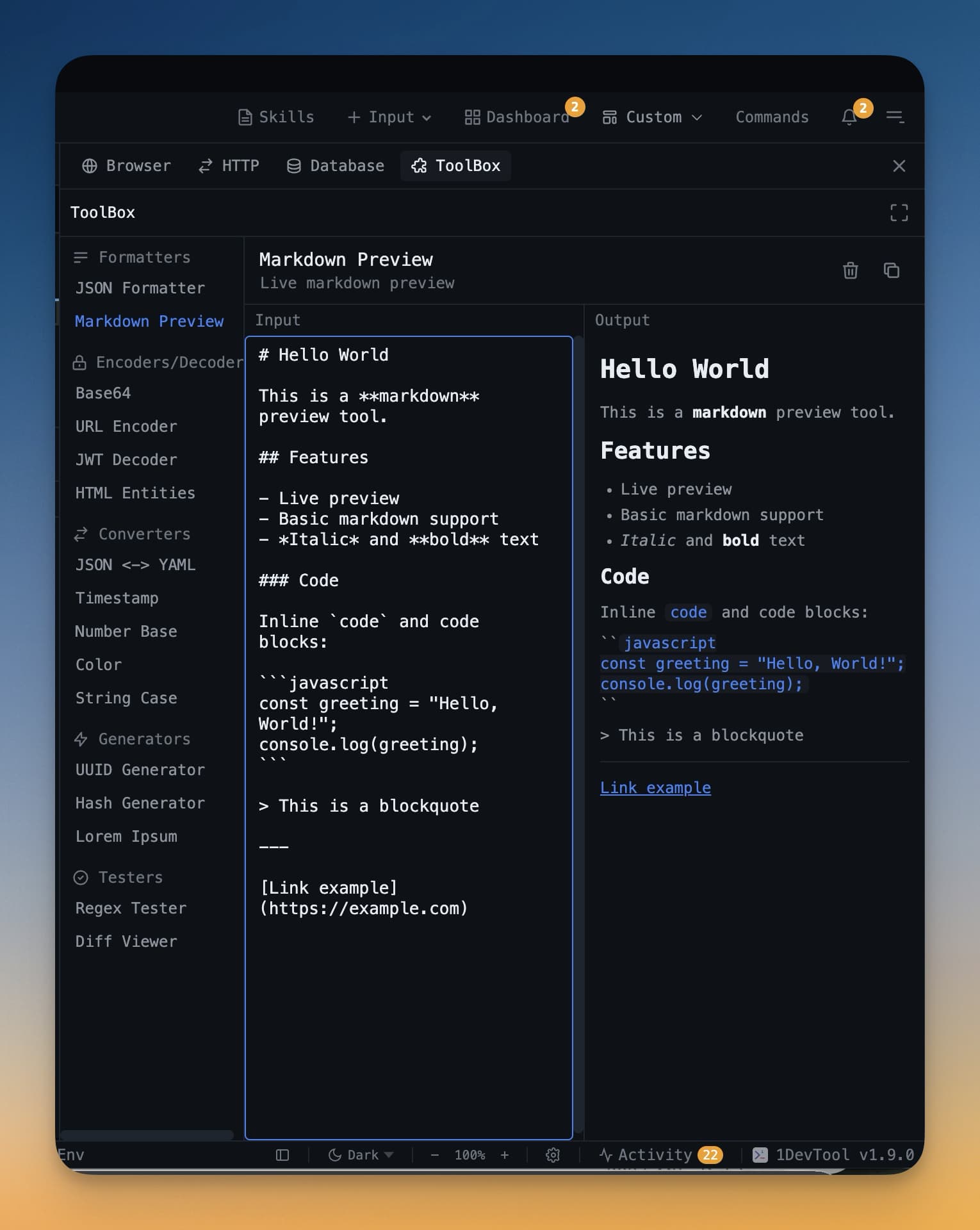
Khi bạn mở file .md trong IDE Strip, bạn nhận được nhiều hơn plain text editor. Chế độ xem chia đôi xuất hiện: bên trái hiển thị nguồn Markdown thô bạn có thể chỉnh sửa, và bên phải hiển thị preview render trực tiếp cập nhật khi bạn gõ. Không có chu kỳ lưu-và-refresh — changes hiện ra trong preview ngay lập tức.
Chế Độ Xem Chia Đôi
Pane bên trái là Monaco editor đầy đủ với syntax highlighting Markdown. Headings, text đậm, code blocks, và links đều được tô màu riêng biệt để nguồn vẫn dễ đọc ngay cả khi không có preview.
Pane bên phải render Markdown chính xác như nó sẽ trông trên trình duyệt. Khi bạn gõ trong pane trái, preview bên phải bắt kịp theo thời gian thực.
Bạn có thể resize phần chia bằng cách kéo divider giữa hai panes. Nếu muốn tập trung viết, kéo hoàn toàn sang phải để dành nhiều chỗ hơn cho editor. Nếu muốn đọc output đã render, kéo hoàn toàn sang trái.
Những Gì Được Render
Preview hỗ trợ mọi syntax Markdown tiêu chuẩn:
- Headings (
# H1,## H2,### H3) - Đậm và nghiêng (
**bold**,*italic*,***both***) - Bullet và numbered lists
- Code blocks với syntax highlighting — chỉ định ngôn ngữ sau triple backtick:
```python - Inline code với backticks
- Bảng
- Links và images
- Blockquotes (
> text) - Horizontal rules (
---) - Task lists — checkboxes render từ
- [ ] itemvà- [x] done
Task lists đặc biệt hữu ích để theo dõi công việc. Tạo checklist trong file Markdown, mở nó trong IDE Strip, và bạn có thể tick các items trực tiếp trong preview bằng cách click checkboxes.
Sticky Notes
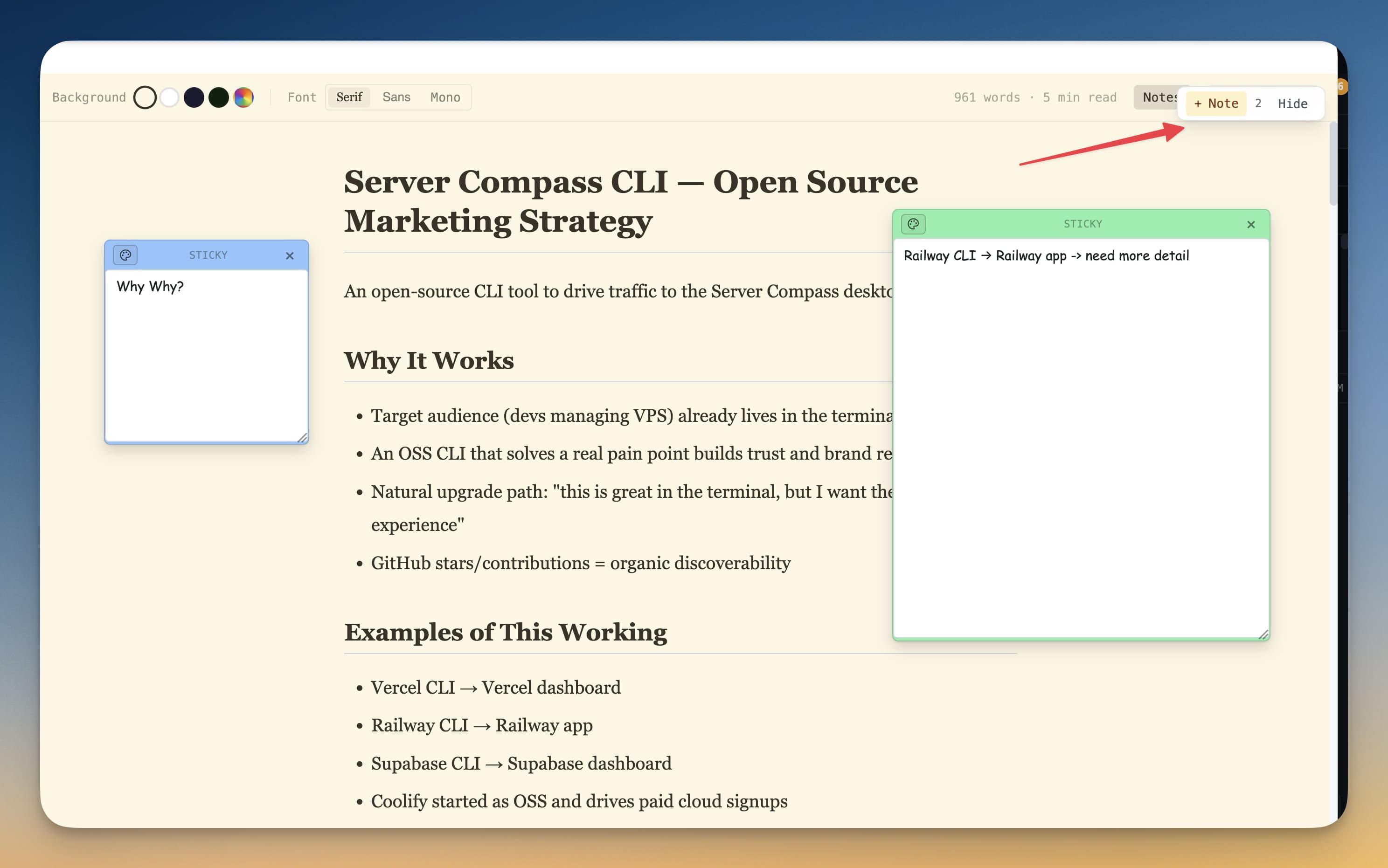
Trong chế độ đọc (tập trung preview), bạn có thể thêm sticky notes nổi để chú thích các phần của tài liệu. Chúng hữu ích để lại comments trên README hoặc spec mà bạn không muốn nhúng vào nội dung file thực tế.
Click nút Add Note và đặt sticky note ở bất kỳ đâu trên preview. Notes được lưu riêng biệt với file, nên chúng không hiện ra khi người khác mở cùng file.
Các Trường Hợp Dùng Phổ Biến
- File README — chỉnh sửa và preview project README trước khi commit
- Project specs — viết feature spec trong Markdown và review output đã định dạng cạnh code
- Changelogs — giữ changelog đang chạy trong định dạng Markdown và preview khi cập nhật
- Meeting notes — ghi chú có cấu trúc nhanh trong phiên planning, định dạng để chia sẻ
Mẹo: Nếu AI agent tạo tài liệu Markdown, mở file trong IDE Strip để đọc phiên bản đã định dạng đẹp thay vì raw text trong output terminal.