Thêm AI Agent đầu tiên
Khởi động Claude Code, Codex hoặc Gemini và bắt đầu lập trình cùng AI.
Khi đã có dự án, bạn có thể khởi động một AI agent bên trong nó chỉ trong vài click. Trang này hướng dẫn bạn mở terminal AI đầu tiên, gõ prompt đầu tiên, và hiểu tại sao chạy nhiều agent cùng lúc là điểm mạnh lớn nhất của 1DevTool.
AI Terminal là gì?
AI Terminal là một cửa sổ terminal thông thường được cấu hình sẵn để khởi động AI agent tự động. Khi bạn thêm "Claude Code terminal", 1DevTool sẽ mở terminal trong thư mục dự án và chạy claude ngay cho bạn. Agent khởi động ngay lập tức — sẵn sàng đọc file, viết code, chạy lệnh và trả lời câu hỏi.
Bạn không cần gõ lệnh khởi động nào. Không cần điều hướng đến đúng thư mục. 1DevTool xử lý tất cả để bạn tập trung vào việc xây dựng ngay.
Trước khi bắt đầu: Bạn cần cài ít nhất một AI agent CLI trên máy. Cách cài từng agent:
Cài Claude Code:
npm install -g @anthropic-ai/claude-codeCài Codex:
npm install -g @openai/codexCài Gemini CLI:
npm install -g @google/gemini-cliNếu không biết nên bắt đầu với agent nào, Claude Code là lựa chọn tốt đầu tiên.
Thêm terminal
Với dự án đang mở trong 1DevTool:
- Tìm terminal panel — đây là khu vực trong workspace nơi các terminal của bạn hiển thị, thường chiếm phần chính của màn hình.
- Nhấn nút + ở thanh tiêu đề của terminal panel. Đây là nút "thêm terminal".
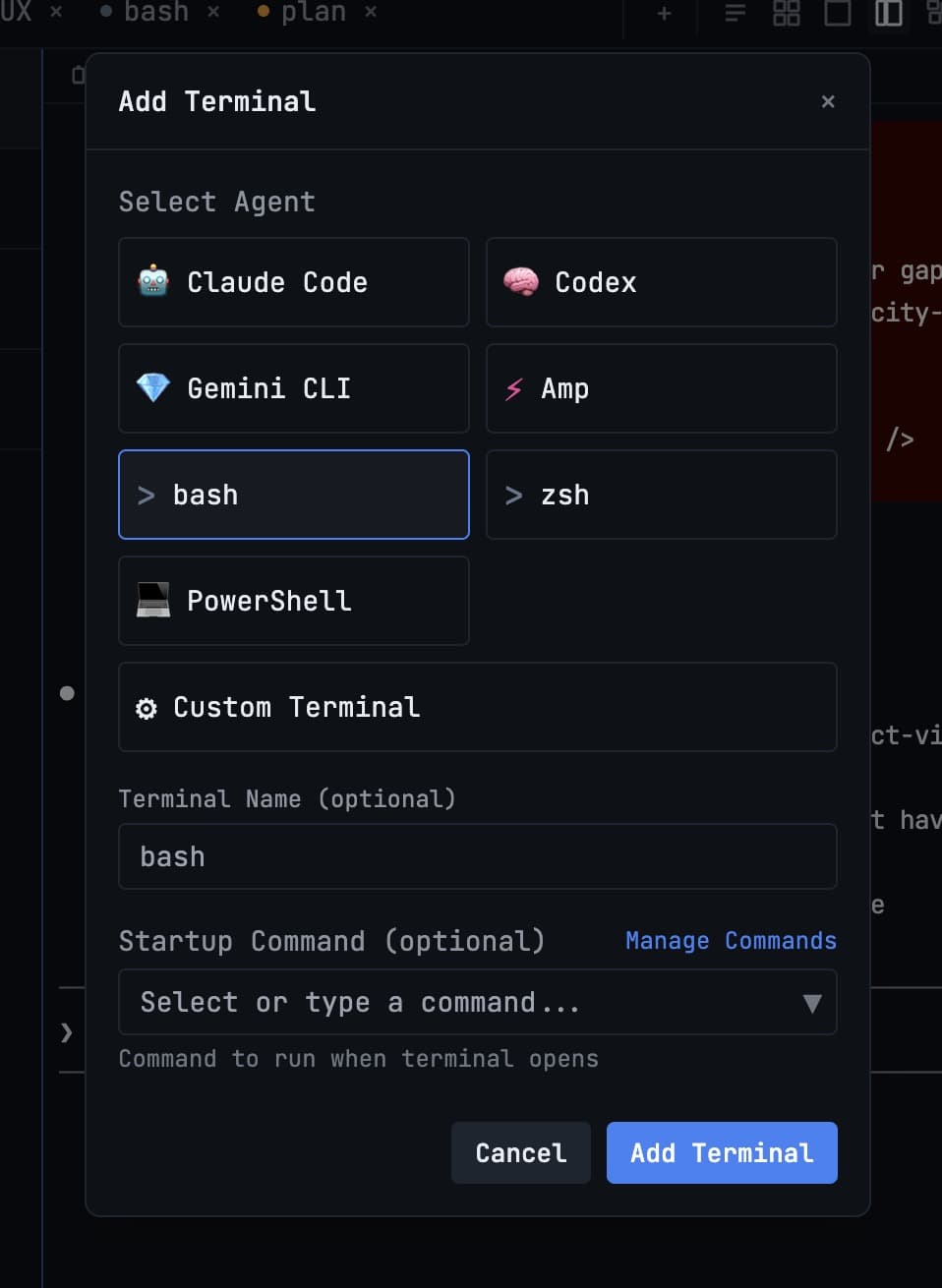
- Một menu xuất hiện với các tùy chọn loại terminal. Chọn từ:
- Claude Code — khởi động
claudetrong thư mục dự án - Codex — khởi động OpenAI Codex
- Gemini CLI — khởi động Gemini CLI của Google
- Bash — terminal thông thường không có AI agent, hữu ích để chạy các lệnh
- Custom command — chạy bất kỳ lệnh nào bạn chọn khi terminal mở
- Claude Code — khởi động
- Terminal mở ra và agent khởi động. Bạn sẽ thấy banner khởi động của agent và một prompt đang chờ tin nhắn đầu tiên của bạn.
Gõ prompt đầu tiên
Click vào bất kỳ đâu bên trong terminal để đảm bảo nó đang được focus, rồi gõ yêu cầu của bạn bằng tiếng Anh hoặc tiếng Việt tự nhiên. AI agent hiểu ngôn ngữ tự nhiên — bạn không cần cú pháp hay lệnh đặc biệt.
Một vài ví dụ để thử:
Build a REST API endpoint that returns the current time as JSONAdd input validation to the signup form in src/components/SignupForm.tsxExplain what the code in utils/db.js doesWrite unit tests for the functions in lib/helpers.py
Nhấn Enter để gửi prompt. Agent sẽ đọc các file trong dự án, tìm hiểu những gì cần làm, và bắt đầu thực hiện. Bạn sẽ thấy nó suy nghĩ, lên kế hoạch và thực hiện thay đổi theo thời gian thực.
Nếu agent đặt câu hỏi làm rõ hoặc cần xác nhận trước khi thực hiện thay đổi, chỉ cần gõ câu trả lời và nhấn Enter để tiếp tục.
Chạy nhiều agent cùng lúc
Đây là lúc 1DevTool thực sự khác biệt so với làm việc trong terminal thông thường.
Bạn có thể mở bao nhiêu terminal AI tùy thích, tất cả chạy cùng lúc, tất cả làm việc trên dự án song song. Một thiết lập phổ biến cho một phiên làm việc tập trung:
- Terminal 1 — Agent tính năng (Claude Code): "Build me a user authentication system with login, logout, and session management"
- Terminal 2 — Agent test (Claude Code): "Write end-to-end tests for the authentication flow as it gets built"
- Terminal 3 — Dev server (Bash): Chạy
npm run devđể xem thay đổi trực tiếp trong trình duyệt tích hợp - Terminal 4 — Codex (để có góc nhìn thứ hai): Xem lại các thay đổi đang được thực hiện và đề xuất cải tiến
Tất cả bốn chạy đồng thời. Trong khi agent tính năng đang viết code xác thực, agent test đã bắt đầu viết test. Dev server tiếp tục chạy. Bạn xem mọi thứ diễn ra theo thời gian thực.
Kiểu làm việc song song này sẽ rất hỗn loạn nếu không có 1DevTool — bạn sẽ có bốn cửa sổ terminal riêng biệt rải rác trên desktop không có tổ chức rõ ràng. Trong 1DevTool, bạn thấy cả bốn trong một giao diện grid gọn gàng, mỗi terminal có nhãn, mỗi cái đều thuộc cùng một dự án.
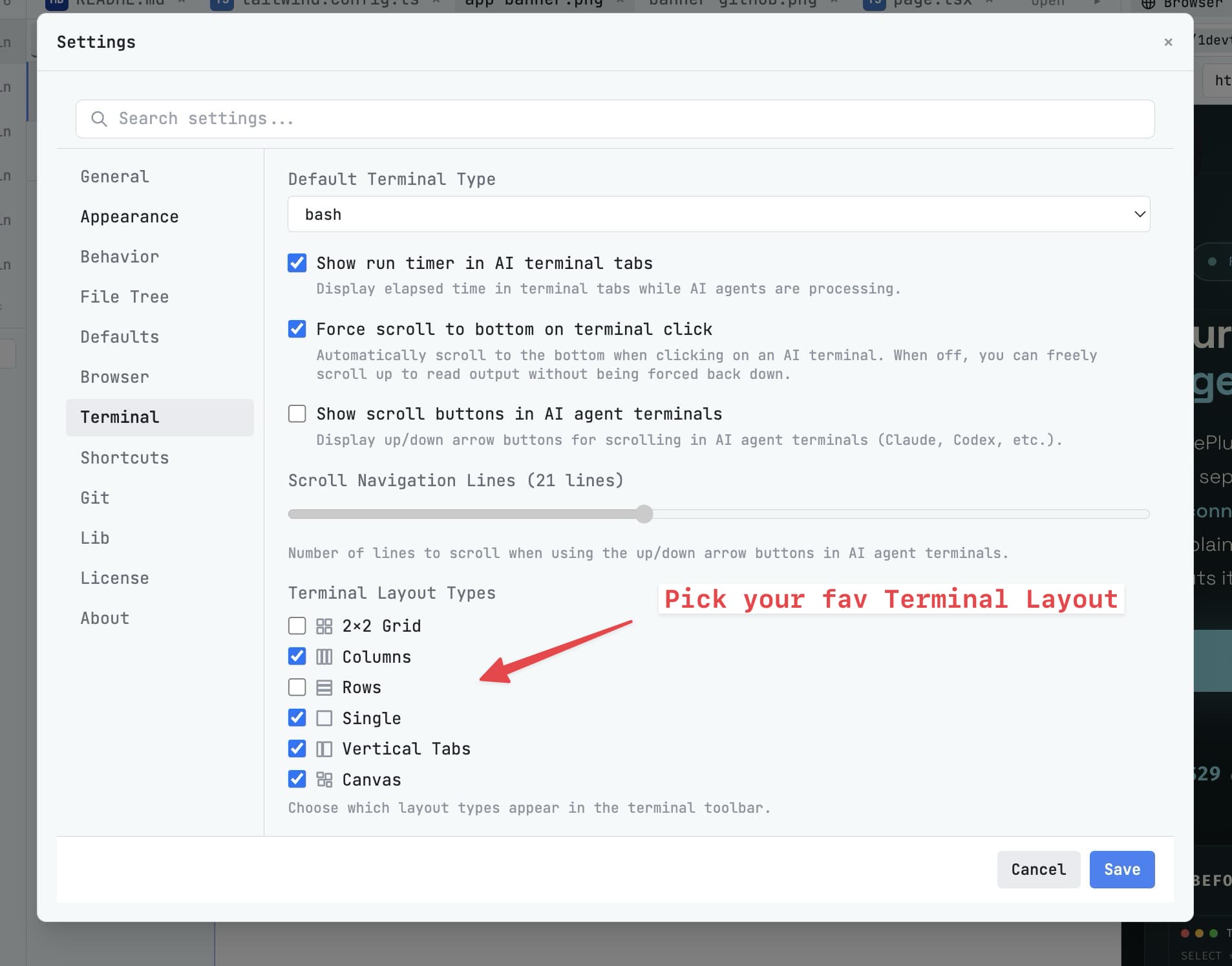
Bạn có thể thay đổi kích thước terminal bằng cách kéo các đường phân cách giữa chúng. Sắp xếp theo cách phù hợp nhất với quy trình làm việc — hai cái cạnh nhau, bốn cái dạng grid, hoặc một terminal lớn chính và một cái nhỏ hơn bên dưới.
Bước tiếp theo
Bây giờ bạn đã có AI agent đang chạy, hãy khám phá phần còn lại của workspace để xem 1DevTool còn làm được gì nữa.
Tiếp tục đến Tổng quan Workspace →