Database Client — Tổng quan
SQL và NoSQL database client đầy đủ tích hợp trong workspace — không cần app riêng.
1DevTool tích hợp database client đầy đủ tính năng ngay trong ứng dụng. Bạn không cần TablePlus, DBeaver, DataGrip, hay bất kỳ công cụ database standalone nào khác. Mọi thứ — terminal, trình duyệt, AI assistant, và giờ là database — đều nằm trong một workspace, cạnh nhau.
Database Client Là Gì?
Database client cho phép bạn kết nối đến database, duyệt các bảng và collections, viết và chạy queries, và khám phá dữ liệu — tất cả mà không cần rời khỏi 1DevTool. Nó hoạt động giống như các ứng dụng database GUI chuyên dụng, nhưng vì được tích hợp vào workspace phát triển của bạn, bạn giữ nguyên context trong khi làm việc.
Hãy nghĩ thế này: thay vì chuyển đổi giữa terminal, trình duyệt, và ứng dụng database mỗi vài phút, bạn mở một cửa sổ và mọi thứ đã sẵn có. Panel database dock cạnh code editor và terminal. Bạn có thể chạy migration trong terminal, rồi ngay lập tức click sang panel database để xác minh schema đã thay đổi — không chuyển app, không mất vị trí.
Database Engines Được Hỗ Trợ
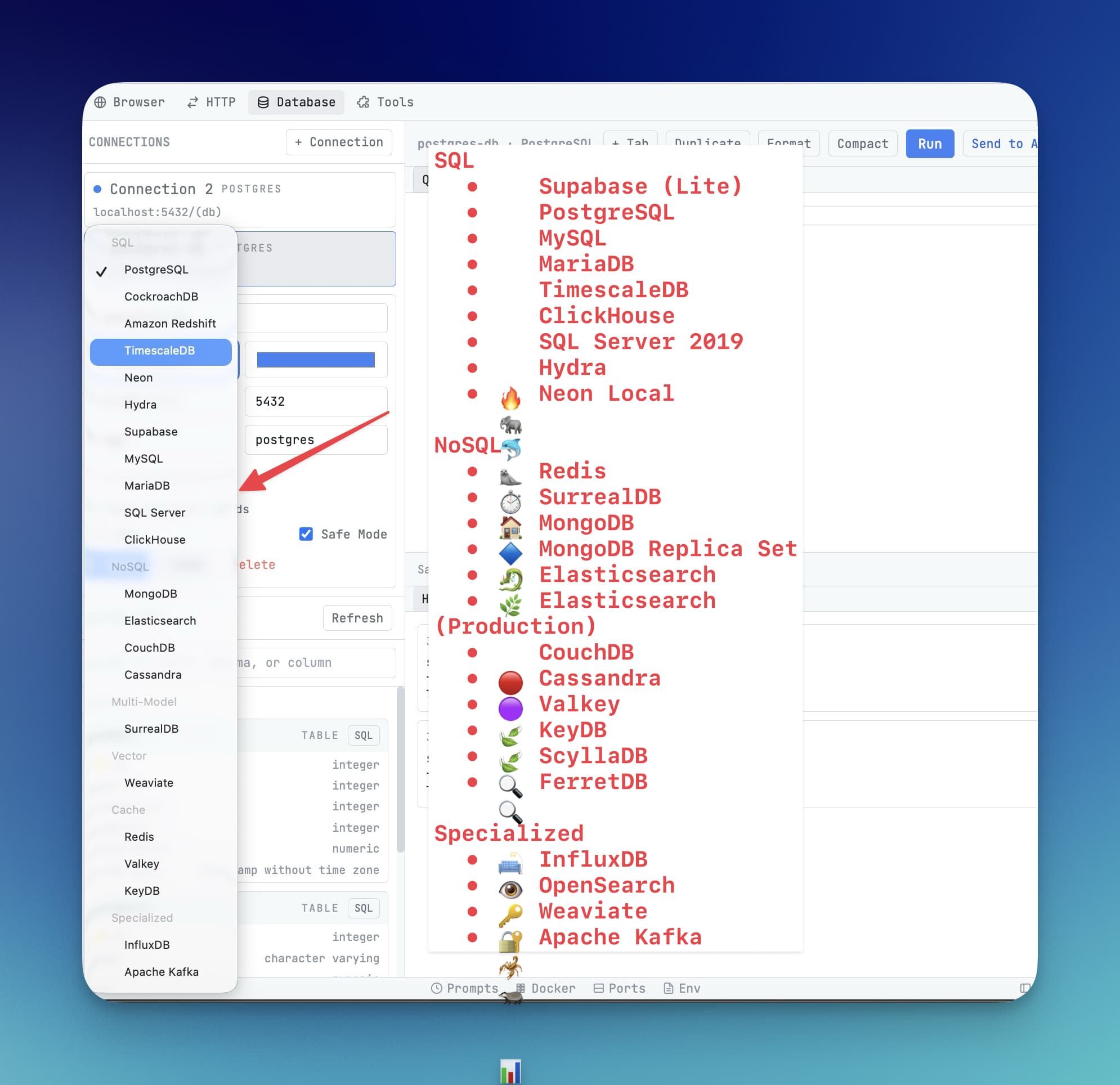
1DevTool kết nối đến 14 database engines trên mọi danh mục:
Relational (SQL)
- PostgreSQL — bao gồm Supabase, Neon, Timescale, và CockroachDB
- MySQL
- MariaDB
- Microsoft SQL Server (bao gồm Azure SQL)
Document & Key-Value (NoSQL)
- MongoDB — bao gồm Atlas clusters
- Redis — bao gồm kết nối TLS/SSL
- CouchDB
Analytics & Time-Series
- ClickHouse
- InfluxDB
- Cassandra
Search & AI
- Elasticsearch
- Weaviate (vector database)
Multi-Model & Streaming
- SurrealDB
- Kafka (duyệt topics và messages)
Nếu project của bạn dùng bất kỳ engine nào trong số này, bạn có thể kết nối từ bên trong 1DevTool ngay hôm nay.
Cách Mở Database Client
Có hai cách mở panel database:
- Click icon database trong thanh công cụ panel ở bên trái workspace. Nó trông giống hình trụ (biểu tượng database cổ điển).
- Nhấn Cmd+D trên Mac (hoặc Ctrl+D trên Windows/Linux) từ bất kỳ đâu trong workspace.
Panel trượt mở và hiển thị các connection đã lưu ở bên trái. Nếu đây là lần đầu tiên, danh sách sẽ trống và bạn sẽ thấy nút + để thêm connection đầu tiên.
Những Gì Bạn Có Thể Làm
Sau khi kết nối, database client cung cấp:
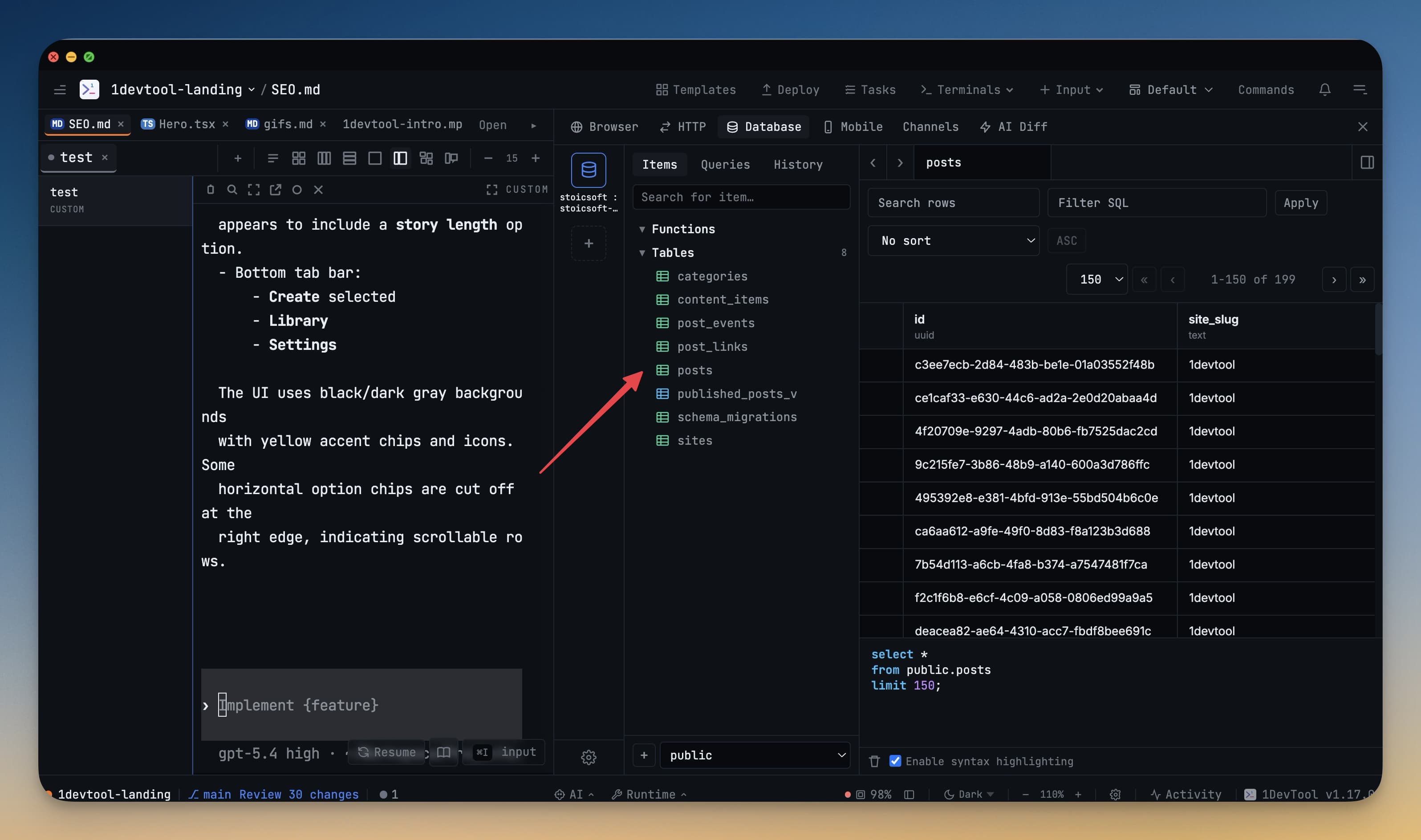
- Schema browser — xem tất cả bảng, cột, indexes, và relationships trong cây sidebar
- Query editor — viết SQL hoặc NoSQL queries với autocomplete và syntax highlighting được cung cấp bởi Monaco editor cùng loại dùng trong VS Code
- Results grid — xem, sắp xếp, và lọc kết quả query trong bảng kiểu spreadsheet
- Data export — export kết quả hoặc toàn bộ bảng dưới dạng CSV, JSON, hoặc NDJSON
- Query history — chạy lại bất kỳ query nào trong quá khứ chỉ với một click
Bước Tiếp Theo
Sẵn sàng kết nối database đầu tiên? Cách nhanh nhất là dán DATABASE_URL — một connection string duy nhất chứa mọi thứ 1DevTool cần. Bắt đầu với hướng dẫn Connect with DATABASE_URL.