Phím tắt
Tất cả các phím tắt trong 1DevTool để làm việc nhanh hơn.
Phím tắt là cách nhanh nhất để di chuyển trong 1DevTool. Sau khi học được một vài phím tắt bạn dùng thường xuyên nhất, bạn sẽ hiếm khi cần với đến chuột. Trang này liệt kê toàn bộ phím tắt trong ứng dụng.
Tất cả phím tắt
| Hành động | macOS | Windows / Linux |
|---|---|---|
| Mở Command Palette | Cmd+K | Ctrl+K |
| Thêm Terminal | Cmd+T | Ctrl+T |
| Chuyển đến Dự án 1–9 | Cmd+1 … Cmd+9 | Ctrl+1 … Ctrl+9 |
| Mở Database Panel | Cmd+D | Ctrl+D |
| Mở HTTP Client | Cmd+H | Ctrl+H |
| Mở Git Panel | Cmd+G | Ctrl+G |
| Ẩn/Hiện Thanh bên | Cmd+B | Ctrl+B |
| Đổi chế độ Layout | Cmd+Shift+L | Ctrl+Shift+L |
| Mở khung nhập lệnh Agent | Cmd+I | Ctrl+I |
| Prompt trước trong lịch sử | Cmd+Up | Ctrl+Up |
| Prompt sau trong lịch sử | Cmd+Down | Ctrl+Down |
| Đóng Panel | Cmd+W | Ctrl+W |
| Phóng to Panel đang chọn | Cmd+Shift+F | Ctrl+Shift+F |
| Mở nhanh File | Cmd+P | Ctrl+P |
| Dự án mới | Cmd+N | Ctrl+N |
Những phím tắt nên học trước tiên
Nếu bạn mới dùng 1DevTool, đừng cố học tất cả phím tắt cùng một lúc. Bắt đầu với năm phím tắt này — chúng bao phủ hầu hết những gì bạn làm hàng ngày:
Cmd+K/Ctrl+K— Command Palette là danh sách có thể tìm kiếm của mọi hành động trong ứng dụng. Khi bạn không nhớ một phím tắt, mở palette và gõ thứ bạn đang tìm. Nhanh hơn nhiều so với tìm trong menu.Cmd+T/Ctrl+T— Thêm terminal mới ngay lập tức. Bạn sẽ dùng phím này liên tục khi khởi động các agent.Cmd+I/Ctrl+I— Mở khung nhập lệnh Agent. Giao diện terminal AI chiếm quyền điều khiển bàn phím, nên overlay này cho bạn một chỗ riêng, thoải mái để gõ các prompt dài.Cmd+1–9/Ctrl+1–9— Nhảy trực tiếp đến dự án theo vị trí trên thanh bên. Chuyển đổi dự án bằng bàn phím nhanh hơn nhiều so với dùng chuột.Cmd+Shift+L/Ctrl+Shift+L— Chuyển qua lại các chế độ layout. Dùng phím này để chuyển từ grid view sang column view hoặc fullscreen mà không cần chạm vào thanh công cụ.
Tùy chỉnh phím tắt
Mọi phím tắt trong 1DevTool đều có thể thay đổi sang thứ gì đó phù hợp hơn với bạn.
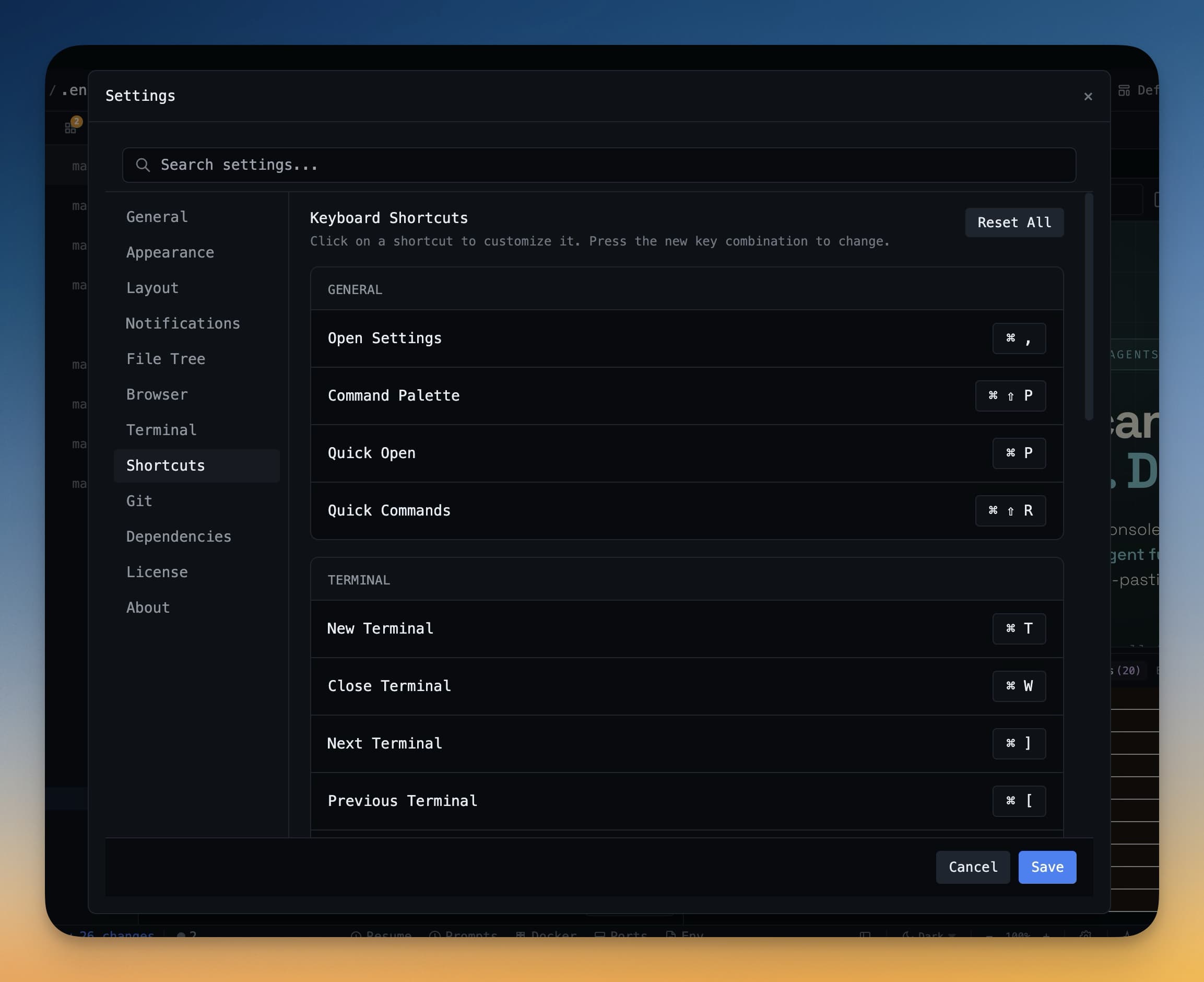
Để tùy chỉnh phím tắt:
- Mở Settings (nhấn biểu tượng bánh răng trên thanh bên, hoặc nhấn
Cmd+,/Ctrl+,). - Vào tab Keyboard.
- Tìm hành động bạn muốn đổi phím. Nhấn vào trường phím tắt bên cạnh nó.
- Nhấn tổ hợp phím mới bạn muốn dùng.
- Nhấn Save.
Nếu tổ hợp bạn chọn đã được dùng bởi một hành động khác, 1DevTool sẽ cảnh báo và hỏi binding nào sẽ được ưu tiên. Bạn cũng có thể đặt lại tất cả phím tắt về mặc định bất cứ lúc nào bằng nút Reset to defaults ở cuối trang cài đặt Keyboard.
Mẹo: Nếu một phím tắt không hoạt động, hãy kiểm tra xem hệ điều hành hoặc ứng dụng khác có đang chiếm tổ hợp phím đó ở cấp độ hệ thống không. Phím tắt cấp hệ thống luôn được ưu tiên hơn phím tắt trong ứng dụng.