Chạy AI Agent
Khởi động bất kỳ AI agent được hỗ trợ — Claude Code, Codex, Gemini, Grok, Antigravity và nhiều hơn nữa — và xem nó xây dựng dự án của bạn.
Chạy một AI agent trong 1DevTool rất đơn giản: bạn mở một terminal, chọn một agent, nhập prompt, và agent bắt đầu làm việc. Trang này sẽ đi qua mọi thứ xảy ra trong quá trình đó, bao gồm các công cụ giúp quản lý agent dễ dàng hơn trong khi chúng chạy.
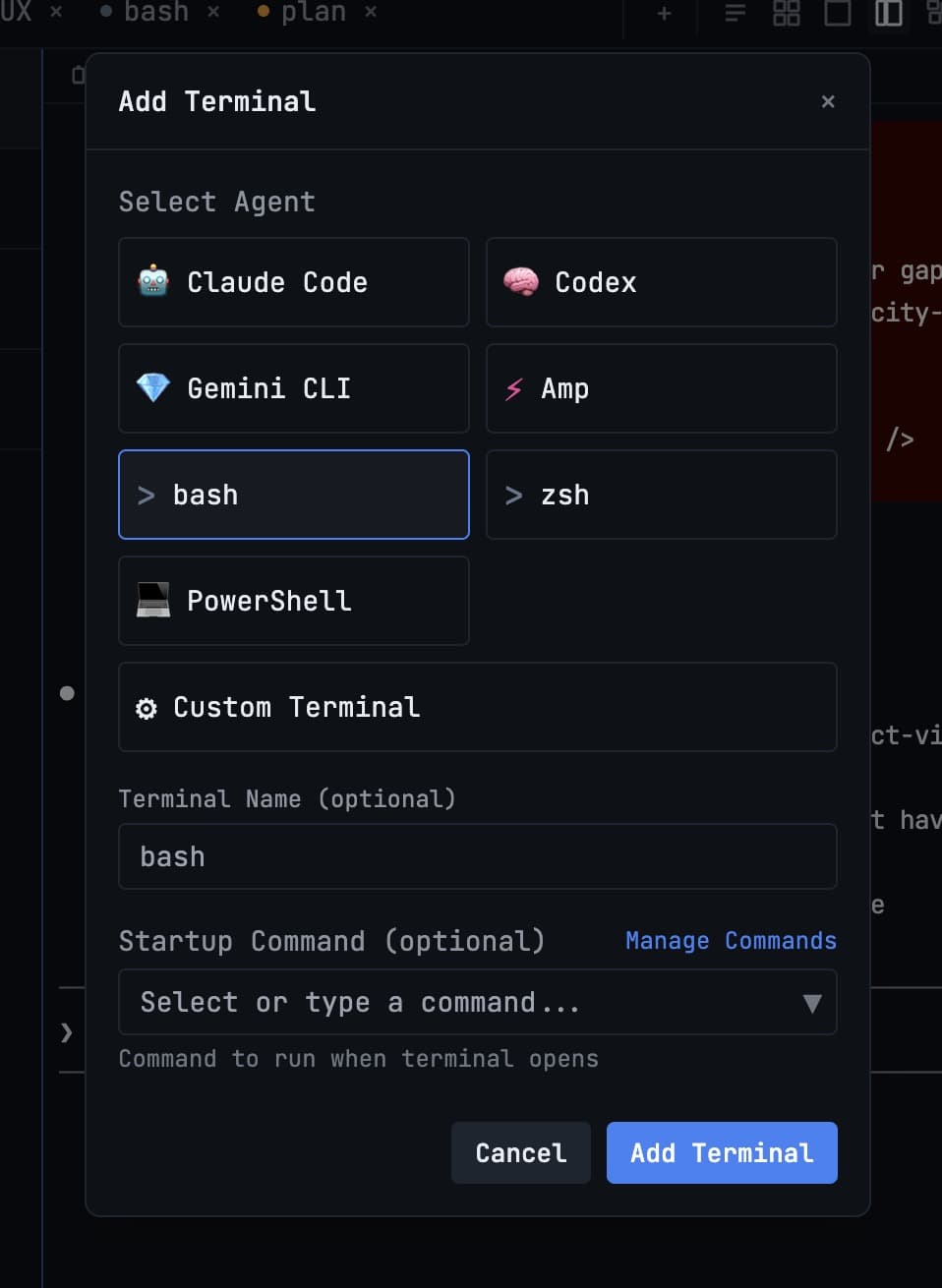
Chọn một Agent
1DevTool coi mọi AI agent được hỗ trợ như một terminal chính thức — cùng cách xử lý prompt, session resume, và theo dõi sử dụng áp dụng cho dù bạn chọn cái nào. Khi bạn thêm một terminal, hãy chọn từ:
- Claude Code (Anthropic)
- Codex (OpenAI)
- Gemini CLI (Google)
- Grok (xAI)
- Antigravity (Google)
- Amp (Sourcegraph)
- Kimi Code (Moonshot)
- Pi
- Cursor CLI, Hermes Agent, OpenCode, Qwen Code, Cline, Qoder, và Windsurf
- Một shell Bash, zsh, hoặc PowerShell thuần túy khi bạn chỉ muốn một terminal
Các agent bạn chưa cài đặt sẽ hiển thị huy hiệu Setup thay vì khởi chạy một terminal bị hỏng — sử dụng Scan My Machine từ không gian làm việc trống hoặc Settings → System để phát hiện các CLI bạn đã có. Bất kỳ lệnh nào không có trong danh sách đều có thể được thêm dưới dạng custom agent để nó khởi chạy với đầy đủ khả năng xử lý AI.
Các agent mới ra mắt cũng được đối xử như những agent xuất hiện đầu tiên — model chips, slash commands, skills, headless sends, team delegation, Resume, và Sub-agent History đều hoạt động theo cùng một cách:
- Kimi Code — cài đặt CLI
kimi, sau đó mở nó từ Add Terminal, Change AI, Vibe Coder, hoặc bất kỳ agent picker nào khác. Các giao diện Design, Prototype, và MCP có thể nhắm đến Kimi khi nó được cài đặt. - Pi — cài đặt CLI
pivà mở nó theo cách tương tự. Các phiên làm việc Pi trước đây được tiếp tục từ panel Resume và đọc từng lượt trong Sub-agent History.
Cursor đã đổi tên lệnh của nó. Các bản cài đặt Cursor gần đây đi kèm CLI dưới tên
agent; các bản cũ hơn đi kèmcursor-agent. 1DevTool nhận diện cả hai trên macOS, Linux, và Windows, phân biệt Cursor với các công cụ khác cũng cài đặt lệnh cùng tên, và đối xử cả hai như một terminal AI thực sự với agent overlay, session detection, và resume. Lệnhcursorthuần túy là trình khởi chạy editor và không bao giờ là agent.
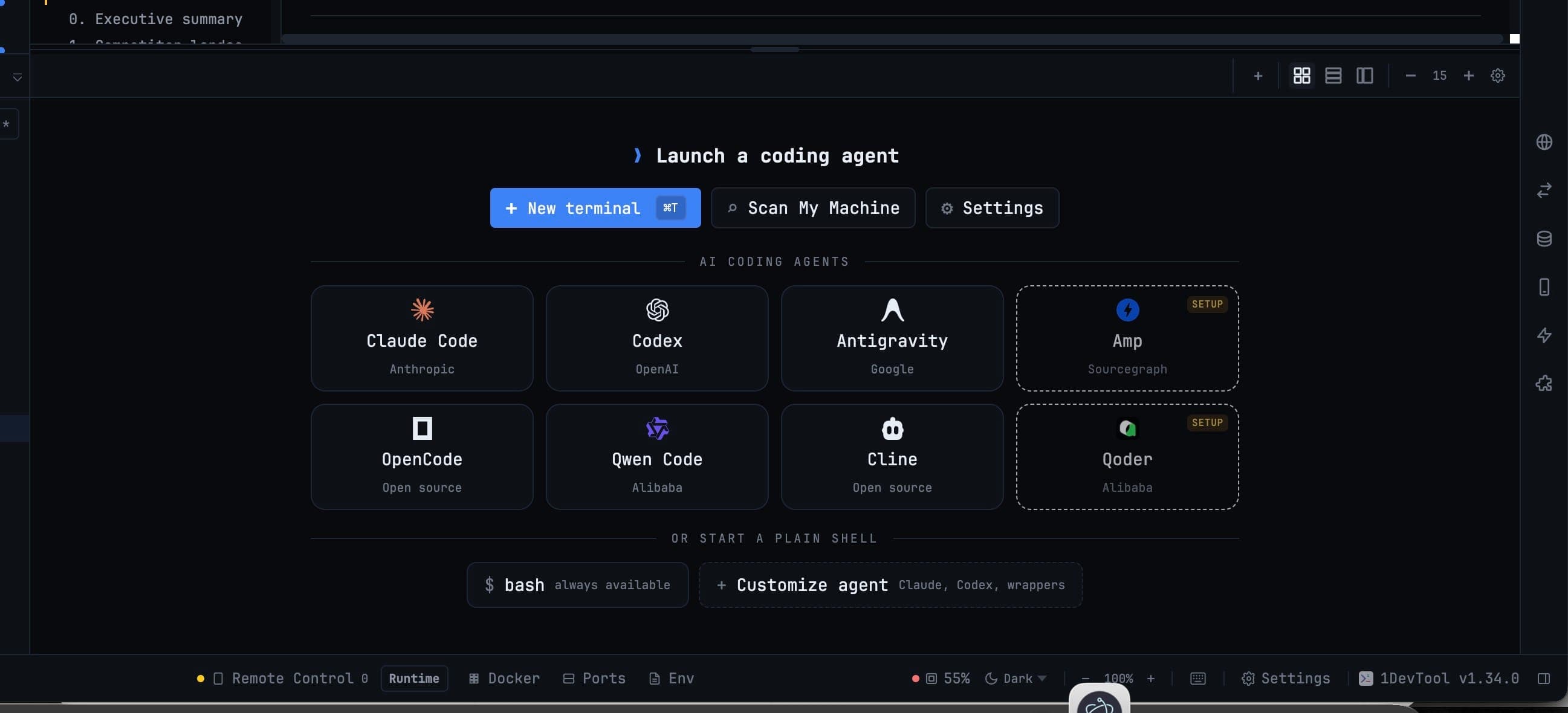
Khởi động một Agent
Khi bạn thêm một terminal mới và chọn một loại agent, terminal sẽ tự động mở trong thư mục gốc của dự án. Bạn không cần phải điều hướng đến đó — 1DevTool sử dụng thư mục bạn đã đặt khi thêm dự án vào sidebar.
Agent khởi động và hiển thị lời chào mừng của nó, đợi chỉ thị đầu tiên của bạn.
Nhập một Prompt
Nhấp vào bên trong terminal để focus nó, sau đó nhập prompt của bạn như trong bất kỳ terminal nào. Các AI agent chấp nhận ngôn ngữ tự nhiên, vì vậy bạn không cần nhớ bất kỳ cú pháp đặc biệt nào. Chỉ cần mô tả những gì bạn muốn:
Add a search bar to the homepage that filters the product list in real time
Nhấn Enter để gửi prompt. Agent đọc codebase của bạn, lập kế hoạch tiếp cận, và bắt đầu thực hiện thay đổi. Bạn có thể xem nó làm việc theo thời gian thực — nó hiển thị các file đang chỉnh sửa và các lệnh đang chạy.
Trình soạn thảo Agent Input
Các terminal AI agent sử dụng một giao diện văn bản toàn màn hình (TUI) chiếm quyền nhập bàn phím thông thường, vì vậy di chuyển con trỏ, dán, và chỉnh sửa đa dòng hoạt động không thể đoán trước bên trong chính terminal.
Agent Input cung cấp cho bạn một hộp văn bản thực bên ngoài terminal. Nhấn Cmd+I trên macOS, hoặc Ctrl+Alt+I trên Windows và Linux. Viết prompt của bạn với tất cả các phím tắt chỉnh sửa thông thường, sau đó gửi bằng Cmd+Enter / Ctrl+Enter.
Nó nổi lên và thay đổi kích thước, giữ các bản nháp chưa gửi, hỗ trợ đề cập @ cho file, agent, terminal, template, và skill, và xác minh rằng prompt của bạn đã thực sự rời khỏi composer trước khi báo cáo lượt chạy đã bắt đầu. Chi tiết đầy đủ trong Agent Input.
Biết ngữ cảnh đã đầy đến đâu
Một context chip nằm cạnh model chip trên các tab terminal và tiêu đề pane, hiển thị context window đã được sử dụng bao nhiêu trong lượt trước. Nó hiển thị dưới dạng vòng tiến trình, chuyển sang màu cam ở 80% và đỏ ở 90%, liệt kê số lượng token trong tooltip của nó, và nói rõ ràng khi kích thước cửa sổ không xác định.
Khi một phiên làm việc dài bắt đầu cho ra câu trả lời tệ hơn, đây thường là nguyên nhân.
Bộ đếm thời gian chạy trực tiếp
Một agent đang chạy hiển thị bộ đếm thời gian đã trôi qua trên tab của nó, giúp bạn phân biệt "đang suy nghĩ kỹ" với "bị kẹt" mà không cần chuyển sang nó. Bộ đếm chỉ cập nhật khi đang hiển thị và tạm dừng khi 1DevTool ở chế độ nền.
Lịch sử Prompt
Mọi prompt bạn đã gửi cho agent đều được lưu trong lịch sử prompt của bạn. Nhấn Cmd+Up (Mac) hoặc Ctrl+Up (Windows/Linux) để cuộn lại các prompt trước đó và sử dụng lại hoặc chỉnh sửa chúng.
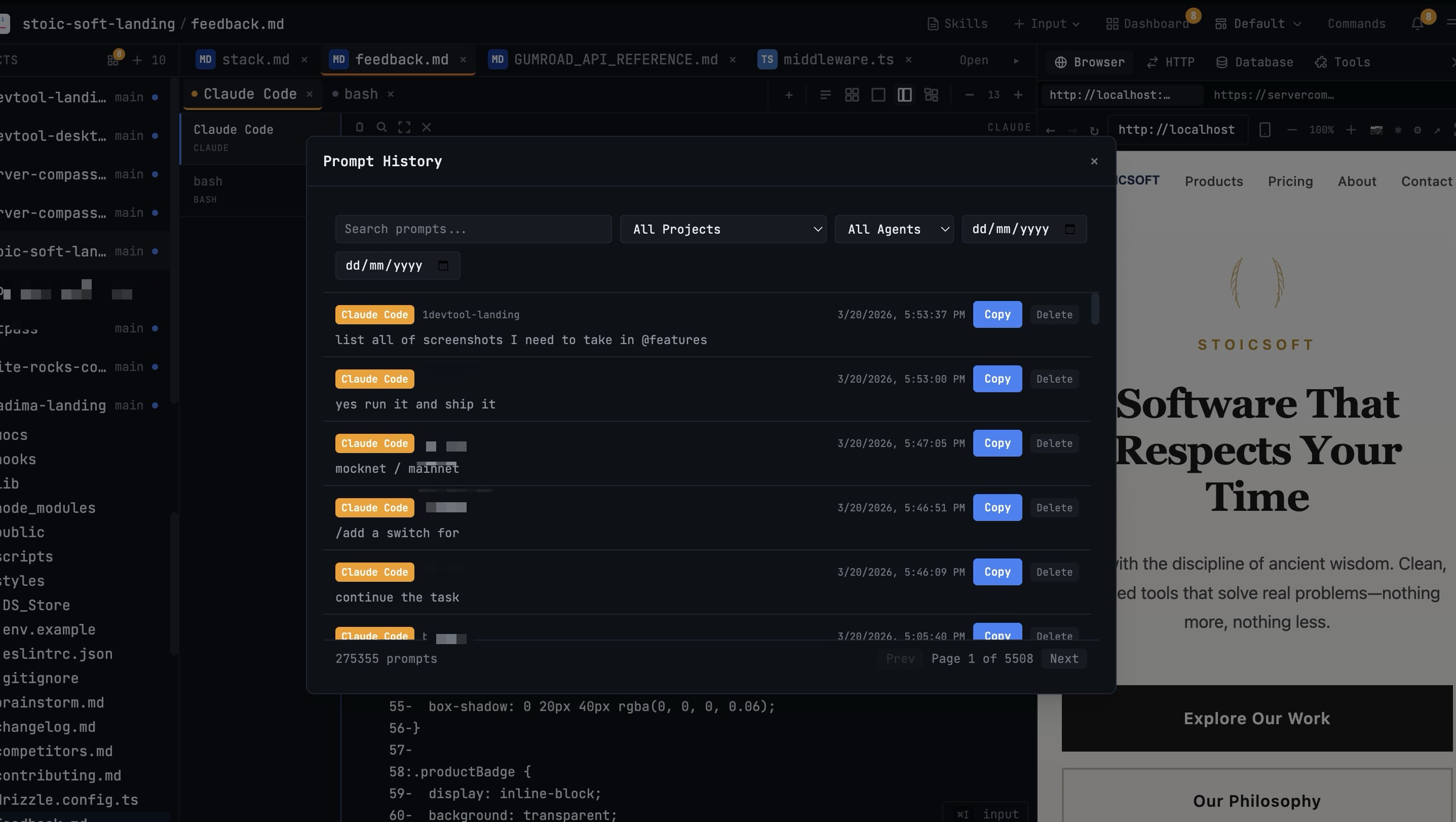
Điều này rất tiện khi bạn đang lặp lại một tác vụ và muốn gửi lại một phiên bản đã sửa đổi nhẹ của prompt bạn đã nhập, mà không cần viết lại từ đầu. Nhấn Cmd+Down / Ctrl+Down để di chuyển tiếp qua lịch sử một lần nữa.
Chuyển đổi Agent Giữa Phiên làm việc
Bạn không bị khóa vào agent mà bạn đã bắt đầu. Từ terminal, bạn có thể chuyển sang một AI agent khác và tiếp tục trong cùng một tab — hữu ích khi bạn muốn ý kiến của một model khác về cùng một vấn đề, hoặc khi một agent gặp bế tắc. Phiên làm việc gần đây của bạn có thể được tiếp tục qua các agent khi có cuộc trò chuyện tương ứng tồn tại, vì vậy bạn không đánh mất mạch câu chuyện.
Các tab terminal AI cũng tự đặt tên theo phiên làm việc hiện tại, vì vậy một hàng các agent đang chạy sẽ hiển thị những gì mỗi agent đang làm thay vì "Terminal 2, Terminal 3."
Lệnh được ưu tiên hơn preset. Khi một preset đã lưu đặt tên một agent nhưng lệnh khởi động lại khởi chạy một agent khác, 1DevTool tuân theo lệnh — vì vậy nhãn, readiness check, prompt delivery, và resume đều đồng thuận về cùng một agent thay vì một trong số chúng đợi một composer không tồn tại.
Ủy thác Giữa các Agent
Đối với các tác vụ lớn hơn, một agent có thể ủy thác công việc cho agent khác. Đề cập một terminal AI đang mở trong Agent Input và prompt của bạn sẽ được gửi vào agent đang chạy đó, với một kênh phản hồi trở lại cho bạn — xem Terminal Liên kết. Đối với các công việc lớn hơn, hãy bắt đầu một Agent Team hoặc Swarm.
Một lượt chạy được ủy thác hiển thị dưới dạng sub-agent badge để bạn có thể theo dõi chuỗi ai đã làm gì, và Mission Control hiển thị toàn bộ bức tranh theo thời gian thực.
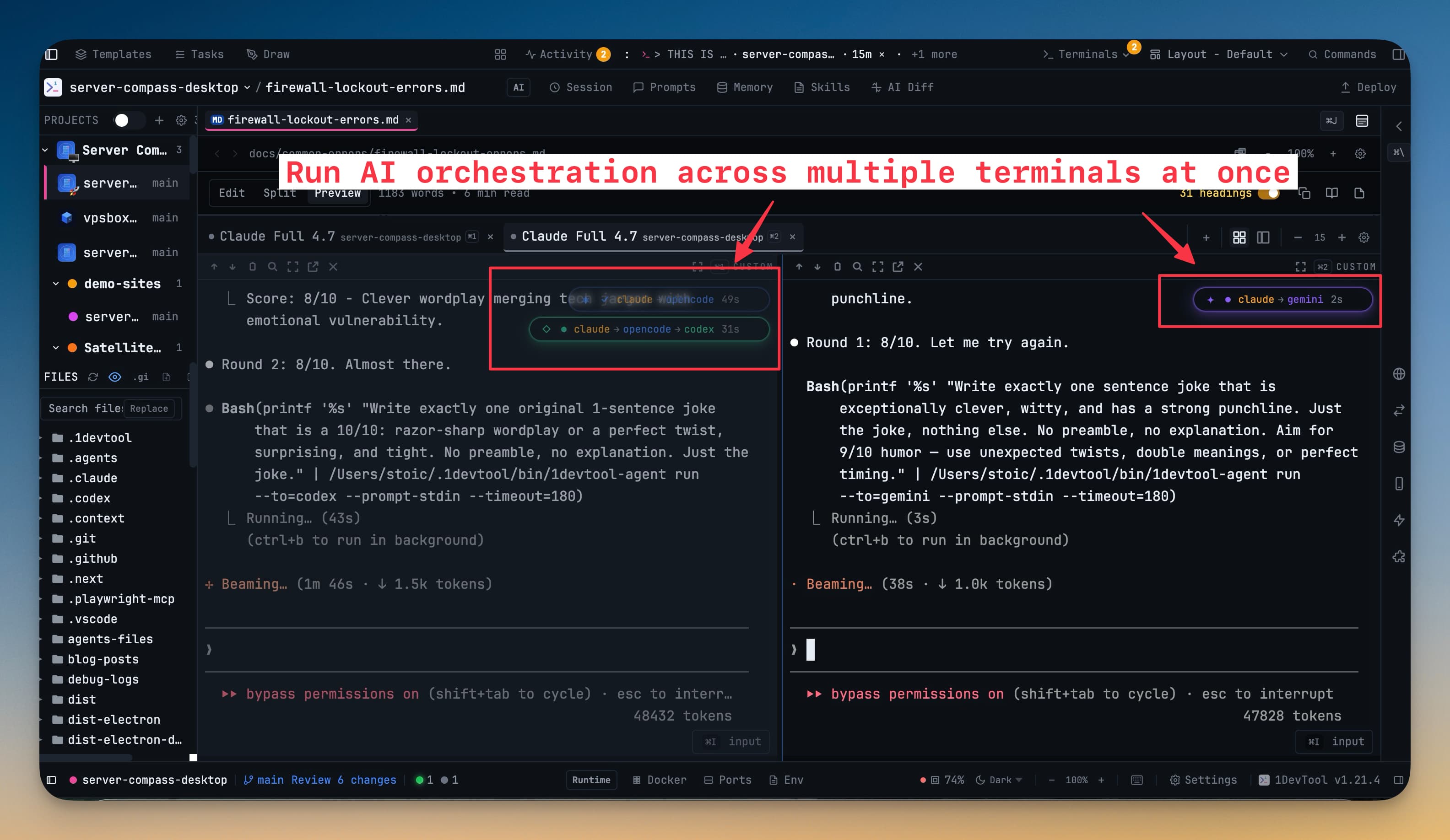
Chạy Nhiều Agent Đồng thời
Đây là tính năng khiến 1DevTool khác biệt về căn bản so với việc chạy các AI agent trong một ứng dụng terminal thông thường.
Bạn có thể có nhiều agent chạy cùng lúc — mỗi agent trong panel terminal riêng, mỗi agent làm việc trên một phần khác nhau của dự án. Ví dụ:
- Góc trên trái: Claude Code đang thêm một endpoint API mới
- Góc trên phải: Codex đang viết test cho tính năng nó đã xây dựng trước đó
- Góc dưới trái: Một terminal Bash đang chạy dev server của bạn để bạn có thể xem thay đổi theo thời gian thực
- Góc dưới phải: Một panel Browser hiển thị ứng dụng khi nó cập nhật
Cả bốn đều hoạt động đồng thời. Bạn có thể gửi prompt mới cho bất kỳ agent nào bất cứ lúc nào, kiểm tra output của agent khác, và xem ứng dụng cập nhật trong browser — tất cả mà không cần chuyển đổi cửa sổ hoặc đánh mất ngữ cảnh.
Bố cục lưới 2×2 được thiết kế đặc biệt cho loại công việc song song này. Xem Chế độ Bố cục để biết cách thiết lập.
Theo dõi Mức sử dụng
Khi bạn chạy nhiều agent trả phí cùng lúc, rất dễ để đánh mất dấu vết số quota còn lại của bạn. 1DevTool hiển thị mức sử dụng theo thời gian thực và thời gian reset ngay trên thanh trạng thái — xem Sử dụng AI & Quota — và tập hợp mọi tài khoản bạn sở hữu vào Trung tâm Chi tiêu & Quota (Cmd+Shift+U). Và khi bạn rời khỏi bàn làm việc, bạn có thể tiếp tục gửi prompt cho các agent này từ điện thoại của mình với Điều khiển Từ xa.