Chạy Queries
Viết và chạy SQL hoặc NoSQL queries với autocomplete, results grid, và query history.
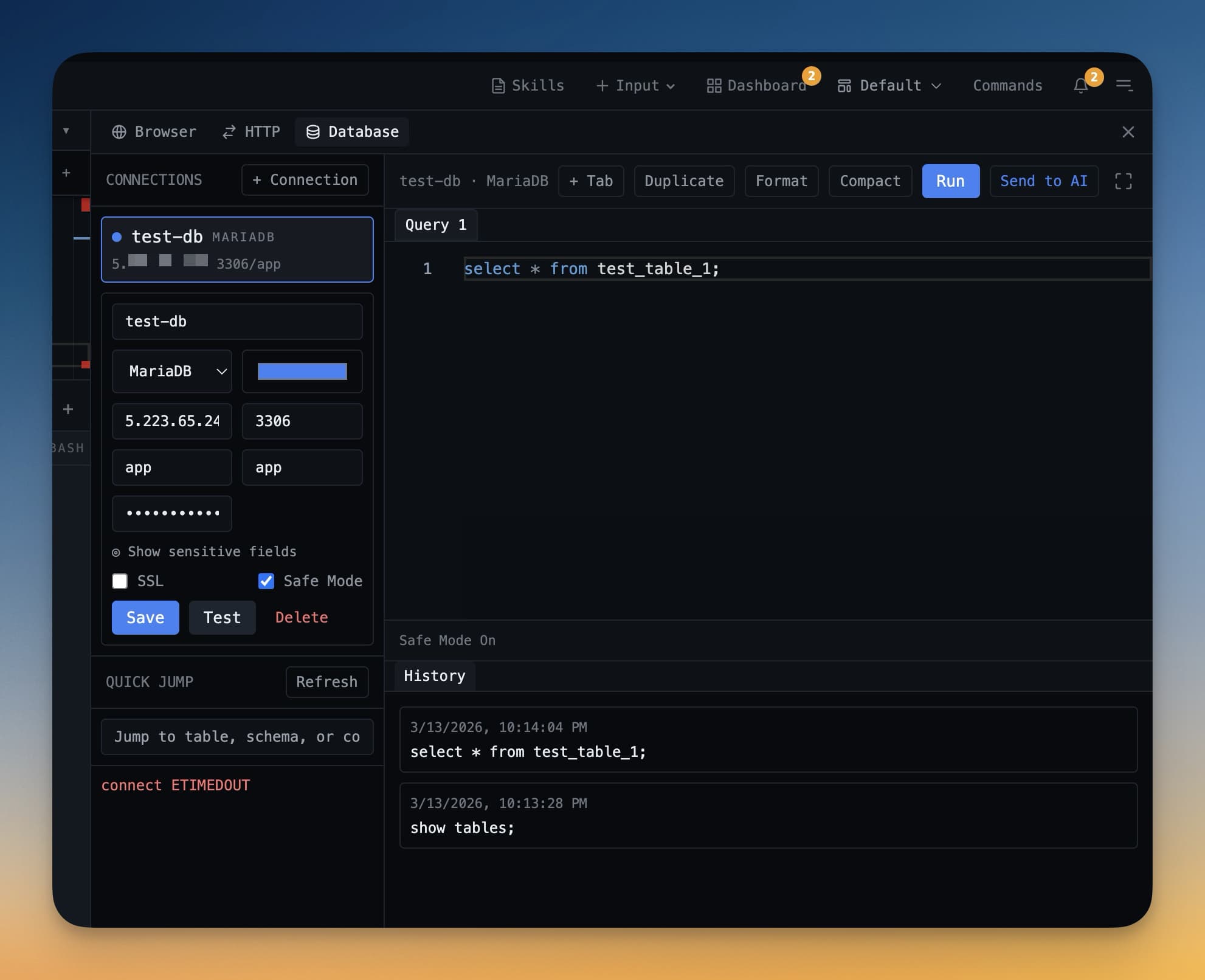
Khi bạn đã kết nối đến database, bạn có thể mở query editor và bắt đầu viết queries ngay lập tức. Editor nhanh, thông minh, và được thiết kế để không cản trở bạn.
Query Editor
Query editor trong 1DevTool được cung cấp bởi Monaco — cùng engine code editor mà VS Code sử dụng. Điều đó có nghĩa bạn có cùng trải nghiệm chỉnh sửa đã quen thuộc: syntax highlighting, multi-cursor editing, bracket matching, và keyboard shortcuts đều hoạt động chính xác như bạn mong đợi.
Editor hiểu database của bạn. Nó biết tên bảng, cột, và keywords của bạn, và sẽ gợi ý chúng khi bạn gõ.
Chạy Query
Viết query trong editor, rồi nhấn Cmd+Enter trên Mac hoặc Ctrl+Enter trên Windows/Linux để chạy. Bạn không cần chọn text trước — 1DevTool sẽ chạy toàn bộ nội dung editor, hoặc statement đơn mà con trỏ đang đứng nếu bạn có nhiều statements phân cách bằng dấu chấm phẩy.
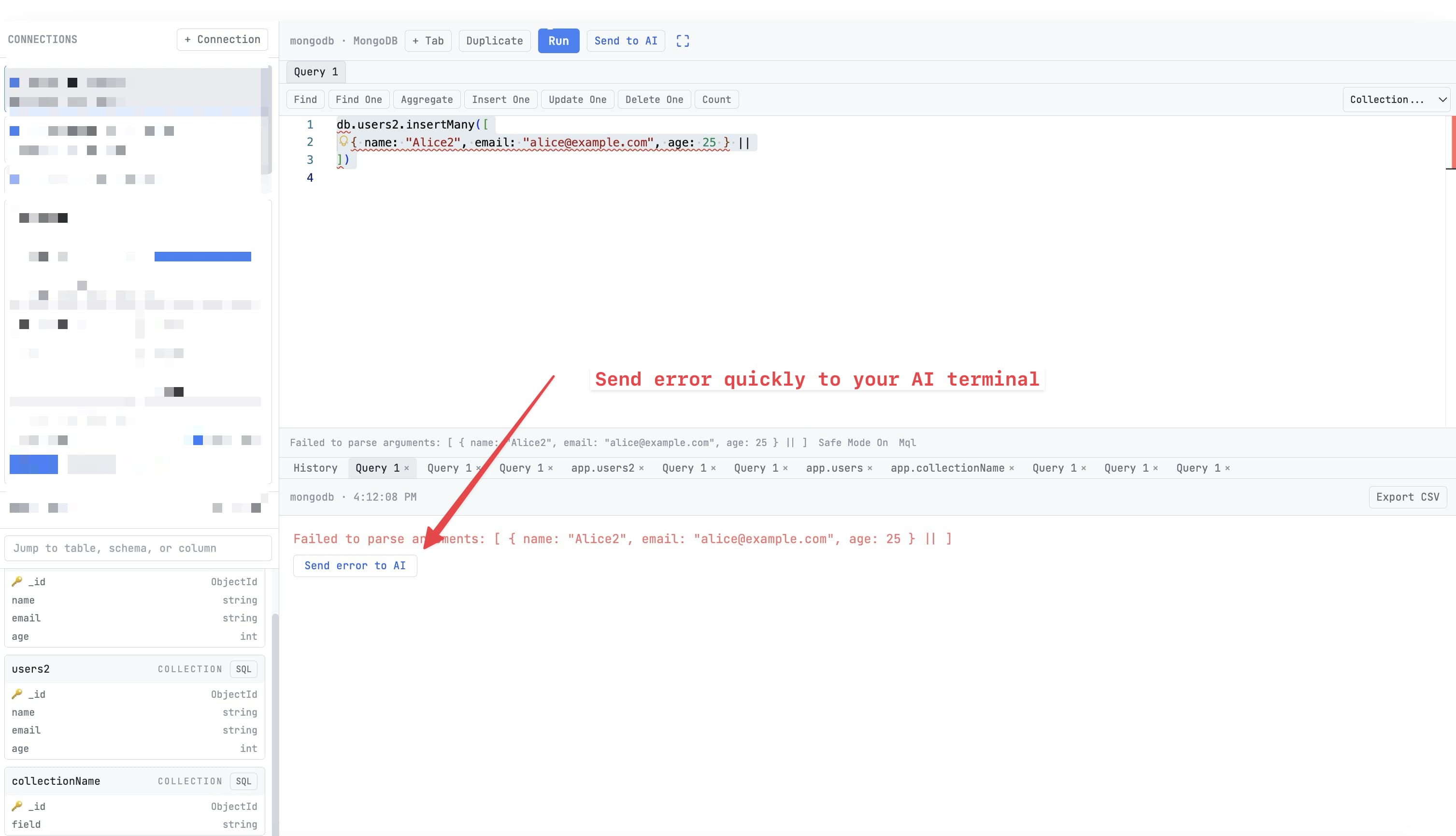
Kết quả hiện ra trong grid bên dưới editor trong vài mili giây cho hầu hết queries.
Autocomplete
Khi bạn gõ, 1DevTool gợi ý:
- Tên bảng — bắt đầu gõ và tên bảng khớp hiện ra trong dropdown
- Tên cột — sau khi bạn gõ tên bảng và dấu chấm, bạn nhận được danh sách cột của bảng đó
- SQL keywords —
SELECT,WHERE,GROUP BY,ORDER BY, và tất cả keywords tiêu chuẩn khác được gợi ý tự động
Nhấn Tab hoặc Enter để chấp nhận gợi ý. Nhấn Escape để đóng gợi ý.
Results Grid
Kết quả query hiển thị trong grid ngay bên dưới editor. Mỗi hàng là một hàng database, mỗi tiêu đề cột khớp với tên cột từ query của bạn. Bạn có thể:
- Sắp xếp bằng cách click vào bất kỳ tiêu đề cột nào
- Resize cột bằng cách kéo border cột
- Click vào cell để chỉnh sửa và lưu thay đổi inline — hỗ trợ cho PostgreSQL, MySQL, và MariaDB khi query một bảng đơn
Row Detail Drawer
Một số hàng có nhiều cột, và grid có thể cảm thấy chật chội với bảng rộng. Click icon mở rộng ở mép trái của bất kỳ hàng nào để mở Row Detail Drawer. Nó hiển thị tất cả fields trong danh sách dọc với tên cột bên trái và giá trị bên phải — dễ đọc hơn nhiều cho hàng có 20+ cột, JSON fields, hoặc giá trị text dài.
Query History
Mọi query bạn chạy đều được tự động lưu vào query history. Để truy cập:
- Click nút History (icon đồng hồ) trong thanh công cụ editor
- Danh sách queries quá khứ hiện ra, mới nhất ở trên cùng
- Click bất kỳ entry nào để load lại vào editor
- Nhấn Cmd+Enter để chạy lại
History được lưu theo connection, nên queries bạn chạy trên production database được giữ riêng biệt với queries chạy trên local database.
Mẹo Viết Queries
- Thêm mệnh đề LIMIT khi khám phá dữ liệu để không vô tình load hàng triệu hàng:
SELECT * FROM orders LIMIT 100 - Dùng schema browser bên trái để kiểm tra tên cột trước khi viết query — hover qua cột để xem data type
- Nhiều statements có thể nằm trong cùng editor, phân cách bằng dấu chấm phẩy — đặt con trỏ bên trong một statement và nhấn Cmd+Enter để chạy chỉ statement đó