Git Accounts
Kết nối nhiều tài khoản GitHub, GitLab, hoặc Bitbucket và chọn tài khoản nào dùng cho mỗi repo.
Nếu bạn dùng nhiều hơn một tài khoản Git — ví dụ GitHub cá nhân và GitHub công ty — 1DevTool cho phép bạn kết nối tất cả và chọn tài khoản nào dùng cho mỗi repository. Không còn chuyển đổi tài khoản hay remote cấu hình sai.
Thêm Git Account
- Mở Settings — click icon bánh răng ở góc dưới bên trái hoặc nhấn Cmd+,
- Đi đến phần Git Accounts
- Click + Add Account
- Chọn provider: GitHub, GitLab, hoặc Bitbucket
- Xác thực bằng một trong hai phương pháp:
- OAuth — click "Sign in with GitHub/GitLab/Bitbucket" và hoàn tất đăng nhập trình duyệt. 1DevTool nhận token tự động.
- Personal Access Token — dán token bạn tạo trong settings của provider. GitHub gọi đây là "Fine-grained personal access tokens" dưới Settings → Developer settings.
Sau khi kết nối, tài khoản hiện ra trong danh sách Git Accounts với username và avatar. Bạn có thể thêm bao nhiêu tài khoản tùy thích — không có giới hạn.
Chọn Account Theo Repo
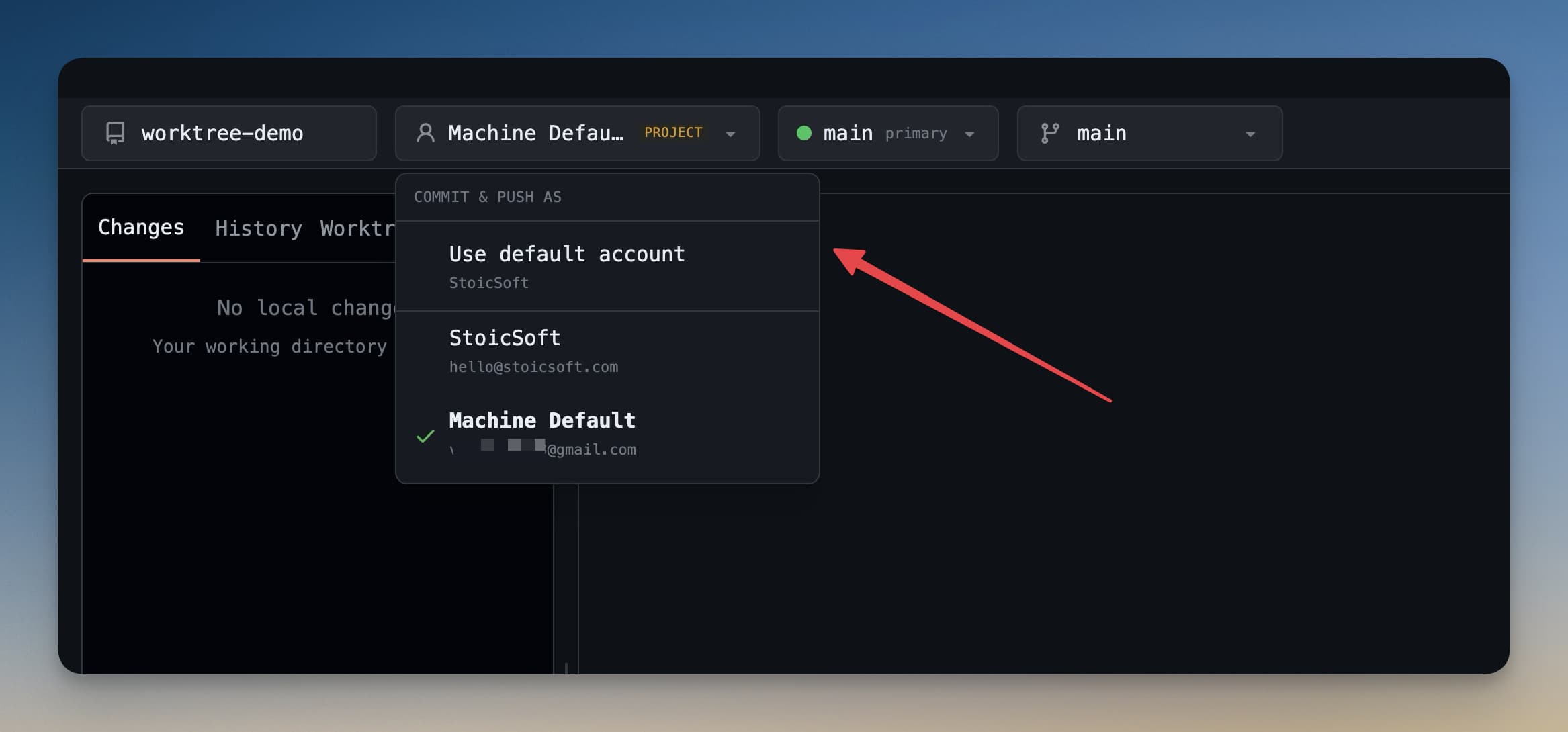
Khi bạn có nhiều tài khoản đã kết nối, bạn có thể chọn tài khoản nào dùng cho mỗi repository. Hữu ích để giữ project công việc và cá nhân hoàn toàn riêng biệt.
- Mở panel Git (Cmd+G) trong bất kỳ project nào
- Tìm account badge ở đầu panel — nó hiển thị tài khoản đang hoạt động cho repo này
- Click badge để mở dropdown tất cả tài khoản đã kết nối
- Chọn tài khoản bạn muốn dùng cho repository này
Lựa chọn được lưu theo repository. Lần sau khi mở project này, 1DevTool tự động dùng cùng tài khoản. Pushes, pulls, và authentication đều dùng credentials của tài khoản đã chọn.
Điều này đặc biệt hữu ích khi bạn có:
- GitHub cá nhân cho open source và side projects
- GitHub công việc (hoặc GitHub Enterprise) cho repo của nhà tuyển dụng
- Tài khoản GitLab cho project khách hàng
Tự Động Quét SSH Key
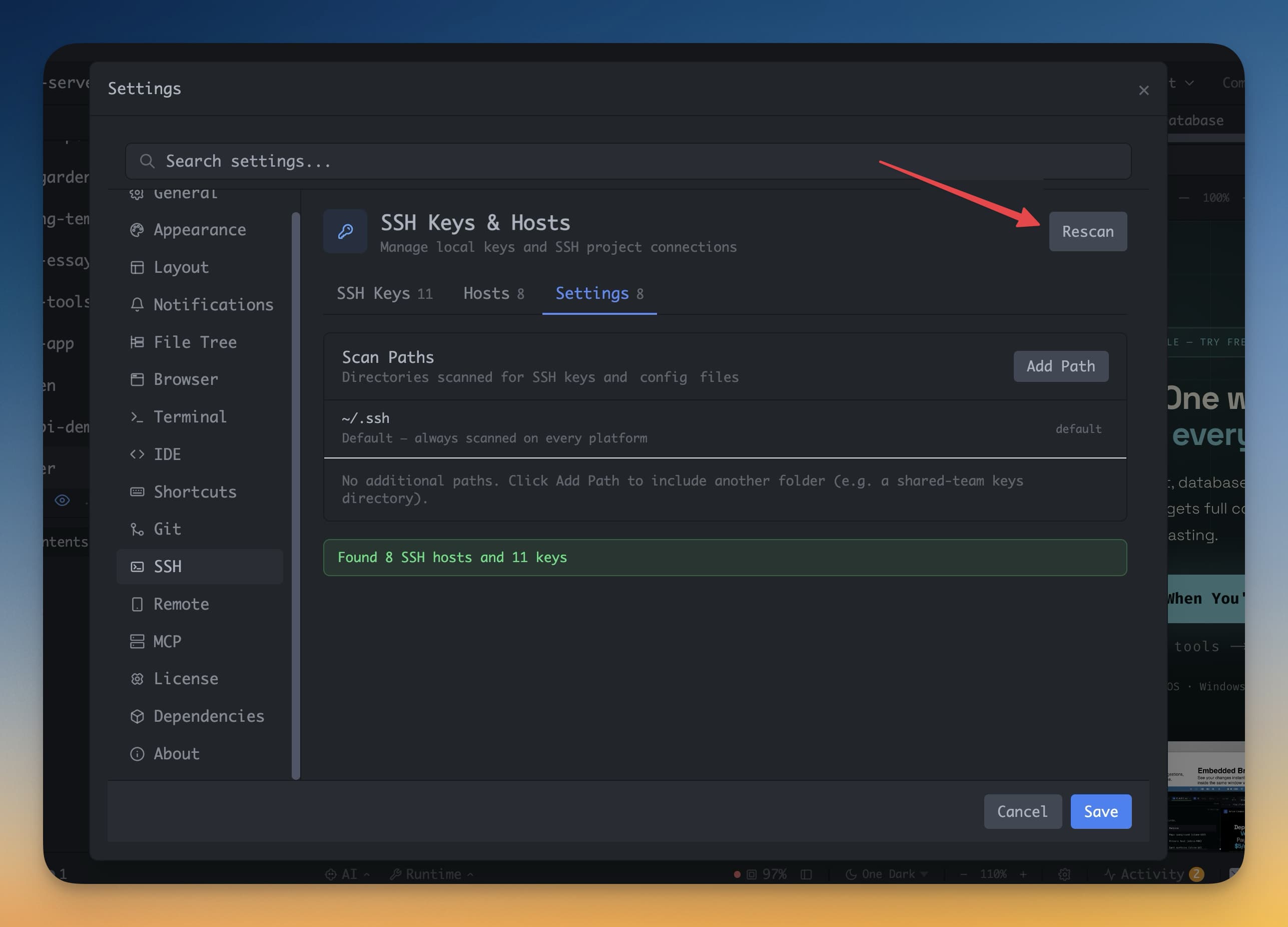
Nếu bạn đã dùng git trên máy này trước đó, có thể bạn đã có SSH keys trong ~/.ssh. Khi mở 1DevTool lần đầu, nó tự động quét thư mục đó và phát hiện bất kỳ key pair nào hiện có.
Các keys được phát hiện liệt kê trong Settings → SSH Keys. Click Add to Agent cạnh bất kỳ key nào để kích hoạt — 1DevTool sẽ dùng nó cho các git operations dựa trên SSH (cloning, pushing, pulling qua URL [email protected]).
Tạo SSH Key Mới
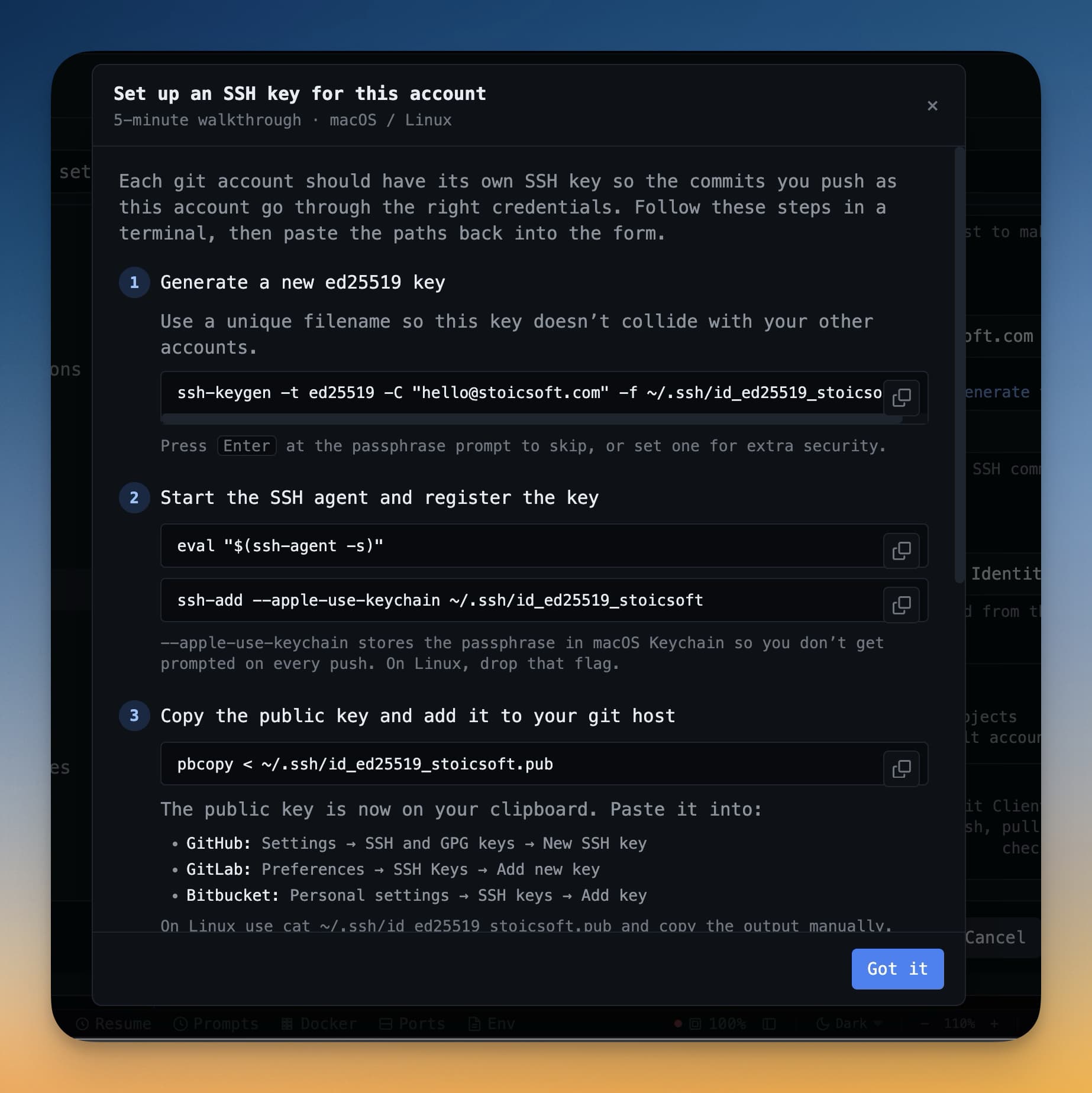
Nếu bạn chưa có SSH key, hoặc muốn tạo key chuyên dụng cho 1DevTool:
- Đi đến Settings → SSH Keys
- Click Generate Key
- Chọn loại key (Ed25519 được khuyến nghị) và tùy chọn đặt passphrase
- Click Generate — key pair được tạo và lưu vào
~/.ssh - Click Copy Public Key để copy key
.pubvào clipboard - Trong trình duyệt, đi đến GitHub → Settings → SSH and GPG Keys → New SSH Key
- Dán public key và lưu
Từ đó trở đi, git operations qua SSH được xác thực tự động. Không nhắc password, không hết hạn token.