Git Worktrees
Làm việc trên nhiều nhánh cùng lúc mà không cần stash — mỗi nhánh nằm trong một thư mục riêng, chuyển đổi ngay từ thanh trạng thái.
Worktree giải quyết một trong những vấn đề khó chịu nhất trong phát triển hằng ngày: phải đổi nhánh khi bạn đang làm dở một việc. Với worktree, bạn không cần đổi nhánh — bạn mở nhánh khác trong một thư mục thứ hai và làm việc trên cả hai cùng lúc.
Git Worktree là gì?
Thông thường, một repository Git chỉ có một thư mục làm việc — thư mục chứa các tệp của bạn. Tại mọi thời điểm, chỉ có đúng một nhánh được checkout trong thư mục đó. Nếu muốn xem một nhánh khác, bạn phải checkout nó, và các tệp của bạn sẽ bị thay bằng phiên bản của nhánh đó. Nếu chưa commit phần việc hiện tại, bạn phải stash trước — vừa phiền vừa dễ sai sót.
Worktree là một thư mục làm việc thứ hai (hoặc thứ ba, thứ tư) được liên kết với cùng một repository Git. Mỗi worktree có nhánh được checkout riêng, trạng thái tệp riêng và lịch sử riêng. Tất cả đều dùng chung thư mục .git và lịch sử commit — chúng chỉ là những ô cửa khác nhau nhìn vào cùng một repo.
Một ví dụ cụ thể: AI agent của bạn đang xây dựng dở một tính năng mới trên feature/payments. Một đồng nghiệp nhờ bạn review PR của họ trên fix/login-bug. Thay vì stash công việc của tính năng, bạn tạo một worktree cho fix/login-bug trong một thư mục riêng. Bạn review PR ở đó trong khi nhánh tính năng vẫn nguyên vẹn trong thư mục ban đầu.
Tạo Worktree
- Mở Git panel — nhấn Cmd+G
- Nhấp vào tab Worktrees ở đầu panel
- Nhấp + Add Worktree
- Chọn một nhánh — chọn nhánh có sẵn trong danh sách hoặc nhập tên nhánh mới để tạo
- Chọn vị trí thư mục cho worktree mới (mặc định, 1DevTool gợi ý một thư mục nằm cạnh thư mục dự án hiện tại)
- Nhấp Create — 1DevTool chạy
git worktree addvà mở thư mục worktree mới như một workspace đang hoạt động
Worktree mới giờ đã xuất hiện trong tab Worktrees, cạnh worktree chính của bạn.
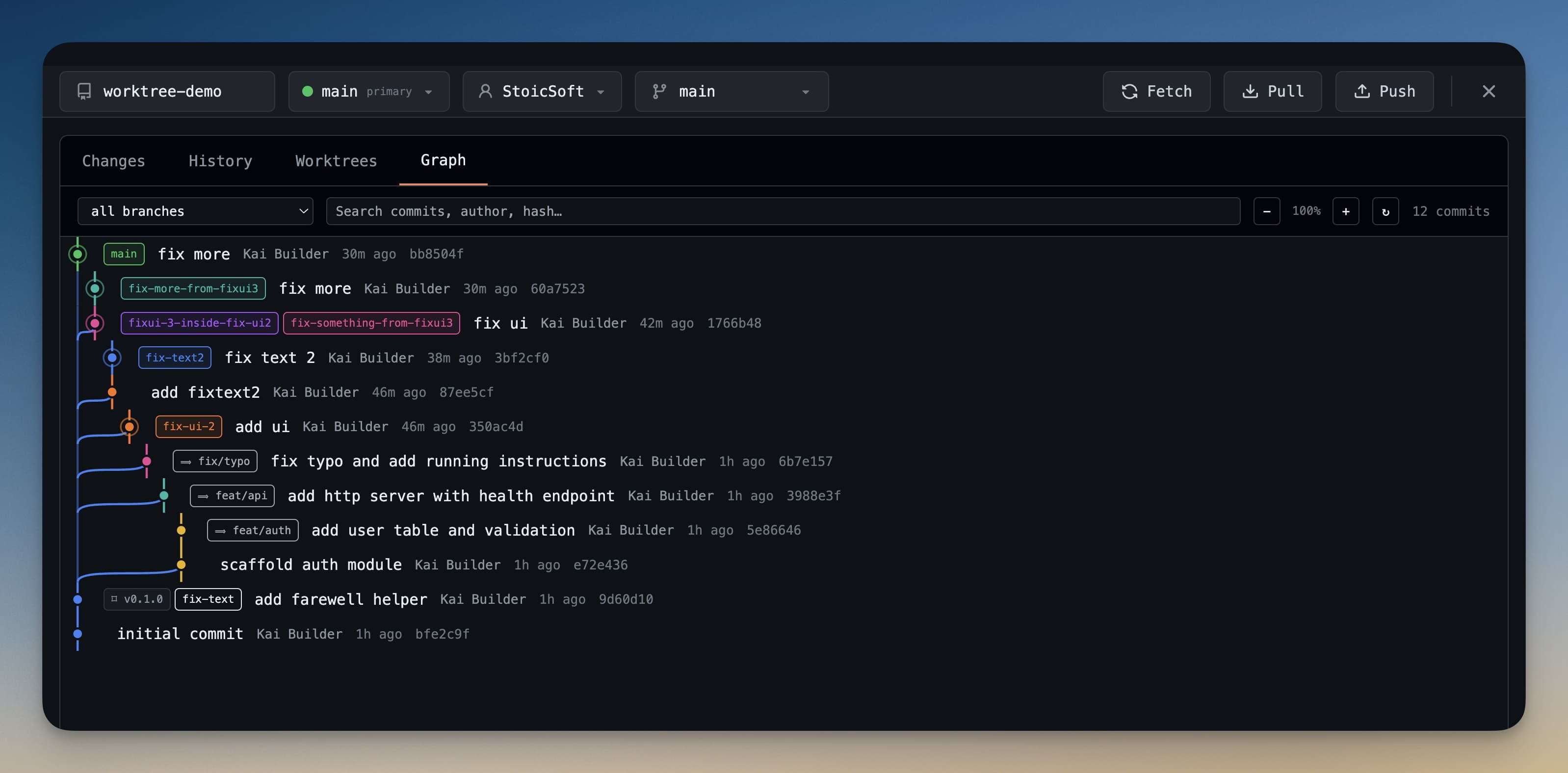
Terminal của Worktree
Khi 1DevTool tạo một worktree, nó cũng mở một terminal mới có phạm vi giới hạn trong thư mục của worktree đó. Tên nhánh hiển thị trên tiêu đề terminal để bạn luôn biết mình đang làm việc trên nhánh nào.
AI agent trong terminal đó hoạt động trong thư mục worktree — nó có thể đọc và ghi tệp, chạy lệnh và thực hiện thay đổi trên nhánh đó mà không hề biết đến hay ảnh hưởng tới các nhánh khác của bạn.
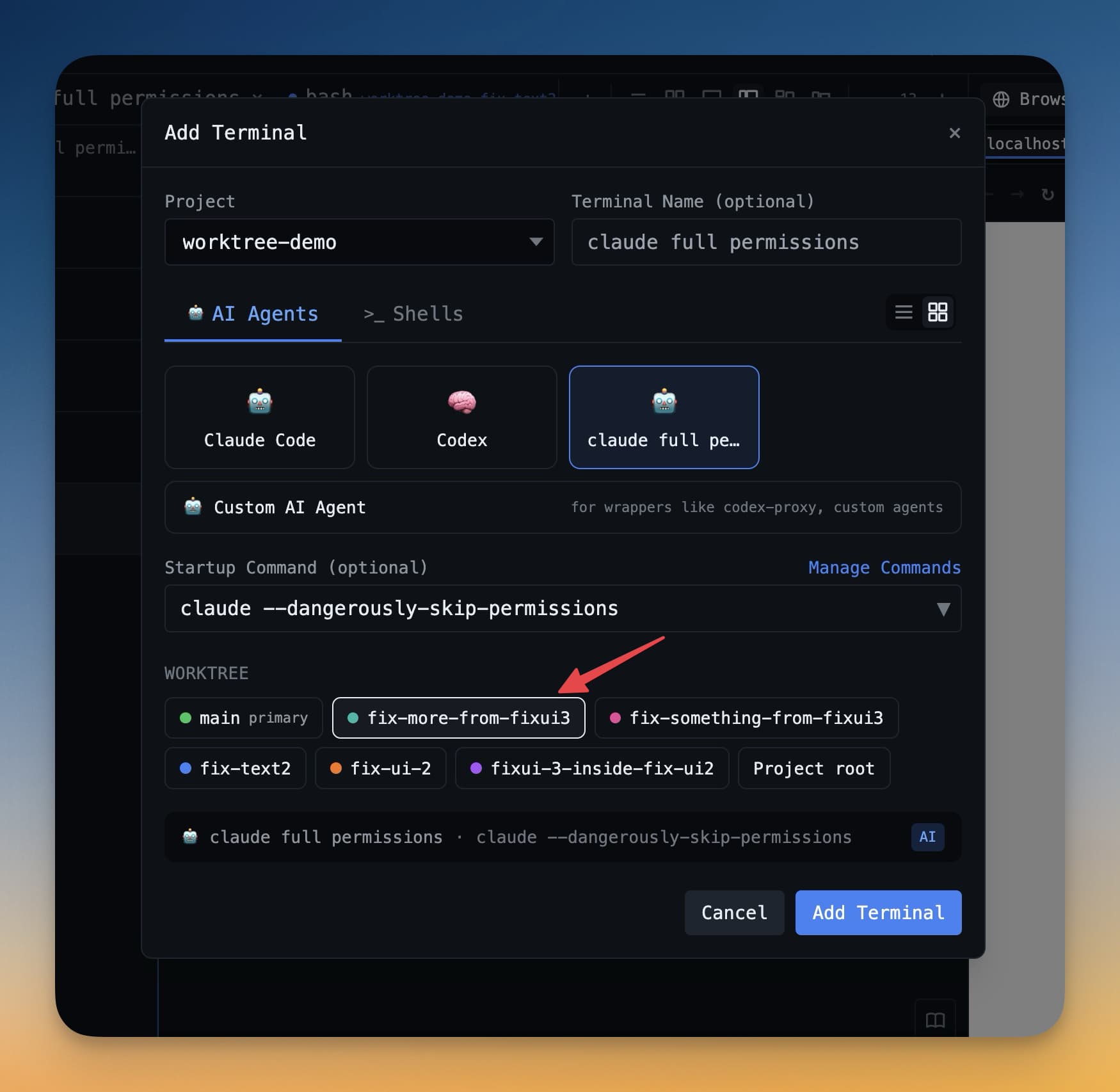
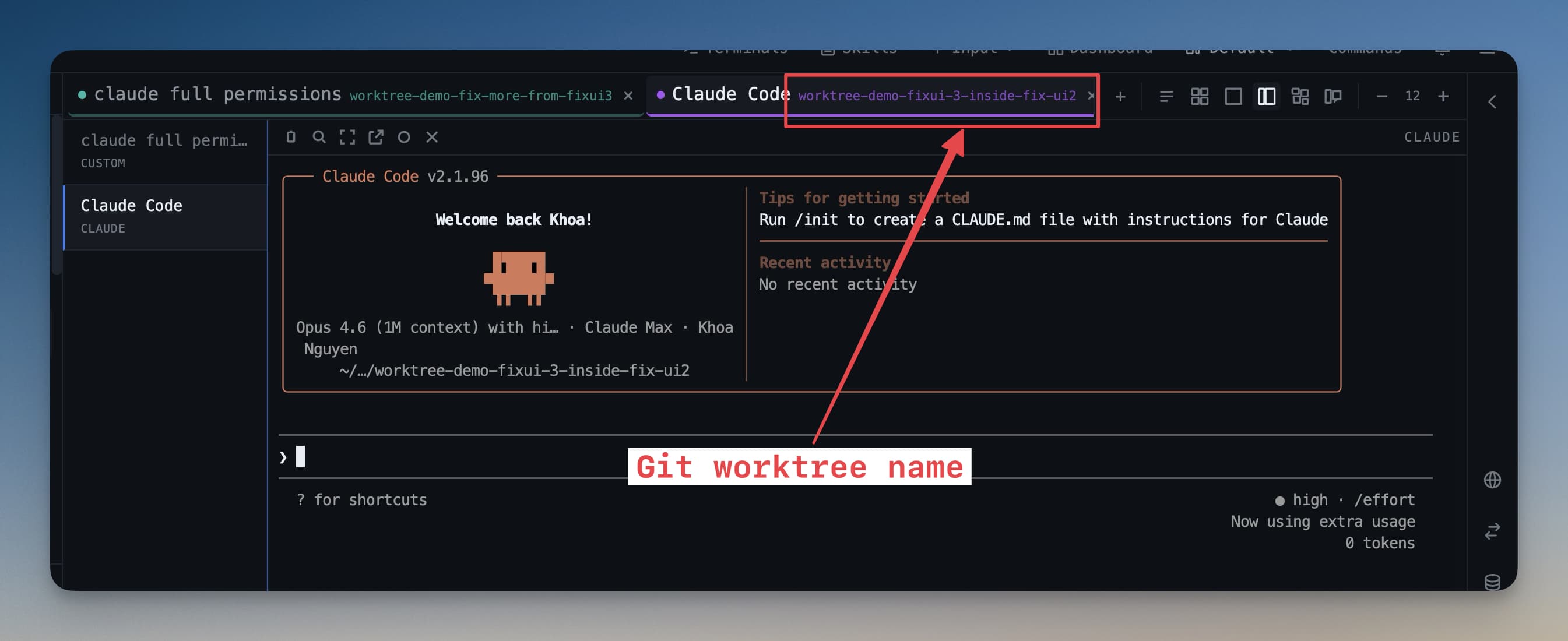
Bạn có thể chạy agent trong nhiều worktree cùng lúc. Một agent làm tính năng thanh toán trong khi agent khác sửa lỗi trên một nhánh khác. Mỗi agent có terminal riêng, ngữ cảnh tệp riêng và nhánh riêng — chúng không thể xung đột với nhau.
Chuyển đổi Worktree từ thanh trạng thái
Khi một dự án có các worktree được liên kết, thanh trạng thái hiển thị tên checkout đang hoạt động cạnh chip nhánh — kèm màu sắc cùng các dấu hiệu chính (primary), khóa (locked) và có thay đổi chưa commit (dirty) — và cho phép chuyển đổi giữa chúng mà không cần mở Git Client.
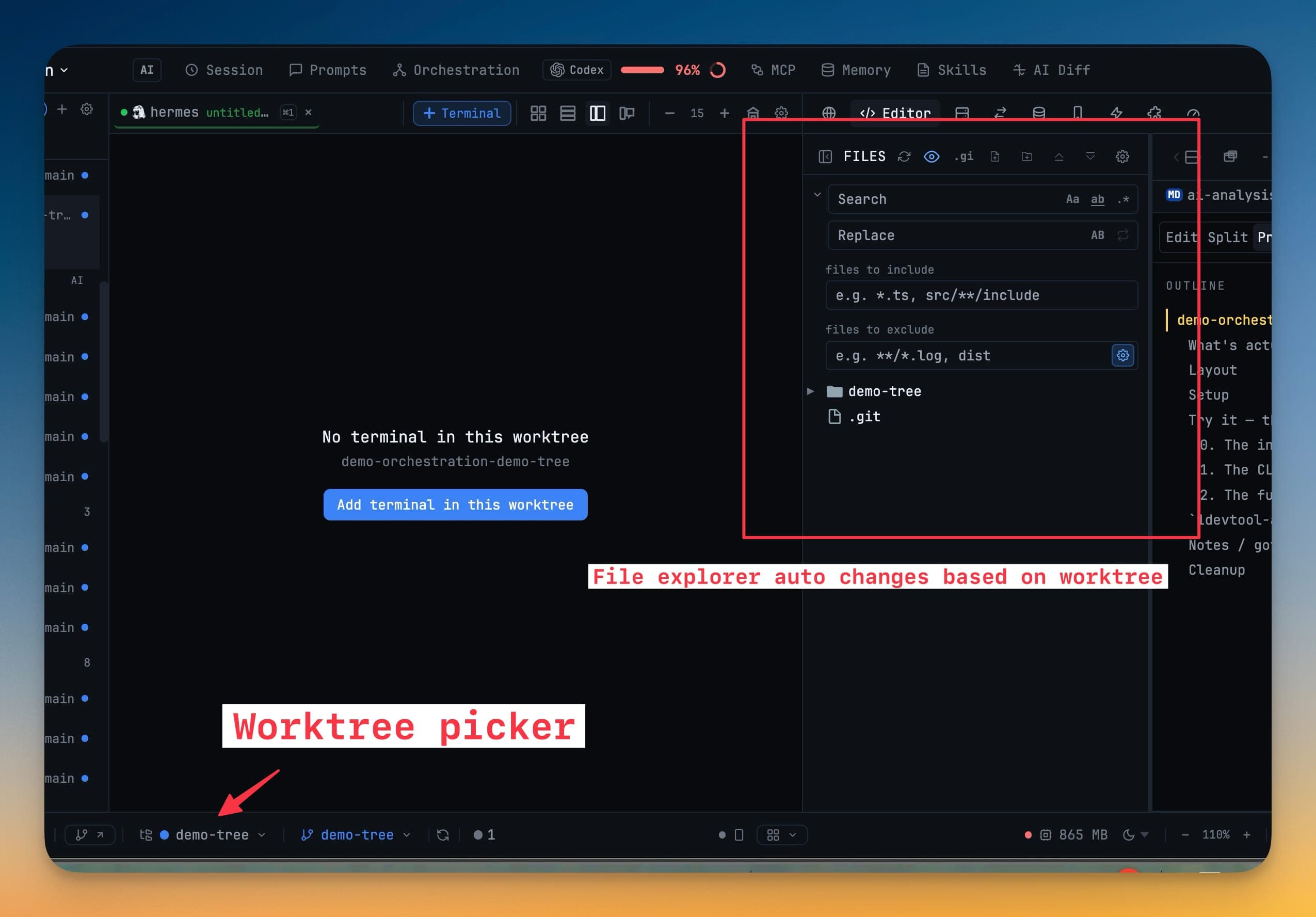
Có hai điều giúp việc chuyển đổi đưa bạn đến đúng nơi mình mong muốn:
- Terminal thuộc về worktree sẽ được đưa lên phía trước. Bạn không bị bỏ lại ở một tab của checkout khác — nguyên nhân phổ biến nhất khiến một lệnh chạy nhầm cây thư mục.
- Worktree trống sẽ báo rõ điều đó. Một checkout không có terminal nào hiển thị sẽ cho thấy No terminal in this worktree cùng nút Add terminal in this worktree, thay vì một pane còn sót lại từ nơi khác.
File explorer cũng đi theo worktree đang hoạt động, nên cây thư mục bạn đang duyệt khớp với cây thư mục mà các lệnh của bạn chạy.
Xóa Worktree
Khi bạn đã xong việc với một worktree — PR đã được merge, nhánh đã bị xóa — bạn có thể gỡ bỏ nó một cách sạch sẽ:
- Mở Git panel và chuyển đến tab Worktrees
- Tìm worktree bạn muốn xóa
- Nhấp vào biểu tượng thùng rác bên cạnh nó
- Xác nhận xóa
Thao tác này xóa thư mục worktree và hủy đăng ký nó khỏi Git (tương đương git worktree remove). Bản thân nhánh không bị xóa — chỉ thư mục làm việc bị xóa. Bạn có thể tạo lại worktree sau nếu cần.
Mẹo: Hãy dùng worktree để chạy AI agent trên một nhánh tính năng trong khi giữ main ổn định. Agent không thể vô tình làm hỏng nhánh main của bạn.
Worktree là một trong những tính năng ít được tận dụng nhất của Git. Trong bối cảnh phát triển có AI hỗ trợ — nơi một agent có thể thay đổi hàng chục tệp chỉ trong vài phút — việc cô lập công việc của từng agent vào nhánh và thư mục riêng là một lớp bảo vệ an toàn đáng kể.