Chế Độ Bố Trí
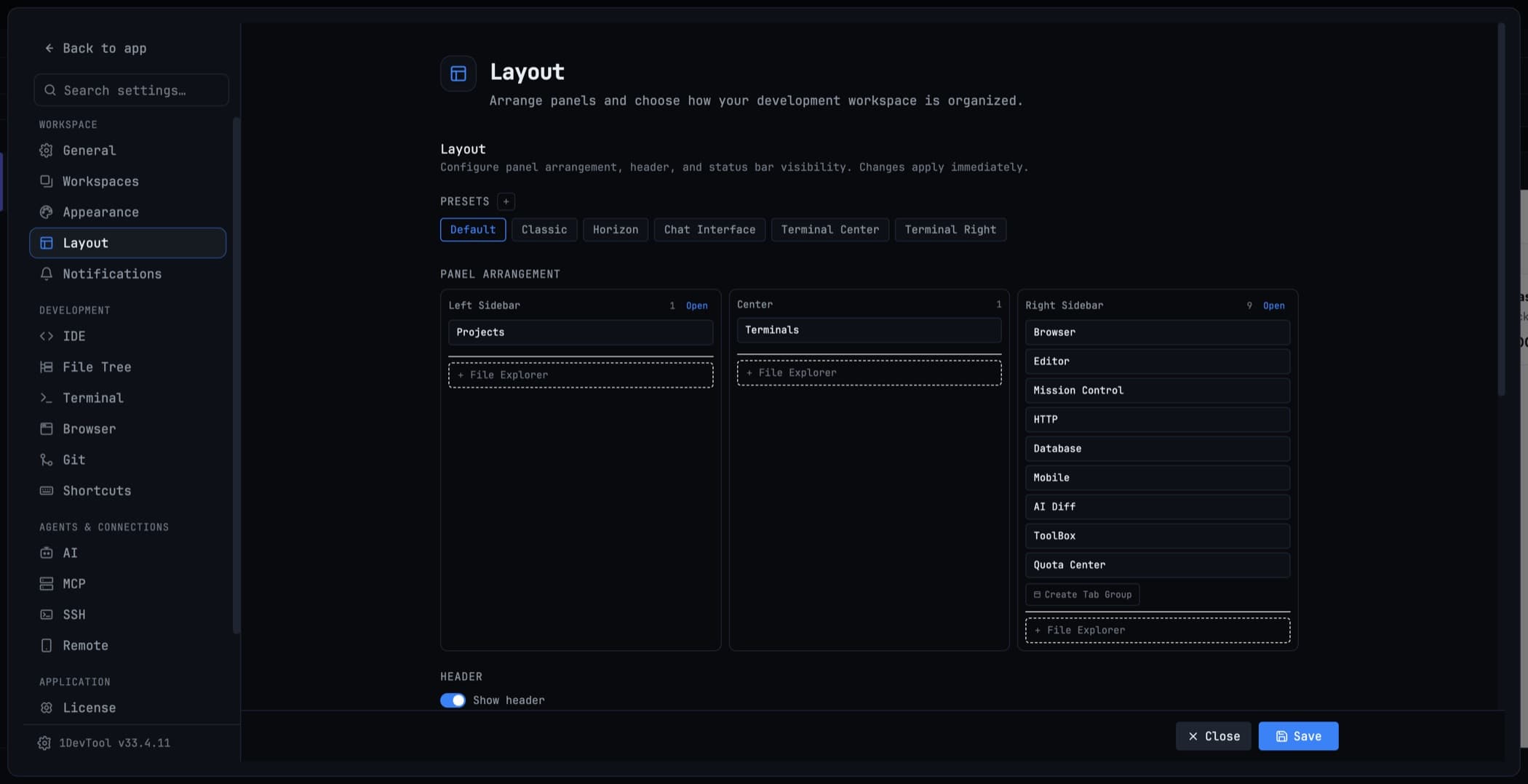
Chọn một bố trí tích hợp — Mặc định, Cổ điển, Horizon, Chat, Trung tâm Terminal, Terminal Phải, Mosaic hoặc Vibe Coder — hoặc tự sắp xếp và áp dụng khắp mọi nơi.
Bố trí quyết định vị trí của từng panel: dự án, trình duyệt tệp, trình soạn thảo, terminal và các công cụ bên phải. 1DevTool cung cấp sẵn nhiều bố trí, và việc chuyển đổi giữa chúng không bao giờ đóng bất kỳ thứ gì — các panel chỉ sắp xếp lại, chúng không khởi động lại.
Mở bộ chọn từ Layout trong thanh tiêu đề.
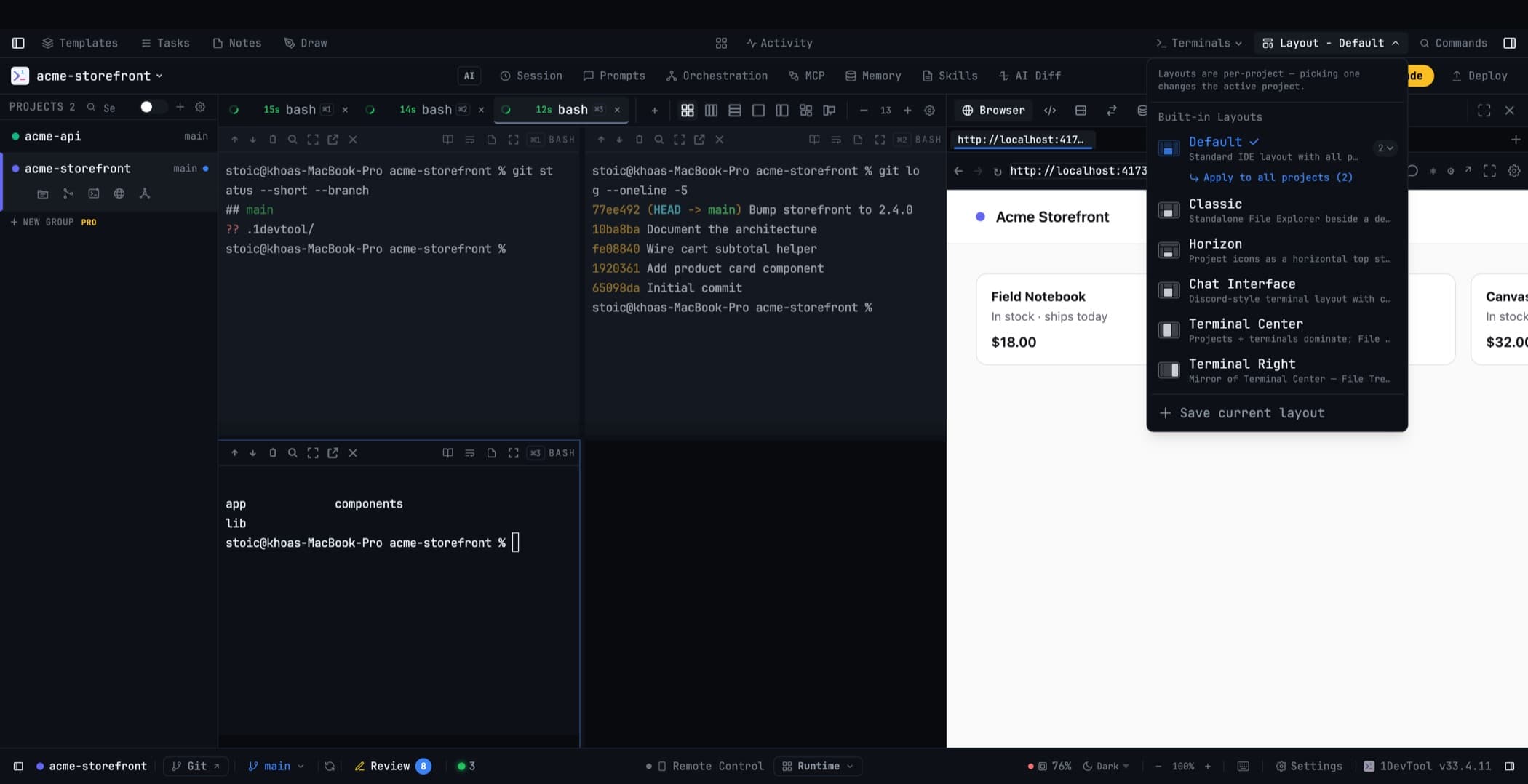
Mỗi mục hiển thị một biểu tượng nhỏ của sự sắp xếp và số lượng dự án hiện đang sử dụng nó, giúp bạn nhìn thoáng qua biết được bố trí nào là thói quen của mình. Các bố trí Tiling và panel được nhóm riêng trong danh sách, nên Mosaic không bao giờ bị nhầm với một cài đặt sẵn thanh bên khác.
Các bố trí tích hợp
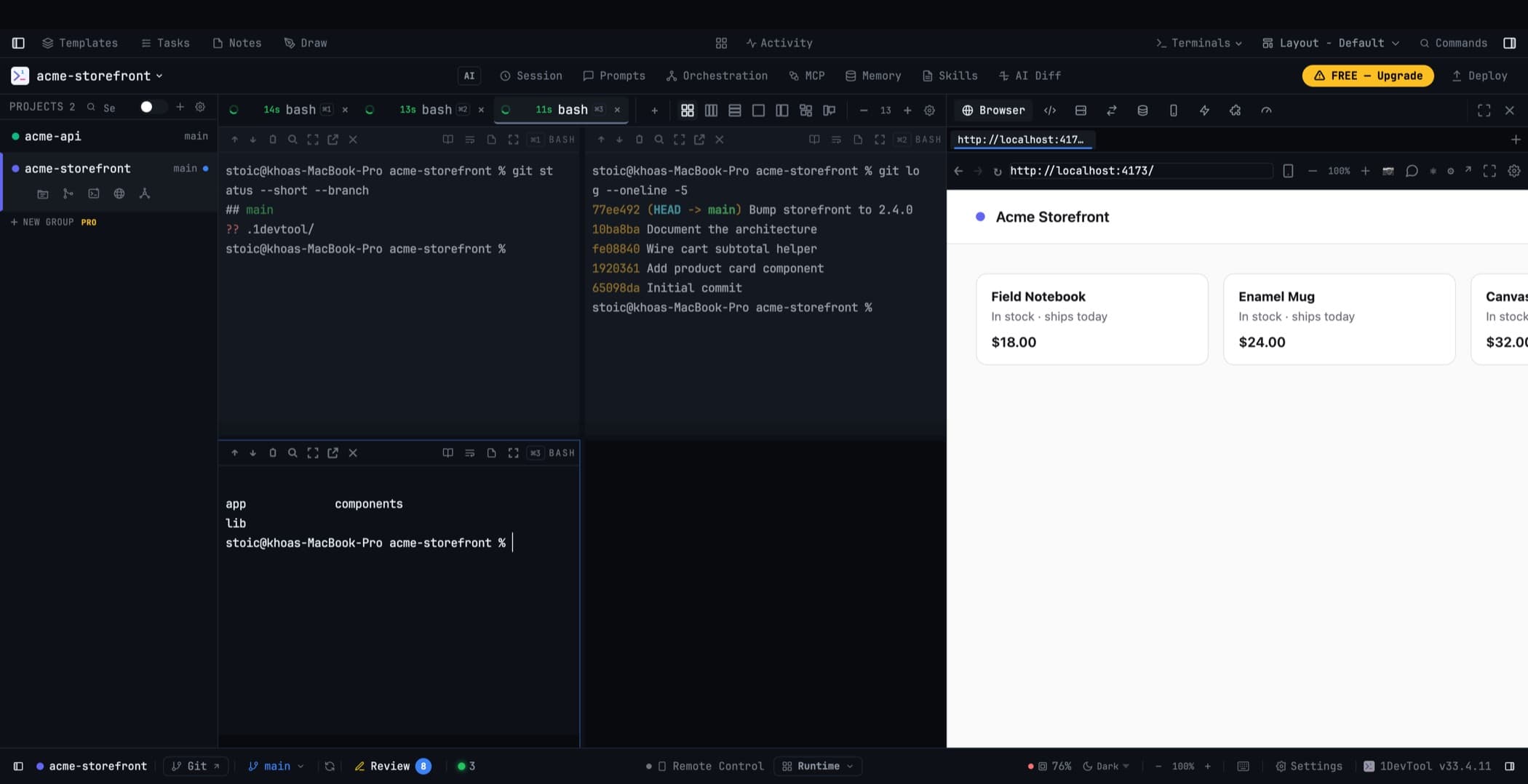
Mặc định
Không gian làm việc tổng hợp: Cây Tệp + Trình Soạn Thảo trong một tab, terminal ở trung tâm, công cụ bên phải. Mở một tệp không khiến bạn phải chuyển qua lại giữa hai panel riêng biệt.
Đây là bố trí mà hầu hết mọi người sử dụng.
Cổ điển
Cây tệp trở lại dưới dạng một panel độc lập bên cạnh Trình Soạn Thảo chuyên dụng — theo cách nó hoạt động trước khi hai thứ được hợp nhất.
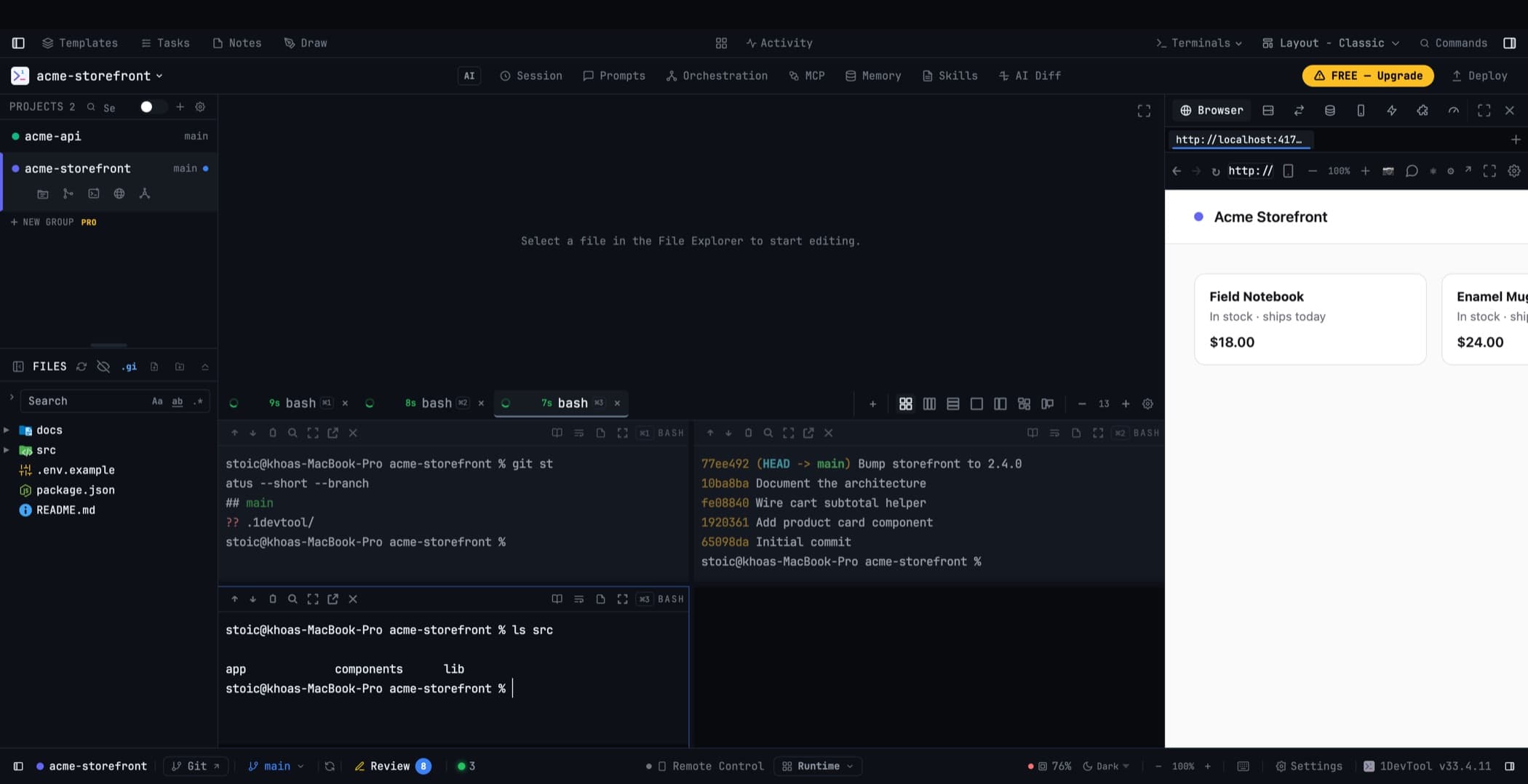
Trình soạn thảo tự động bỏ cây tệp nhúng bên trong bất cứ khi nào một Trình Duyệt Tệp độc lập được đặt ở bất kỳ đâu trong bố trí của bạn; đặt trình duyệt tệp vào vị trí trái, trung tâm hoặc phải từ Settings → Layout và trình soạn thảo sẽ tự điều chỉnh. Xóa panel độc lập và trình soạn thảo sẽ lấy lại cây tệp của nó. Hai thứ không bao giờ biến mất cùng lúc.
Trình duyệt tệp giữ nguyên chiều rộng và trạng thái thu gọn của riêng nó, và đi theo bạn xuyên suốt các dự án như mọi panel khác.
Horizon
Các dự án trở thành một hàng biểu tượng dọc theo đỉnh cửa sổ, giải phóng toàn bộ thanh bên trái cho Trình Duyệt Tệp.
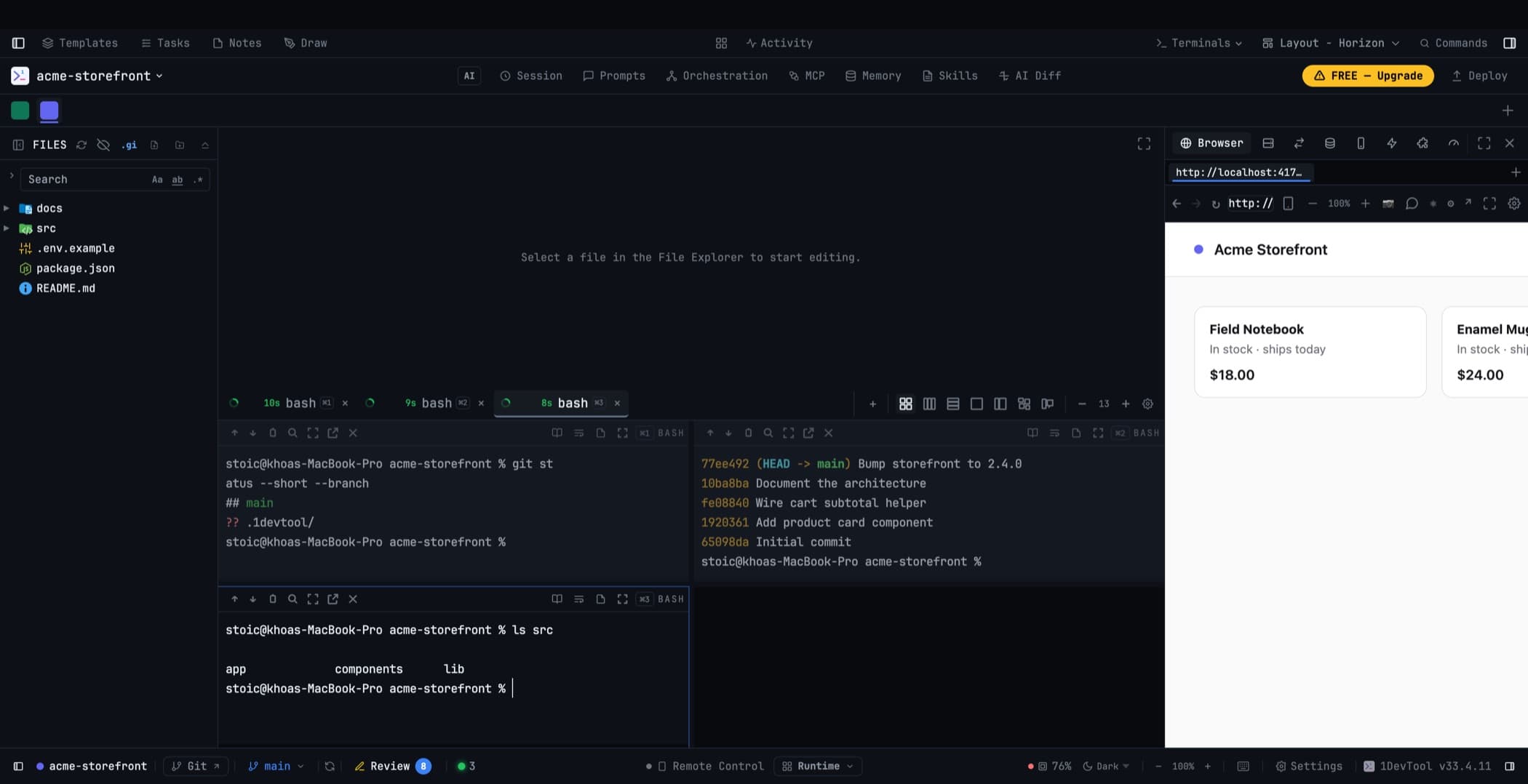
Phía dưới dải biểu tượng là bố trí giống Cổ điển: Trình Duyệt Tệp bên trái, Trình Soạn Thảo phía trên Terminal ở trung tâm, công cụ bên phải.
Dải biểu tượng xuất hiện trong bất kỳ bố trí nào không đặt panel Dự Án — vì vậy một bố trí tùy chỉnh loại bỏ panel vẫn giữ cho các dự án có thể truy cập được thay vì làm mất chúng. Đặt panel trở lại và dải biểu tượng sẽ nhường chỗ.
Mỗi dự án hiển thị avatar, màu sắc và emoji của nó, với dự án đang hoạt động được gạch chân bằng màu riêng. Cuộn dải biểu tượng sang ngang bằng bánh xe chuột thông thường, và thêm dự án từ dấu + ở cuối. Di chuột qua một biểu tượng để xem thẻ chứa tên dự án, nhánh hiện tại và số lượng terminal đang mở — đủ để phân biệt hai dự án tương tự mà không cần chuyển đổi. Nhấp chuột phải để xem menu dự án giống như thanh bên cung cấp, bao gồm đổi tên, màu sắc và thành viên nhóm.
Giao Diện Chat
Một bố trí theo phong cách Discord xây dựng xung quanh AI Channels: danh sách kênh bên trái, cuộc trò chuyện ở giữa.
Trung Tâm Terminal
Dự án cộng với terminal chiếm ưu thế; cây tệp và trình soạn thảo lùi lại phía sau. Bố trí cho một ngày nhắc lệnh thay vì một ngày chỉnh sửa.
Terminal Phải
Bản phản chiếu của Trung Tâm Terminal. Terminal đang hoạt động có đầy đủ các thao tác — sao chép dưới dạng Markdown, tìm kiếm, Reader Mode, định dạng lại, ghi chú, bật cửa sổ riêng, toàn màn hình, đóng — và thanh chia danh sách kênh có thể kéo để dành chỗ cho tên hoặc đầu ra. Chiều rộng bạn ưa thích được ghi nhớ theo từng dự án; nhấp đúp vào thanh chia để đặt lại.
Mosaic
Hoàn toàn không phải sắp xếp theo vị trí: các thanh bên biến mất và cửa sổ trở thành một cây các ô bạn tự chia, xếp chồng, điều chỉnh kích thước và phóng to. Một dự án có thể chứa nhiều sắp xếp được đặt tên.
Chi tiết đầy đủ trong Bố trí Mosaic.
Vibe Coder
Một bố trí ưu tiên lời nhắc xây dựng xung quanh một trình soạn thảo kích thước đầy đủ, với Preview, Changes và Code cạnh nhau bên phải. Terminal vẫn là thật và chỉ cách một cú nhấp chuột.
Chi tiết đầy đủ trong Vibe Coder.
Áp dụng bố trí cho mọi dự án
Các bố trí là theo từng dự án, nên việc chọn một bố trí chỉ thay đổi dự án bạn đang xem.
Khi bạn muốn cùng một sắp xếp ở khắp mọi nơi, hãy sử dụng Apply to all projects (N) — một thao tác xuất hiện ngay dưới bố trí bạn đang sử dụng. Nó hỏi một lần trước khi ghi đè ("Overwrite N project layouts?"), và nó chỉ bao giờ đề xuất phát sóng một bố trí mà bạn đã áp dụng và có thể thấy.
Apply to future projects là cài đặt đi kèm: mọi thứ bạn thêm từ đó trở đi sẽ mở trong bố trí đó, mà không chạm đến các dự án bạn đã có.
Tự xây dựng bố trí
Settings → Layout đặt các panel riêng lẻ vào các vị trí: trái, trung tâm, phải, và các nhóm panel bên trong mỗi thanh bên. Các nhóm panel trong thanh bên phải hiển thị thành các khu vực làm việc riêng biệt, và mỗi nhóm nhớ tab đang hoạt động của riêng nó.
Bất kỳ panel nào cũng có thể chuyển sang fullscreen phủ lên cửa sổ mà không mất các tab còn lại; nhấn Escape để quay lại.
Khi bạn có một sắp xếp ưng ý, Save current layout biến nó thành một cài đặt sẵn có tên xuất hiện trong bộ chọn cạnh các bố trí tích hợp.
Liên quan
- Trình Duyệt Tệp & Trình Soạn Thảo — panel mà Cổ điển và Horizon tách ra
- Tổng Quan Không Gian Làm Việc
- Bố trí Mosaic — bố trí tiling
- Vibe Coder — bố trí ưu tiên lời nhắc
- Agent Office — chế độ xem cho khu vực terminal, có sẵn trong mọi bố trí
- Phím Tắt