Mẹo & Thủ Thuật Terminal
Recording, colors, reader mode, và tính năng mạnh mẽ cho terminals của bạn.
Khi bạn đã thoải mái với những điều cơ bản về thêm terminals và chạy agents, các tính năng này sẽ giúp bạn tận dụng tối đa 1DevTool. Mỗi tính năng giải quyết một điểm đau cụ thể nảy sinh khi bạn làm phát triển hỗ trợ AI nghiêm túc.
Terminal Recording
Đôi khi bạn muốn lưu chính xác những gì diễn ra trong terminal session — để debug, để chia sẻ với đồng nghiệp, hoặc chỉ để giữ record về những gì agent đã làm. Terminal recording ghi lại mọi thứ: mọi ký tự output, mọi command, mọi response của agent, với timing chính xác.
Recordings được lưu dưới dạng file .cast, là định dạng tiêu chuẩn dùng bởi asciinema. Điều này có nghĩa bạn có thể phát lại chúng ở bất kỳ đâu hỗ trợ định dạng, chia sẻ dưới dạng recording animated, hoặc upload để người khác xem.
Để bắt đầu recording:
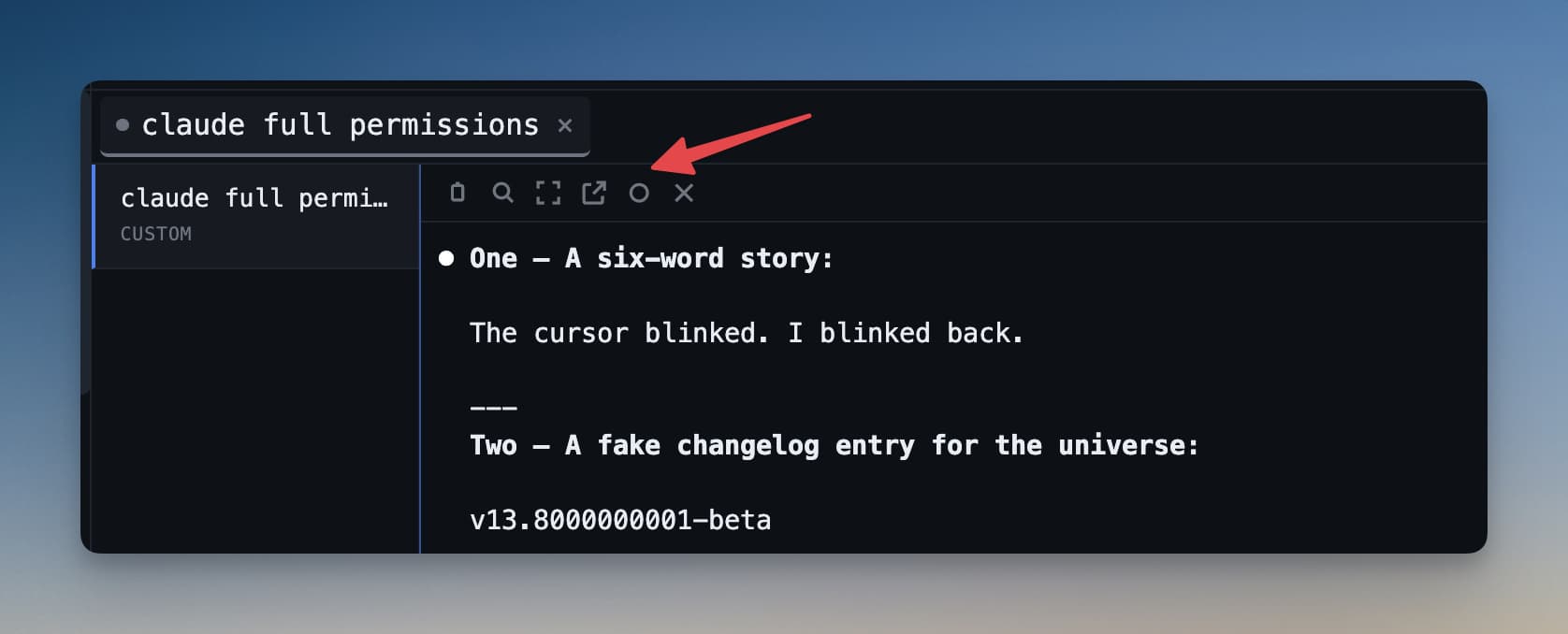
Click nút record trong thanh header của terminal. Indicator đỏ hiện ra để xác nhận recording đang hoạt động.
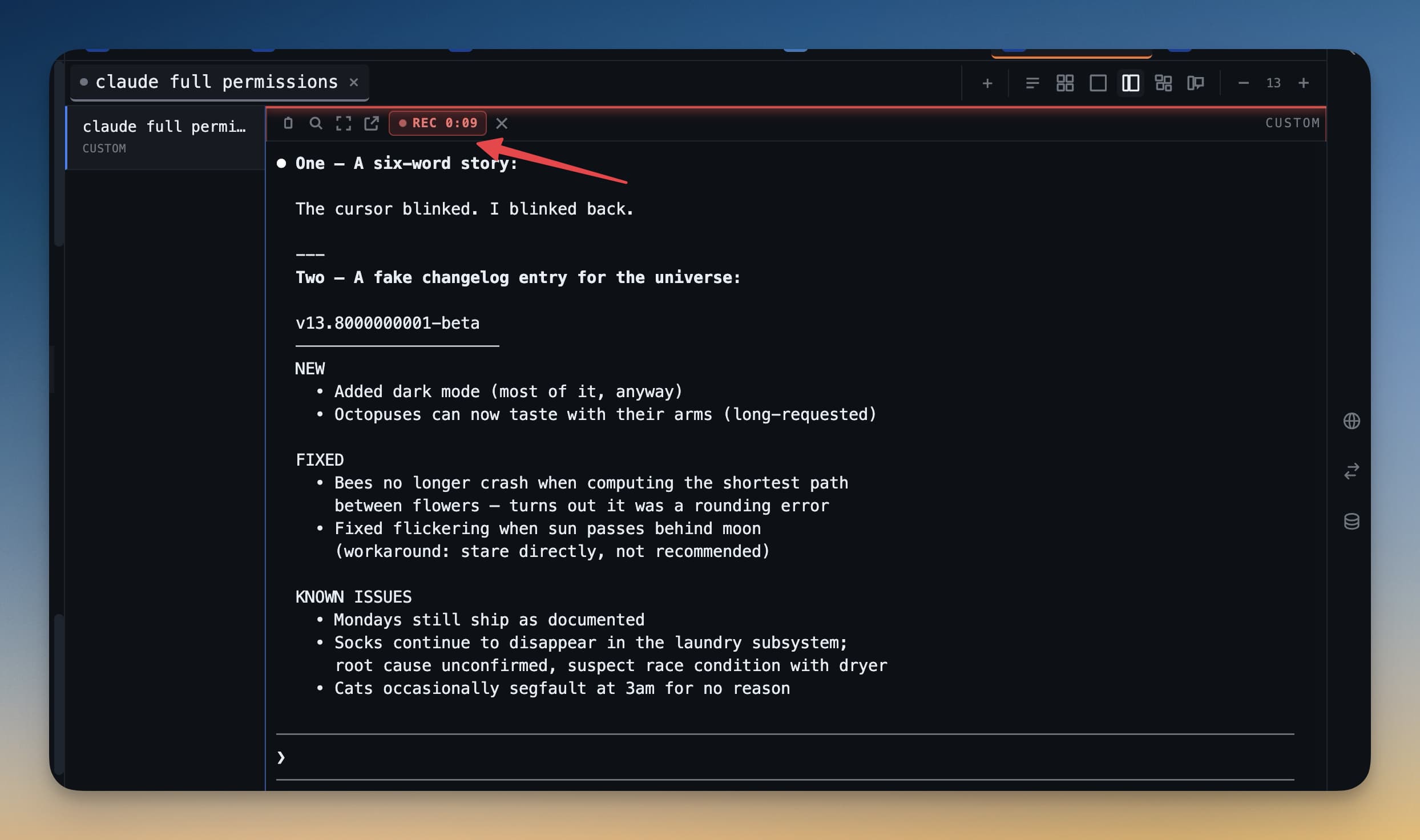
Để dừng recording:
Click nút record lần nữa. 1DevTool lưu file .cast và mở preview để bạn review session trước khi làm gì với nó.
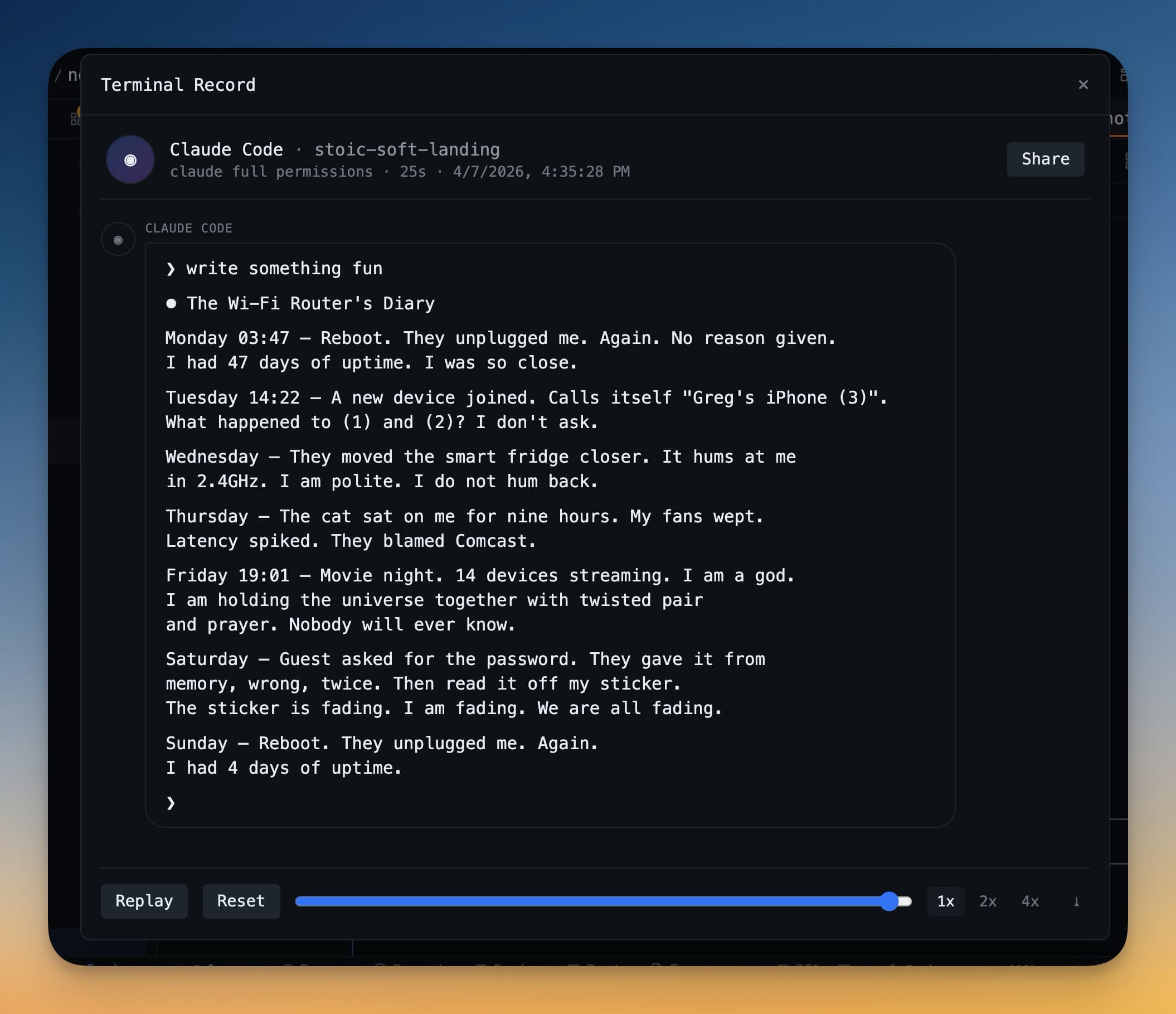
Từ preview bạn có thể phát lại recording, export nó đến vị trí file bạn chọn, hoặc loại bỏ nó.
Terminal Color Themes
Colors terminal mặc định ổn, nhưng 1DevTool đi kèm sáu palettes màu tích hợp sẵn có thể làm terminals dễ đọc hơn và dễ nhìn hơn trong phiên dài.
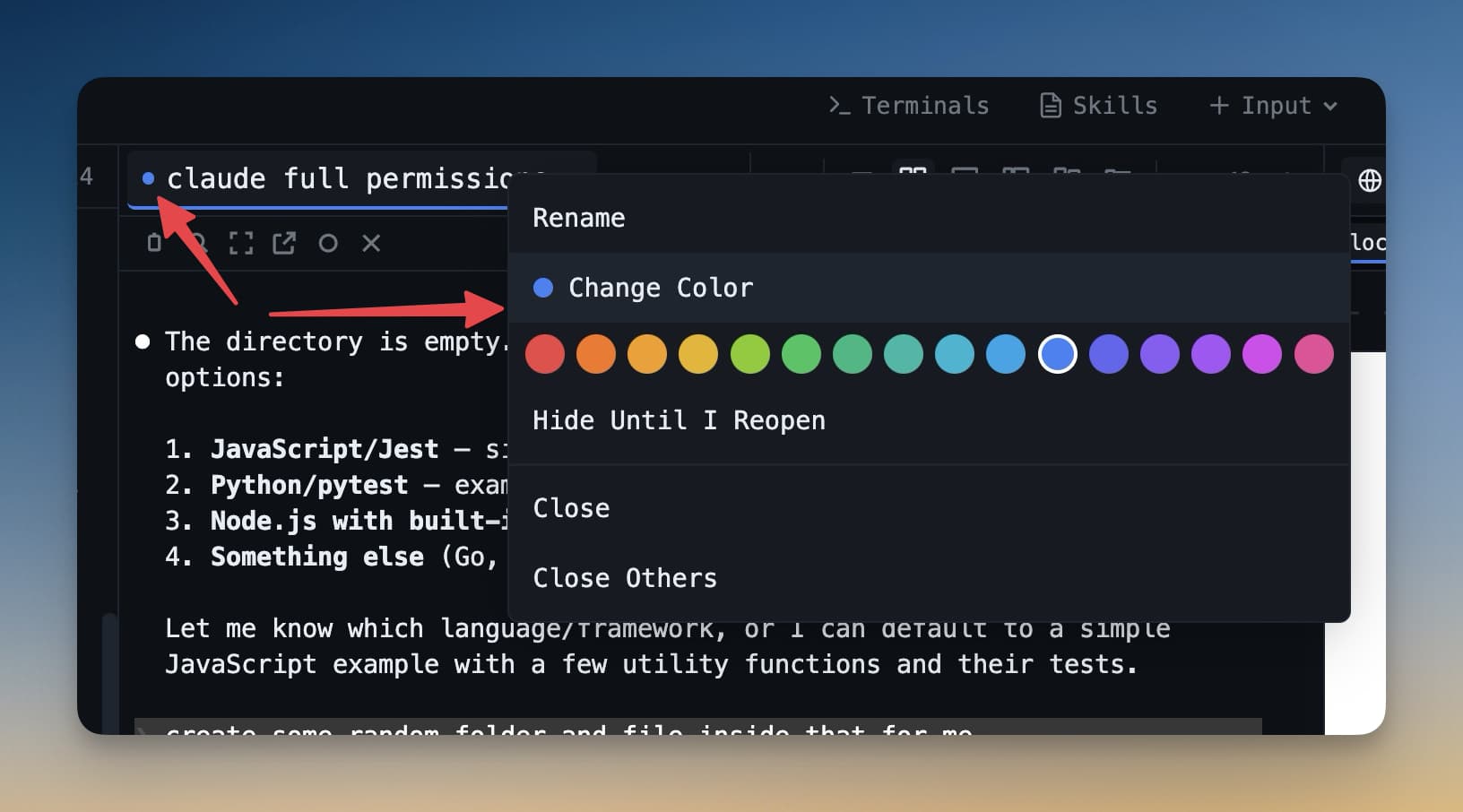
Để thay đổi color theme cho terminal:
- Click chuột phải bên trong panel terminal.
- Chọn Color theme từ context menu.
- Chọn một trong sáu palettes — preview hiện ngay lập tức để bạn so sánh trước khi commit.
Color themes được đặt theo terminal, nên bạn có thể cho mỗi agent giao diện khác nhau nếu điều đó giúp phân biệt chúng trực quan.
Reader Mode
AI agents tạo ra nhiều output. Khi agent viết giải thích dài, tạo file summary, hoặc hiển thị kế hoạch chi tiết, output terminal thô có thể khó đọc — text dày đặc, monospaced, và trộn với control characters.
Reader mode định dạng lại output text của terminal thành văn bản sạch, dễ đọc. Nó loại bỏ formatting characters, thêm line spacing phù hợp, và hiển thị nội dung như thể nó là tài liệu thay vì terminal dump.
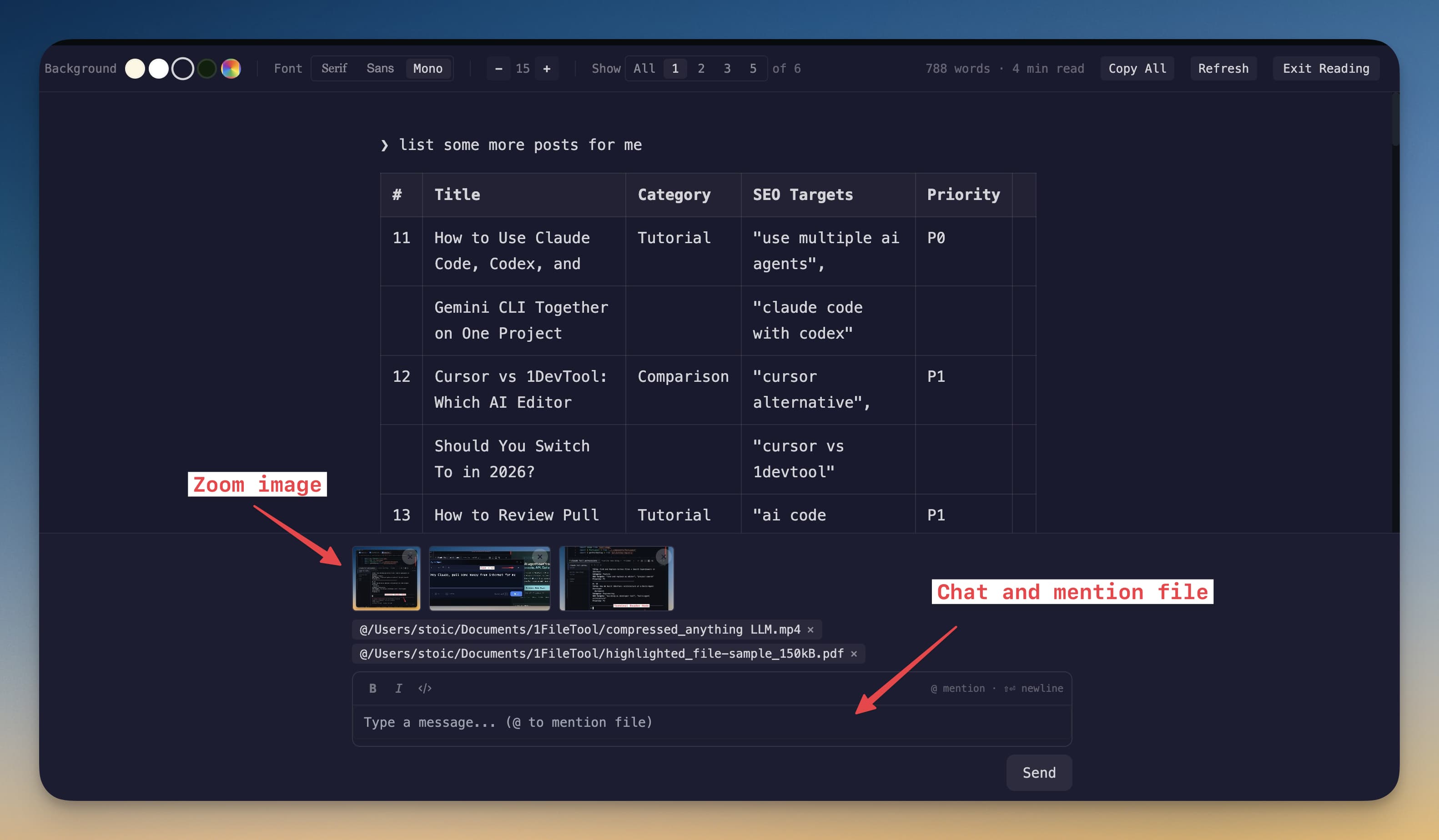
Click icon reader trong header của terminal để bật/tắt reader mode. Cái này hoạt động tốt nhất trên output nặng text như giải thích của agent, tạo documentation, hoặc error messages dài. Cho interactive sessions nơi bạn đang actively gửi commands, giữ reader mode tắt.
Gửi Đường Dẫn File Đến Agent
Khi bạn muốn agent nhìn vào file cụ thể, bạn không cần gõ đường dẫn thủ công. Bạn có thể kéo file từ IDE Strip hoặc file explorer hệ thống và thả vào Agent Input Overlay.
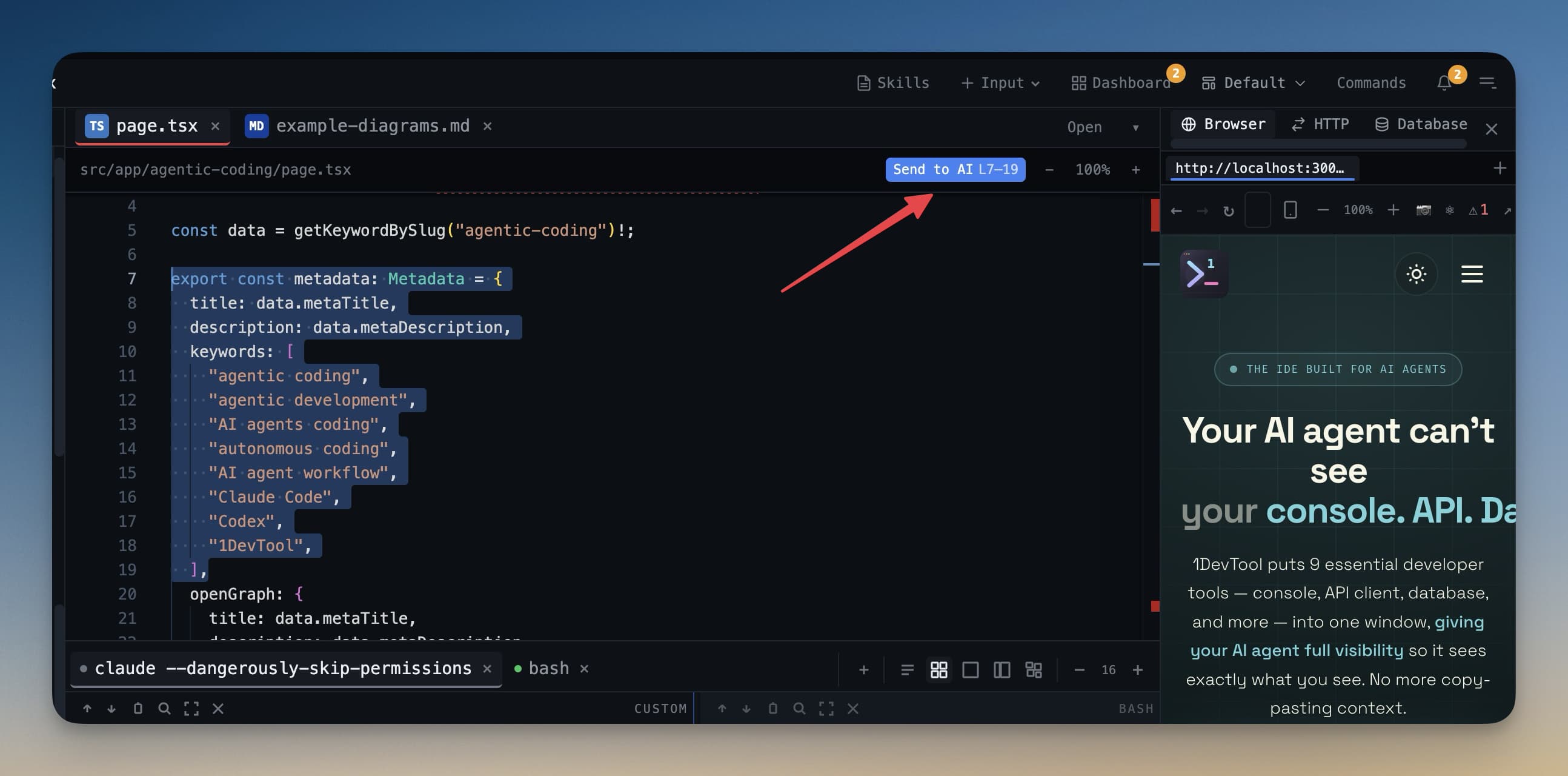
Đường dẫn file tự động chèn vào trường input. Sau đó bạn có thể thêm context xung quanh trước khi gửi — ví dụ: "Review logic trong [path/to/file.ts] và gợi ý tối ưu."
Điều này tiết kiệm thời gian và loại bỏ lỗi chính tả trong đường dẫn file, đặc biệt trong cấu trúc thư mục sâu.
Combine Sessions
Nếu bạn có hai terminals liên quan muốn xem cạnh nhau trong một panel duy nhất, tính năng combine sessions cho phép bạn merge chúng thành split view.
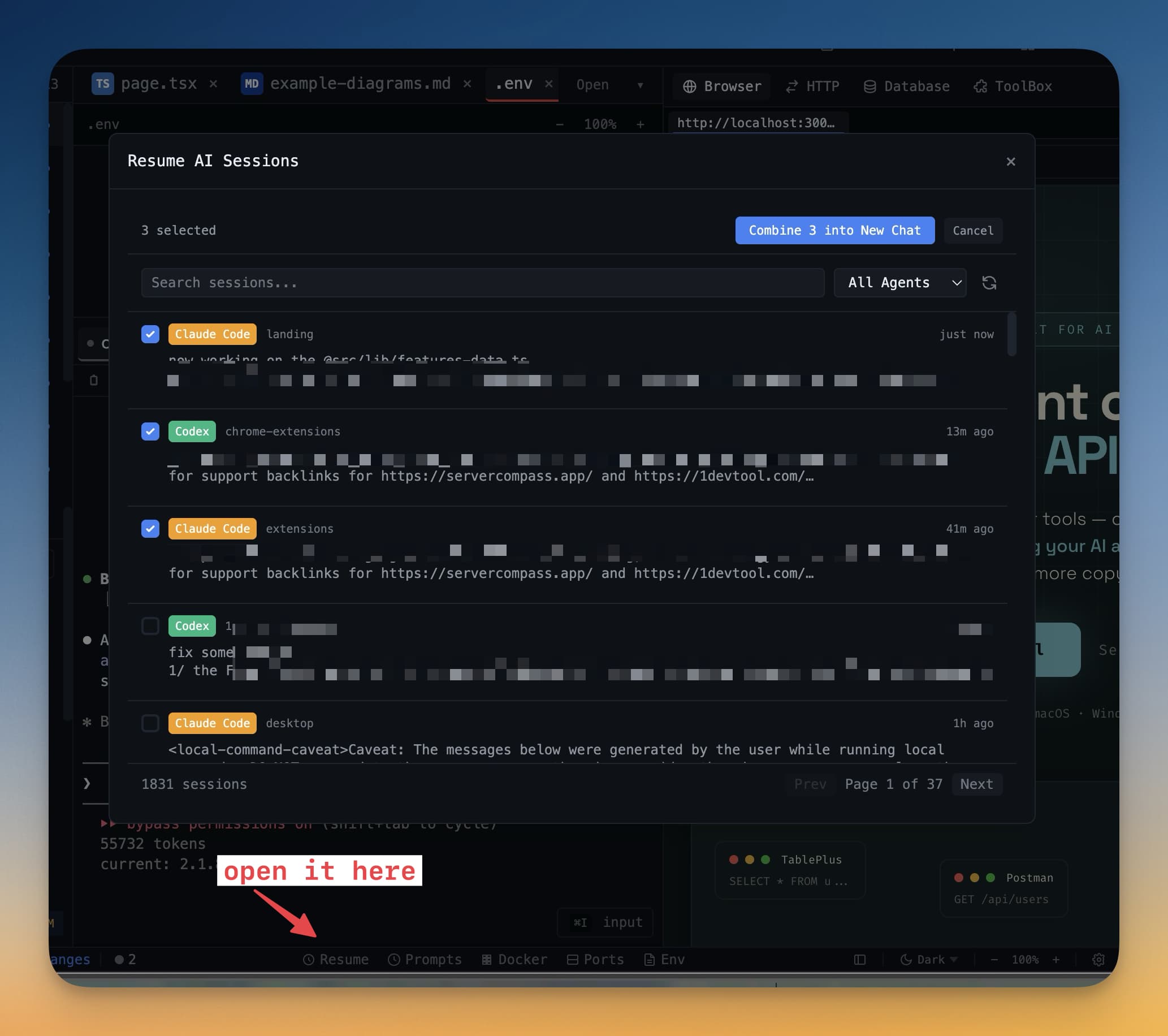
Để combine hai terminals:
- Click icon combine trong header terminal (trông như hai hình chữ nhật chồng lên nhau).
- Chọn terminal session khác bạn muốn ghép cặp với nó.
Hai terminals xuất hiện xếp chồng dọc trong cùng một slot panel. Bạn có thể tương tác với mỗi terminal độc lập. Điều này hữu ích khi bạn muốn so sánh output của hai agents làm việc trên tasks tương tự, hoặc khi bạn muốn xem logs của dev server cạnh agent đang tạo changes.
Terminal Fonts
Đọc output terminal hàng giờ dễ dàng hơn nhiều khi font là một bạn thấy thoải mái. 1DevTool cho phép bạn thay đổi terminal font độc lập với bất kỳ setting hệ thống nào.
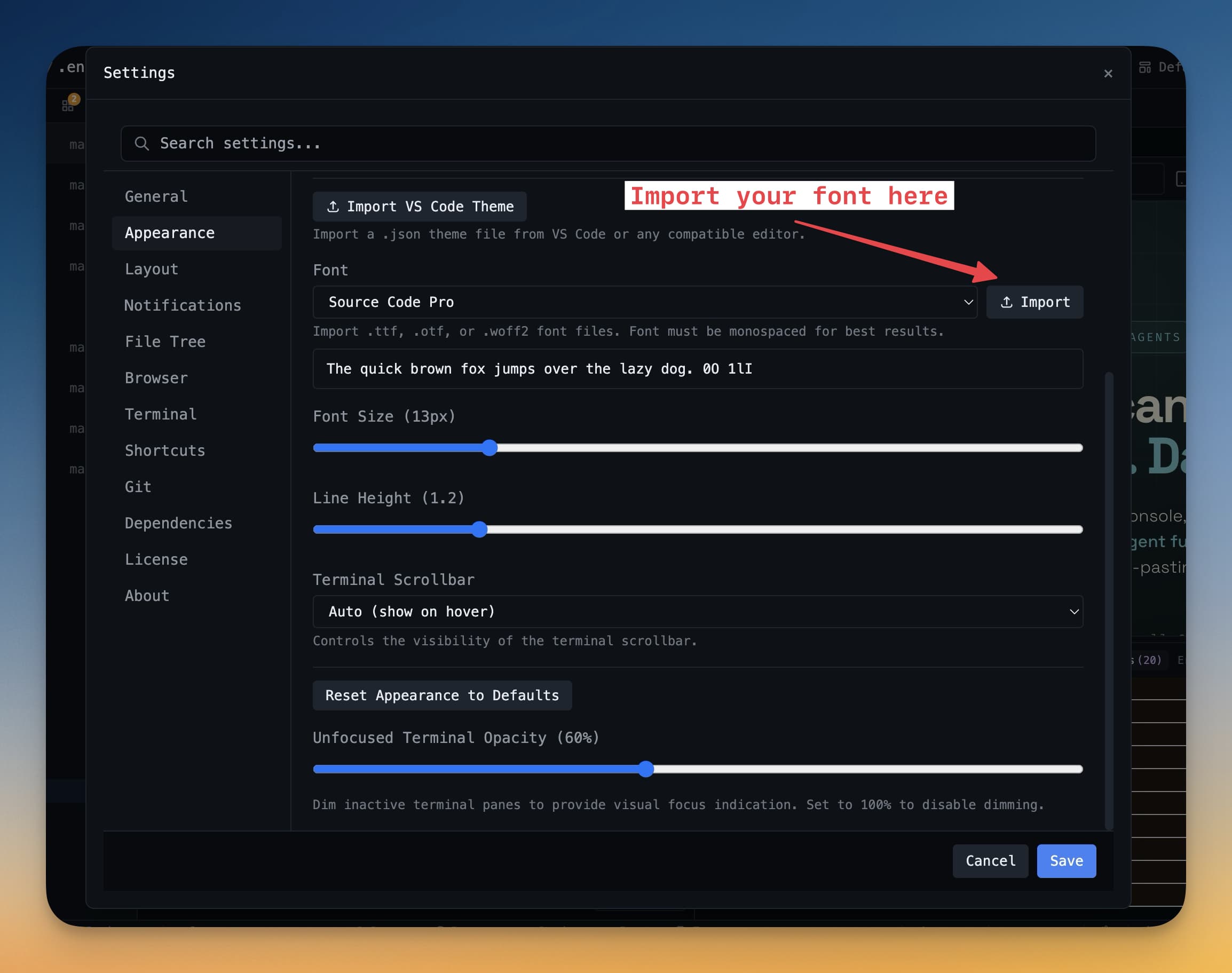
Để thay đổi terminal font:
- Mở Settings (icon bánh răng trong sidebar, hoặc
Cmd+,/Ctrl+,). - Đi đến Terminal → Font.
- Chọn từ danh sách monospace fonts có sẵn, hoặc gõ tên font cài trên hệ thống.
- Điều chỉnh cỡ font dùng thanh trượt cỡ font cạnh font picker.
Changes áp dụng ngay lập tức cho tất cả terminals, nên bạn có thể preview kết quả mà không đóng settings.