Git Client — Tổng quan
Một Git client trực quan được tích hợp sẵn trong workspace của bạn — diff, commit, push và chuyển branch mà không cần dùng terminal.
Git Client cung cấp cho bạn một giao diện trực quan cho mọi thao tác Git — xem những gì đã thay đổi, stage file, viết commit message, push lên remote, chuyển branch và quản lý worktree. Hãy hình dung nó như một Git client trực quan, gọn nhẹ được tích hợp thẳng vào 1DevTool, không cần cài đặt riêng.
Git Client là gì?
Khi bạn dùng một AI agent để viết code, agent đó liên tục thay đổi các file của bạn. Git Client cho phép bạn xem trực quan những thay đổi đó — file nào đã bị sửa, chính xác dòng nào được thêm hoặc xóa, và diff trông như thế nào — trước khi bạn commit bất cứ thứ gì.
Bạn không cần biết bất kỳ lệnh git nào để sử dụng nó. Mọi thao tác đều chỉ cần trỏ chuột và nhấp.
Tại sao nên dùng?
Thói quen quan trọng nhất khi làm việc với AI agent là xem lại các thay đổi trước khi commit. Agent làm việc rất nhanh, nhưng không phải lúc nào cũng hoàn hảo. Một diff trực quan giúp bạn dễ dàng phát hiện khi agent thay đổi điều gì đó bạn không ngờ tới — một file lẽ ra không nên bị động tới, một dòng trông có vẻ sai, hoặc một hàm đã bị âm thầm xóa bỏ.
Nếu không có client trực quan, bạn sẽ phải chạy git diff trong terminal và cuộn qua văn bản thuần. Với Git Client, bạn thấy các dòng thêm và xóa được tô màu cạnh nhau, và có thể stage chính xác những file bạn muốn.
Cách mở
- Nhấp vào biểu tượng Git trên thanh biểu tượng bên trái
- Hoặc nhấn Cmd+G (Mac) / Ctrl+G (Windows/Linux)
Panel Git sẽ mở cạnh các panel workspace khác của bạn. Nó tự động phát hiện repository git trong thư mục dự án hiện tại của bạn.
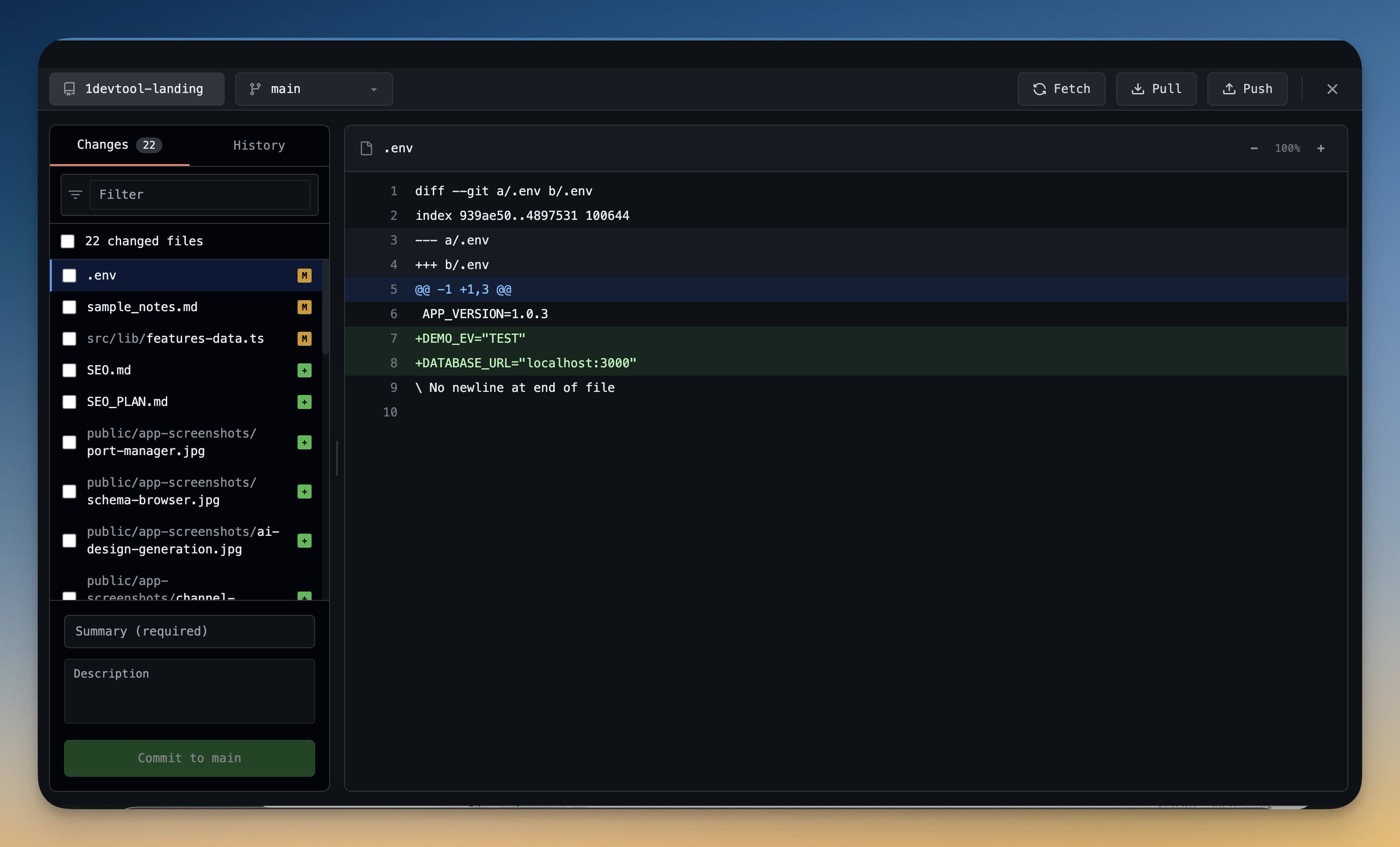
Bạn có thể làm gì
- Diff viewer — xem các dòng được thêm (màu xanh lá), dòng bị xóa (màu đỏ), và phần ngữ cảnh không đổi. Chuyển đổi giữa chế độ xem unified và side-by-side.
- Staging — tick hoặc bỏ tick từng file riêng lẻ (hoặc từng hunk riêng lẻ) để kiểm soát chính xác những gì đi vào mỗi commit.
- Commit — nhập commit message và commit mà không cần chạm vào terminal.
- Push & Pull — đồng bộ với remote chỉ bằng một cú nhấp.
- Chuyển branch — tạo branch mới, checkout các branch hiện có, và xem toàn bộ lịch sử branch.
- Worktree — checkout nhiều branch cùng lúc, mỗi branch trong một thư mục riêng. Xem Git Worktrees để biết chi tiết.
- Nhiều repository trong một dự án — một bộ chọn repository ở phía trên sẽ chuyển đổi đồng thời các thay đổi đã stage, lịch sử, branch và worktree. Xem Multi-Repo Workspaces.
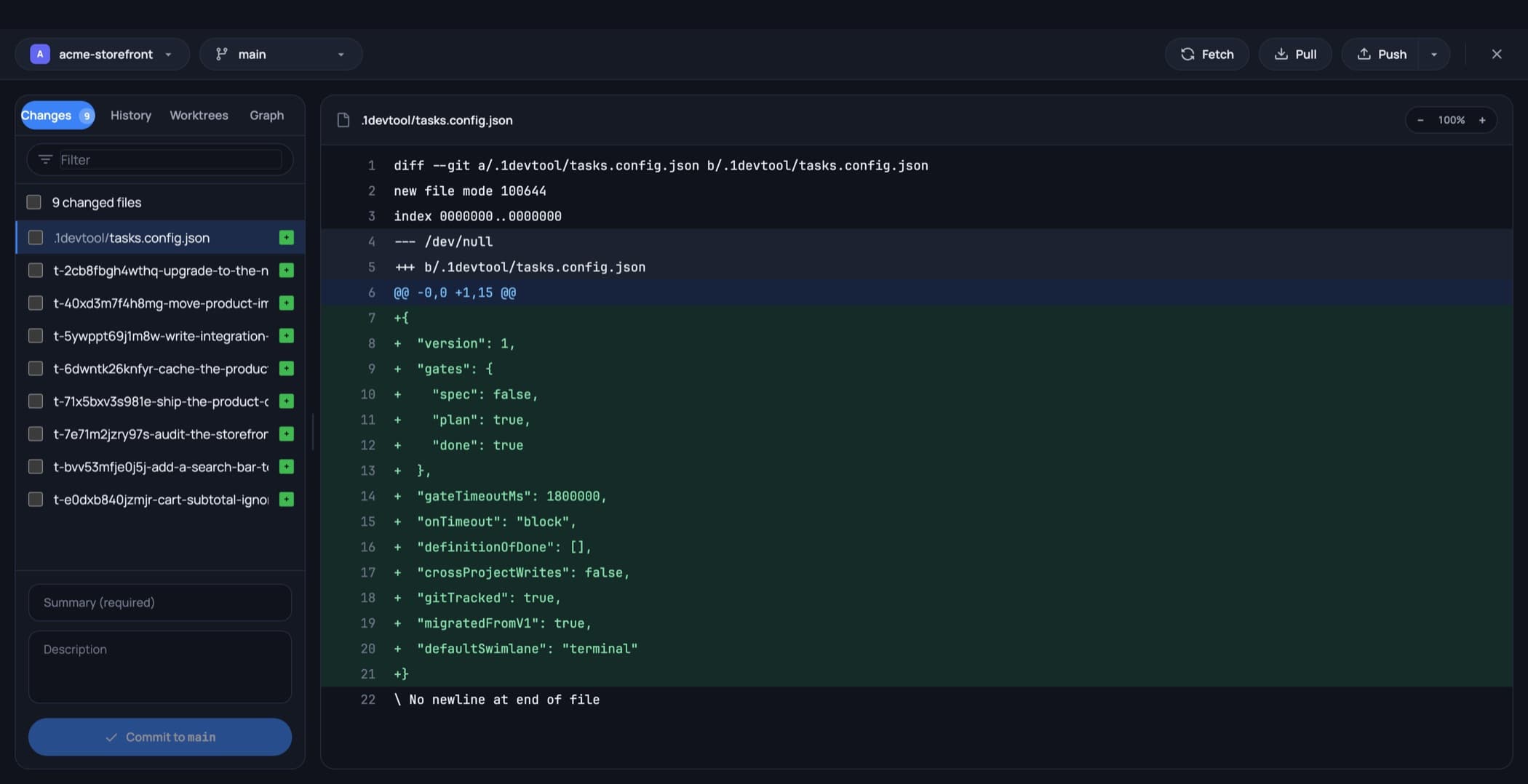
Phía trên cùng là bộ chọn repository, bộ chọn branch, và Fetch / Pull / Push. Bên trái là các tab — Changes, History, Worktrees, Graph — cùng với danh sách file đã thay đổi, ô lọc, và các trường commit message ở bên dưới.
Bộ chọn branch trên status bar
Bạn không cần mở client để đổi branch. Status bar có một chỉ báo branch: nhấp vào đó để xem danh sách branch và worktree có thể tìm kiếm, với branch hiện tại được đánh dấu. Di chuột qua bất kỳ dòng nào để hiện nút copy, giúp một tên branch dài được sao chép vào clipboard mà không cần checkout.
Trong một dự án nhiều repository, chỉ báo này sẽ theo dõi repository mà bạn đang làm việc, vì vậy branch hiển thị trên màn hình luôn là branch của file bạn đang xem.
Thao tác trên một commit
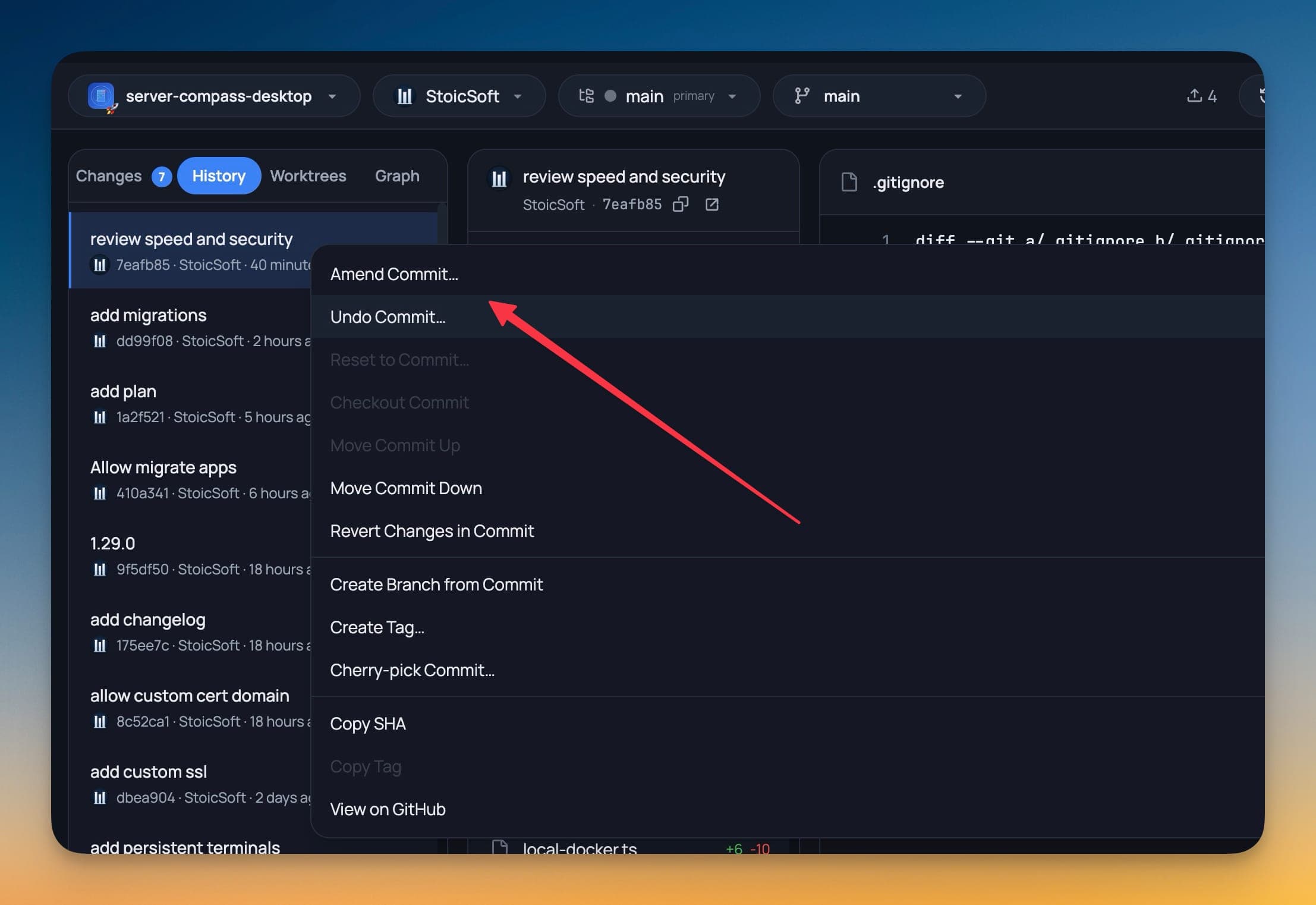
Nhấp chuột phải vào bất kỳ commit nào trong lịch sử để thực hiện các thao tác mà bạn thường phải viết script: sao chép hash hoặc message của nó, tạo branch hoặc tag từ nó, revert nó, cherry-pick nó, hoặc sắp xếp lại thứ tự. Việc sắp xếp lại chạy một interactive rebase, và sẽ tự động hủy bỏ gọn gàng nếu có gì đó sai, nên một sai sót sẽ không làm thay đổi trạng thái ban đầu của repository.
Tài khoản
Mỗi repository có thể dùng một tài khoản Git khác nhau — GitHub hoặc GitLab — với avatar riêng ở phần header của client, để bạn luôn biết mình sắp push với tư cách tài khoản nào.
Không cần kinh nghiệm về Git
Nếu bạn mới làm quen với git, Git Client là điểm khởi đầu tuyệt vời. Mỗi thao tác đều có nhãn rõ ràng, và bạn luôn có thể undo một commit nếu lỡ mắc lỗi. Khi sử dụng, bạn sẽ tự nhiên học được quy trình làm việc với git — staging, commit, push, branch — mà không cần phải ghi nhớ các lệnh.