Thêm dự án đầu tiên
Đưa thư mục code của bạn vào 1DevTool và bắt đầu làm việc trong 60 giây.
Trước khi có thể mở terminal hay chạy AI agent, bạn cần thêm một dự án. Dự án cho 1DevTool biết bạn đang làm việc trên thư mục nào, để nó có thể mở terminal AI đúng thư mục, ghi nhớ các kết nối database, và giữ tất cả công cụ của bạn có tổ chức ở một nơi.
Dự án là gì?
Trong 1DevTool, "dự án" là một thư mục code — có thể là Git repository, hoặc bất kỳ thư mục nào trên máy bạn (hoặc trên server từ xa) mà bạn muốn làm việc.
Mỗi dự án có không gian riêng trong 1DevTool với:
- Màu nhận diện trên thanh bên để bạn nhận ra ngay — đặc biệt hữu ích khi bạn mở nhiều dự án cùng lúc
- Terminal với trạng thái được lưu — các phiên terminal được ghi nhớ qua các lần khởi động lại, bạn không mất ngữ cảnh làm việc
- Kết nối database — mỗi dự án giữ danh sách database riêng, bạn không bao giờ vô tình kết nối nhầm database với ứng dụng sai
- File đang mở — những file bạn đang mở khi đóng 1DevTool sẽ vẫn ở đó khi bạn mở lại
- HTTP request — các API request đã lưu được gắn với dự án tương ứng
Bạn có thể thêm bao nhiêu dự án tùy thích. Chuyển đổi giữa chúng là tức thì — chỉ cần click vào thanh bên trái.
Thêm thư mục local
Đây là điểm bắt đầu phổ biến nhất. Nếu bạn đã có sẵn một thư mục code trên máy tính:
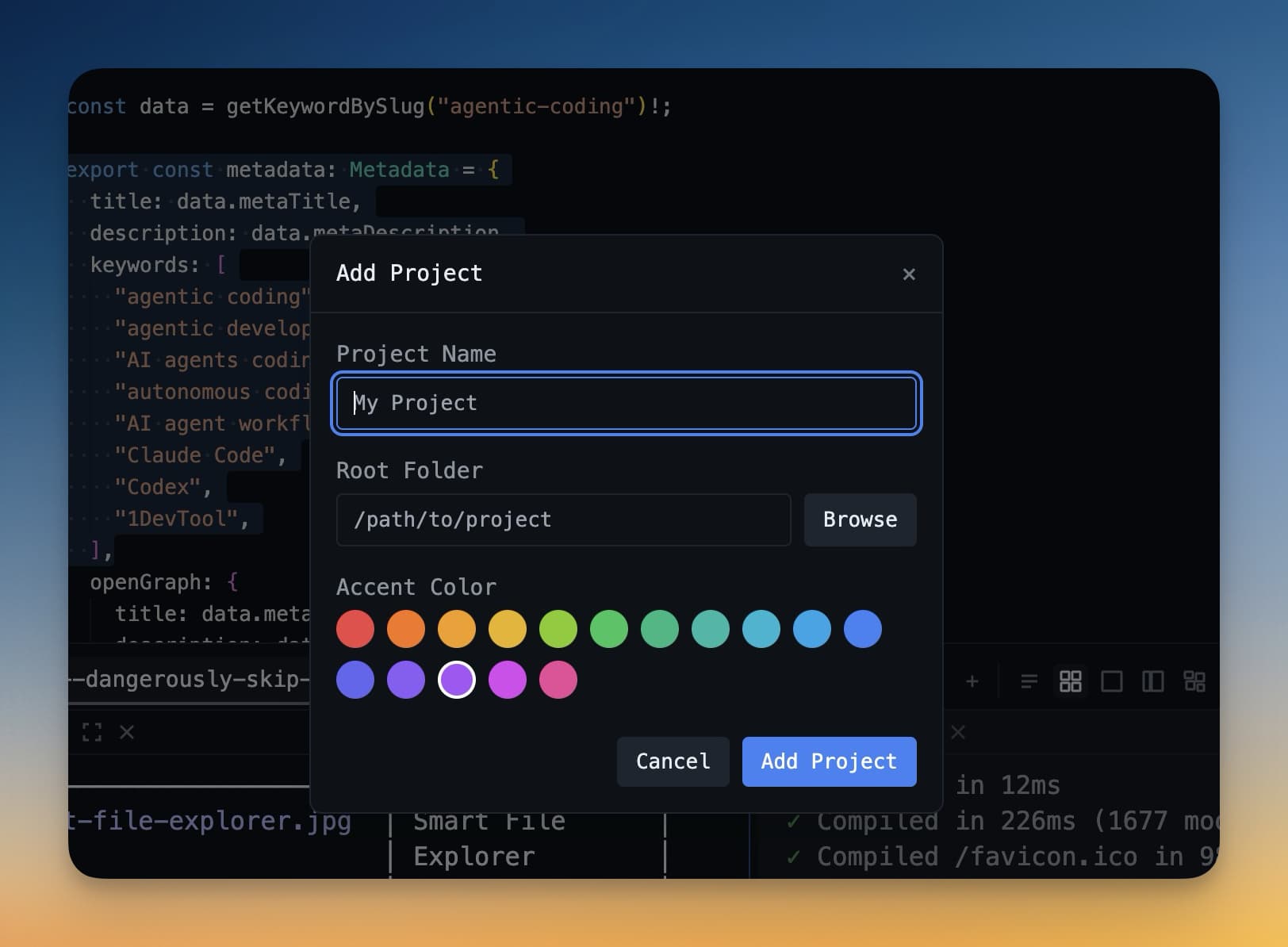
- Nhấn nút + ở cuối thanh bên trái. Bạn cũng có thể nhấn
Cmd+Ntrên Mac hoặcCtrl+Ntrên Windows. - Một hộp thoại xuất hiện. Nhấn "Open Folder".
- Điều hướng đến thư mục dự án trong file picker và nhấn Open.
- Đặt tên cho dự án. Mặc định sẽ lấy tên thư mục, thường là phù hợp rồi.
- Chọn màu nhận diện. Màu này xuất hiện như một dấu hiệu nhỏ bên cạnh dự án trên thanh bên — giúp phân biệt các dự án khi nhìn thoáng qua. Bạn có thể thay đổi bất cứ lúc nào.
- Nhấn Add Project.
Dự án của bạn đã xuất hiện trên thanh bên. Nhấn vào để mở.
Clone từ Git
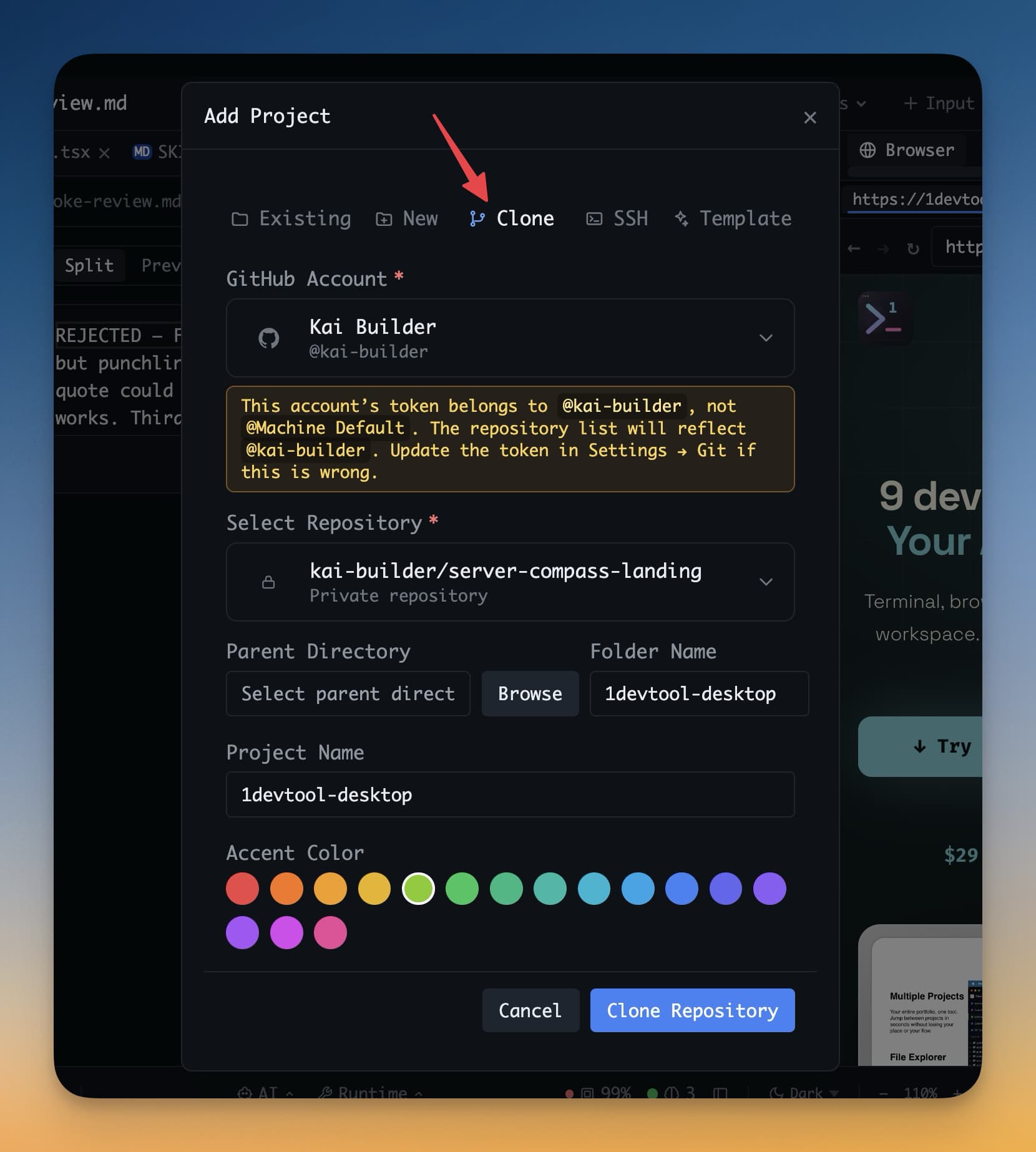
Nếu dự án của bạn nằm trên GitHub, GitLab, Bitbucket, hay bất kỳ Git host nào khác, bạn có thể clone trực tiếp từ 1DevTool — không cần mở terminal riêng.
"Clone" nghĩa là tải bản sao của một repository từ xa về máy tính của bạn. Nếu bạn chưa từng làm điều này, 1DevTool giúp bạn thực hiện dễ dàng:
- Nhấn nút + trên thanh bên.
- Chọn "Clone from Git".
- Dán URL repository của bạn vào. Đây là URL từ nút "Clone" trên GitHub — trông giống như
https://github.com/yourname/your-repo.git. - Chọn nơi lưu thư mục clone trên máy. Vị trí như
~/Code/hoặc~/Projects/là hợp lý. - Nhấn Clone.
1DevTool tải repository và tự động thêm nó vào danh sách dự án. Bạn sẽ thấy tiến trình theo thời gian thực. Khi xong, bạn đã sẵn sàng mở terminal.
Lưu ý: Clone yêu cầu Git phải được cài đặt trên máy của bạn. Hầu hết máy tính đã có sẵn. Để kiểm tra, mở bất kỳ terminal nào và chạy
git --version. Nếu thấy số phiên bản, bạn đã có Git rồi.
Thêm server từ xa qua SSH
Nếu bạn phát triển trên server từ xa — VPS, VM trên DigitalOcean hay AWS, hoặc workstation từ xa — bạn cũng có thể thêm nó vào như một dự án.
1DevTool kết nối qua SSH (phương thức bảo mật tiêu chuẩn để truy cập máy từ xa). Sau khi kết nối, thư mục từ xa của bạn hoạt động giống như dự án local.
- Nhấn + → "Add via SSH".
- Điền thông tin server:
- Host — địa chỉ IP hoặc domain của server, ví dụ
123.45.67.89hoặcmyserver.com - User — tên người dùng trên server, ví dụ
ubuntuhoặcroot - Port — thường là
22. Chỉ thay đổi nếu server dùng port khác. - SSH Key — đường dẫn đến file private key, ví dụ
~/.ssh/id_rsa. Nếu bạn dùng mật khẩu thay vì SSH key, để trống và bạn sẽ được nhắc nhập.
- Host — địa chỉ IP hoặc domain của server, ví dụ
- Nhấn Connect.
1DevTool kết nối đến server và cho bạn duyệt filesystem từ xa. Chọn thư mục muốn dùng làm dự án và nó sẽ xuất hiện trên thanh bên. Terminal, database client và file editor đều hoạt động — chỉ là chúng chạy trên máy từ xa thay vì máy local của bạn.
Bước tiếp theo
Dự án của bạn đã sẵn sàng. Giờ là lúc mở AI agent bên trong nó.
Tiếp tục đến Thêm AI Agent đầu tiên →