Duy trì phiên làm việc
Terminal của bạn vẫn chạy sau khi khởi động lại ứng dụng — tiếp tục đúng chỗ bạn đã dừng.
Một trong những điều khó chịu nhất khi chạy AI agent là mất công việc khi đóng ứng dụng hoặc khởi động lại máy. 1DevTool giải quyết vấn đề này bằng duy trì phiên làm việc (session persistence) — terminal của bạn tiếp tục chạy và được khôi phục đúng như lúc bạn rời đi vào lần tiếp theo mở ứng dụng.
Session Persistence nghĩa là gì
Khi bạn thoát 1DevTool, các phiên terminal không bị tắt. Chúng tiếp tục chạy ngầm. Khi bạn mở lại 1DevTool, mỗi terminal panel tự động kết nối lại với phiên của nó. Bạn sẽ thấy toàn bộ lịch sử output và có thể tiếp tục tương tác với tiến trình, đúng chỗ bạn đã dừng.
Điều này có nghĩa là:
- Một AI agent đang làm giữa chừng một tác vụ dài vẫn sẽ chạy khi bạn quay lại
- Một dev server bạn đã khởi chạy vẫn đang phục vụ ứng dụng của bạn
- Lịch sử output của mọi terminal được giữ lại, nên bạn có thể cuộn lên xem điều gì đã xảy ra khi ứng dụng đang đóng
Cách hoạt động: tmux
Session persistence được vận hành bởi tmux, một công cụ phổ biến giúp giữ các phiên terminal sống độc lập với ứng dụng đã khởi tạo chúng. Hãy hình dung tmux như một tiến trình nền đóng vai trò máy chủ lưu trữ cho các terminal của bạn. Ngay cả khi cửa sổ 1DevTool đóng lại, các phiên tmux vẫn tiếp tục chạy, chờ được kết nối lại.
Bạn không cần biết cách dùng tmux để hưởng lợi từ nó — 1DevTool quản lý hoàn toàn ở phía sau. Nhưng nên biết nó tồn tại, vì đó là lý do tính năng này hoạt động ổn định đến vậy.
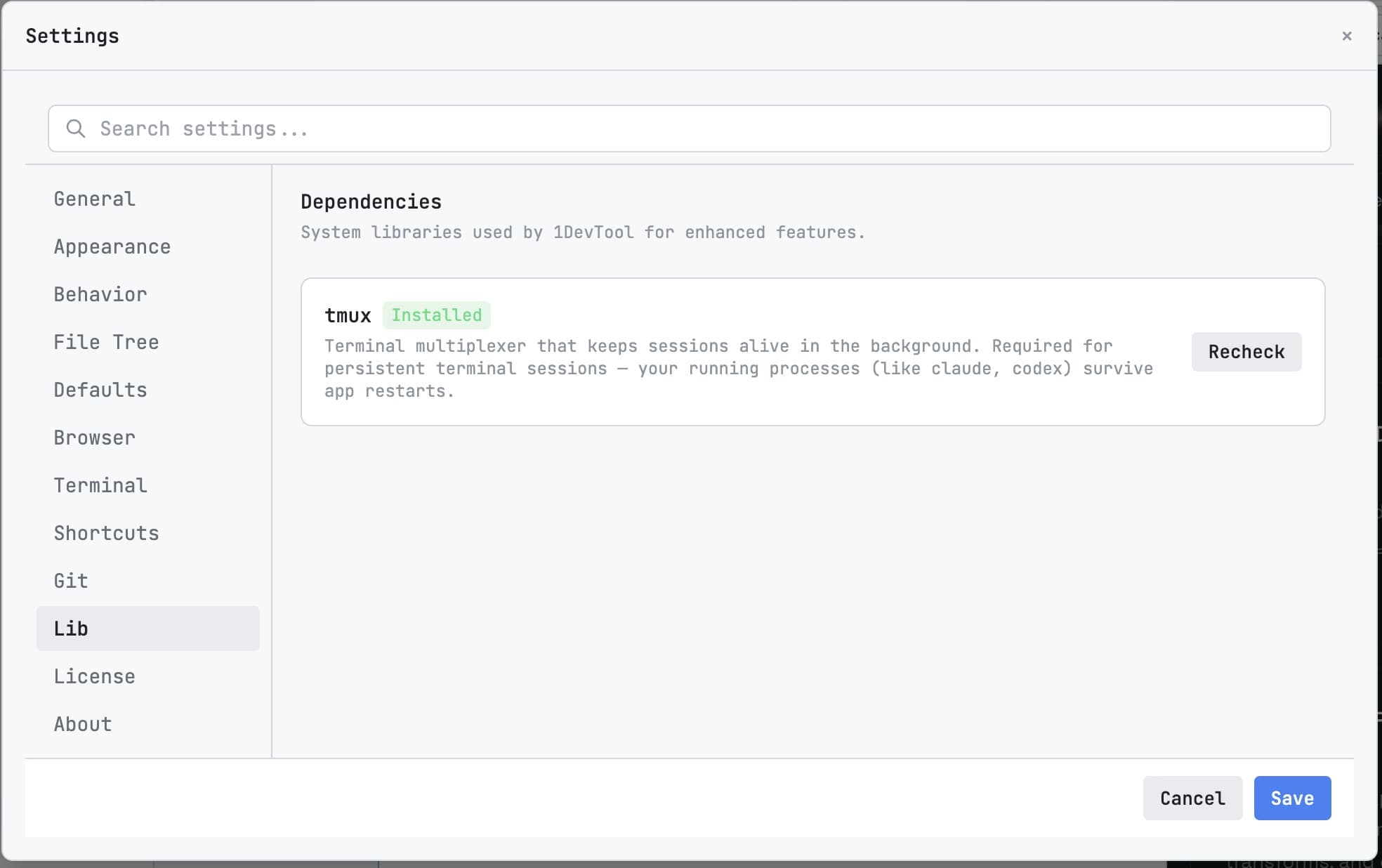
Lưu ý: Hãy cài tmux nếu hệ thống của bạn chưa có. macOS:
brew install tmux. Ubuntu/Debian:sudo apt install tmux. 1DevTool sẽ phát hiện tmux có sẵn hay không và nhắc bạn cài đặt ở lần khởi chạy đầu tiên nếu thiếu.
Không cần cấu hình
Session persistence được bật mặc định. Bạn không cần bật, cấu hình hay bận tâm gì cả. Cứ dùng terminal bình thường, chúng sẽ chờ bạn khi bạn quay lại.
Nếu muốn tắt session persistence cho một terminal cụ thể (để nó đóng hoàn toàn khi bạn xóa), bạn có thể làm điều đó trong Settings → Terminal → Session behavior.
Session Manager
Session Manager cho bạn cái nhìn tổng quan về mọi phiên terminal đang chạy, trên tất cả các dự án của bạn.
Để mở, hãy nhấp vào biểu tượng session trên thanh trạng thái ở cuối cửa sổ. Một bảng sẽ trượt ra và hiển thị:
- Tất cả phiên đang hoạt động, nhóm theo dự án
- Tên phiên và thời gian nó đã chạy
- Phiên đó đang được kết nối với một terminal panel hiển thị hay đang chạy ngầm
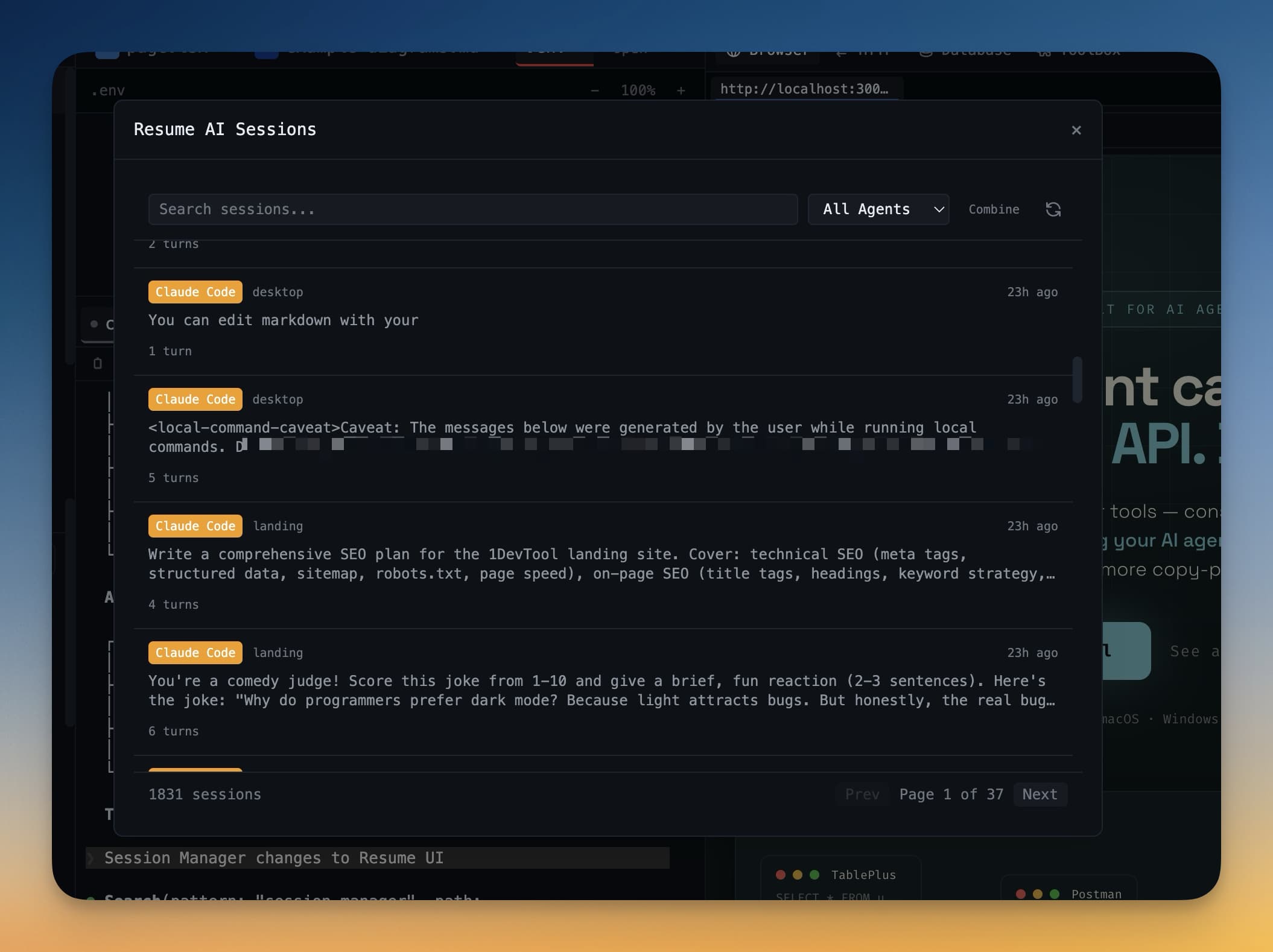
Từ Session Manager bạn có thể:
- Kết nối lại (Reconnect) một phiên chạy ngầm bằng cách nhấp vào nó — nó sẽ mở thành một terminal panel mới trong giao diện dự án hiện tại
- Dừng (Kill) hoàn toàn một phiên nếu bạn đã dùng xong và muốn giải phóng tài nguyên
- Đổi tên (Rename) một phiên thành tên mô tả rõ hơn
Kết nối lại sau khi khởi động lại
Khi 1DevTool mở lại sau khi thoát hoặc khởi động lại hệ thống, nó tự động kết nối lại tất cả các phiên trước đó đã được gắn với các panel hiển thị. Bạn sẽ thấy từng terminal panel xuất hiện với lịch sử output đã được tải sẵn.
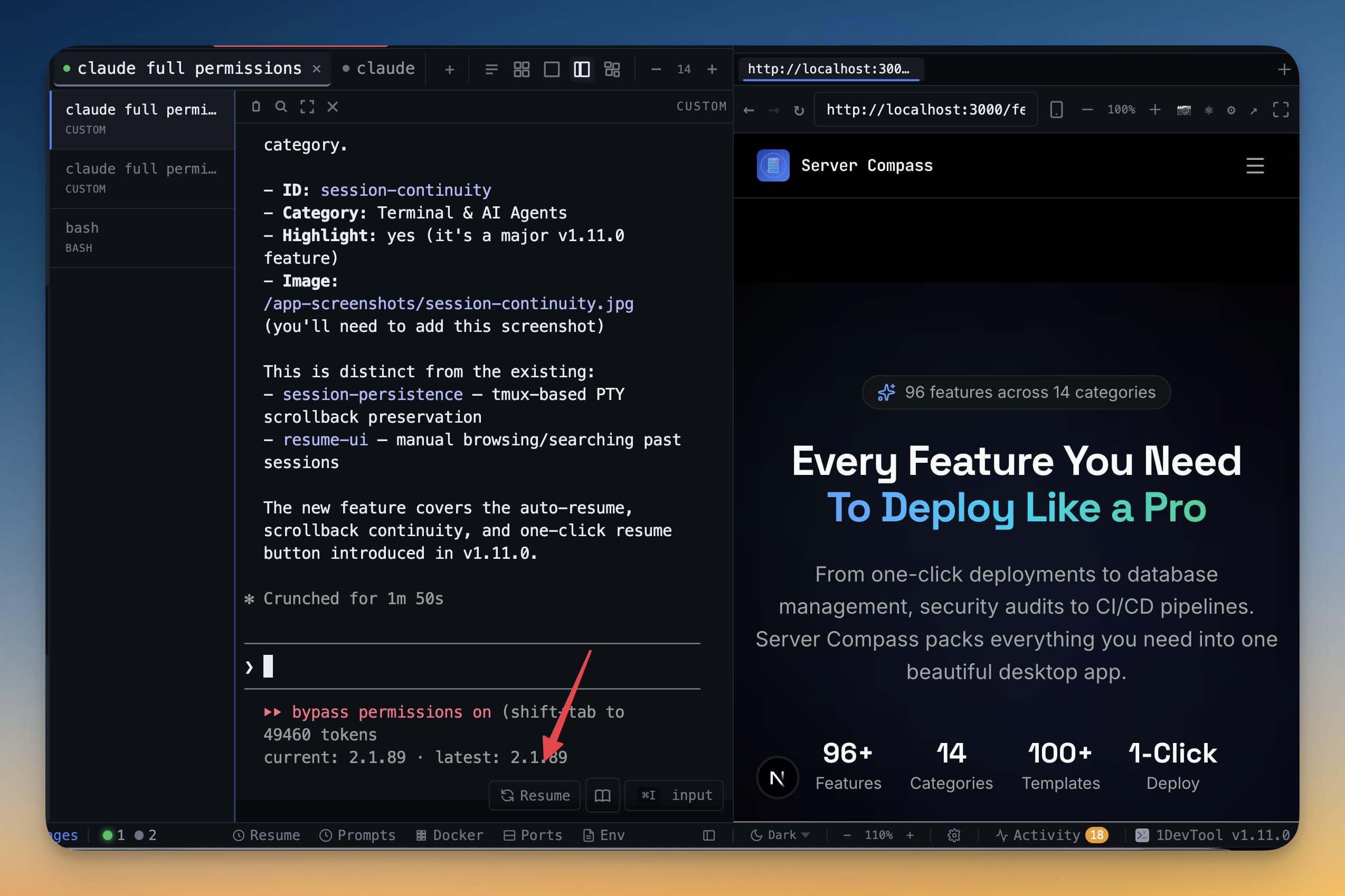
Nếu một phiên đang chạy ngầm (bị ẩn) khi bạn thoát, nó sẽ xuất hiện trong Session Manager dưới dạng phiên chạy ngầm. Bạn có thể kết nối lại từ đó bất cứ khi nào sẵn sàng.
Mẹo: Nếu một agent đang chờ input của bạn khi bạn đóng ứng dụng, nó vẫn sẽ chờ khi bạn quay lại. Hãy kiểm tra Session Manager trước tiên sau khi mở lại 1DevTool để xem có agent nào cần chú ý không.