Mở Files
Mở, duyệt, và chỉnh sửa bất kỳ file nào trong project từ file tree.
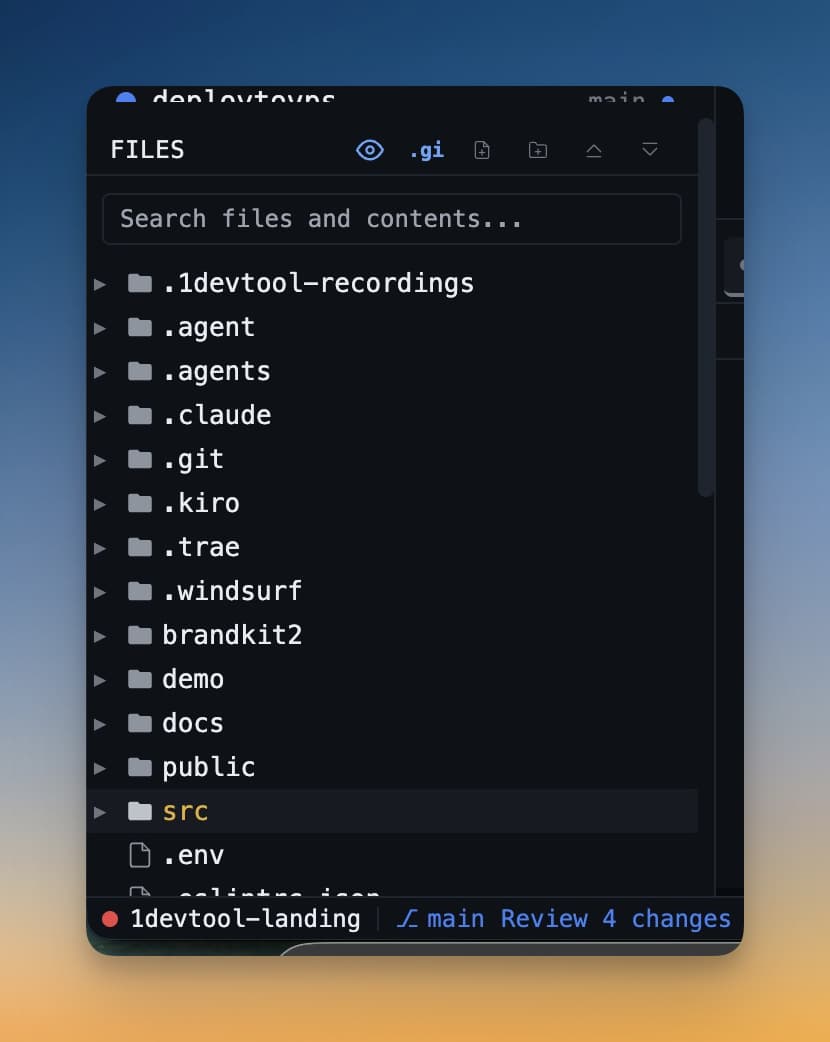
File tree trong sidebar bên trái hiển thị cấu trúc thư mục đầy đủ của project. Từ đây bạn có thể duyệt folders, mở files trong IDE Strip, và kéo đường dẫn file vào terminals. Mọi thứ bạn cần để điều hướng codebase đều cách một click.
Duyệt File Tree
File tree tự động load khi bạn mở workspace với thư mục project đã chọn. Các folders có thể mở rộng — click mũi tên cạnh tên folder để mở rộng hoặc thu gọn nó. Tree hiển thị tất cả files và folders, bao gồm cả hidden ones như .env và .gitignore.
Click bất kỳ file nào để mở nó trong IDE Strip. File mở ngay lập tức trong tab mới, với syntax highlighting được áp dụng dựa trên phần mở rộng file.
Làm Việc Với Tabs
Khi bạn mở nhiều files, chúng hiện ra dưới dạng tabs ở đầu IDE Strip. Click bất kỳ tab nào để chuyển đến file đó. Bạn có thể kéo tabs sang trái hoặc phải để sắp xếp lại chúng.
File chưa lưu hiển thị chấm nhỏ (●) cạnh tên trong tab. Đây là lời nhắc trực quan nhanh rằng bạn có changes chưa được ghi vào disk.
- Lưu: Nhấn
Cmd+S(macOS) hoặcCtrl+S(Windows/Linux) - Đóng tab: Click × trên tab, hoặc nhấn
Cmd+W
Mở File Nhanh
Không muốn tìm kiếm qua tree? Nhấn Cmd+P (macOS) hoặc Ctrl+P (Windows/Linux) để mở tìm kiếm file nhanh. Bắt đầu gõ bất kỳ phần nào của tên file và kết quả khớp hiện ra ngay lập tức. Đây là fuzzy search — bạn không cần gõ tên chính xác, chỉ đủ ký tự để thu hẹp. Nhấn Enter để mở file đã chọn.
Kéo Đường Dẫn File Vào Terminals
Một trong những thủ thuật hữu ích nhất với file tree: kéo bất kỳ file hoặc folder nào từ tree và thả vào input của terminal. Thay vì mở file trong editor, điều này dán đường dẫn tuyệt đối đầy đủ vào terminal. Điều này tiết kiệm thời gian khi bạn muốn bảo AI agent làm việc trên file cụ thể — kéo nó vào thay vì gõ đường dẫn thủ công.
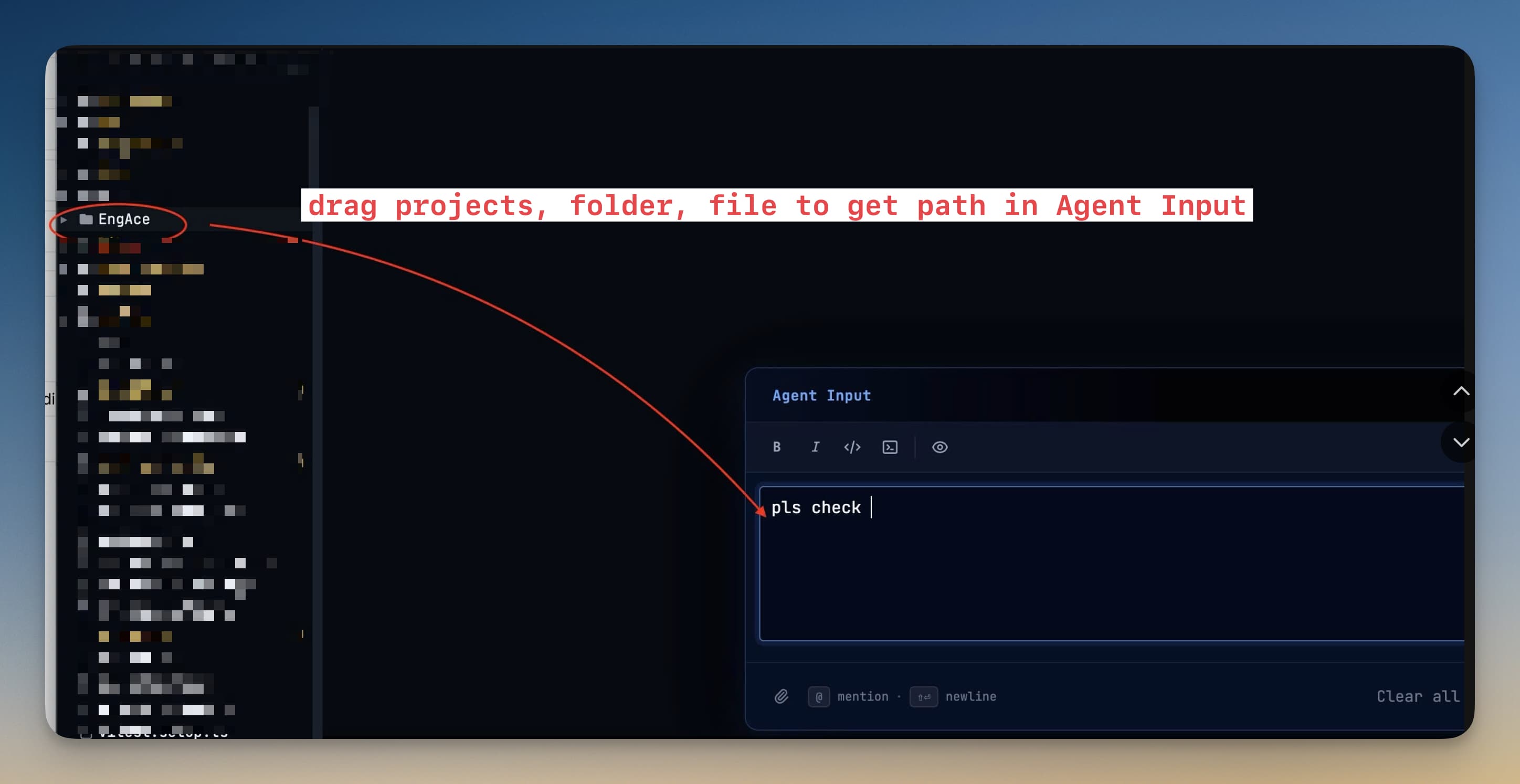
Ví dụ, kéo src/components/LoginForm.tsx vào terminal Claude Code và gõ "refactor component này để dùng React hooks" — agent nhận đường dẫn chính xác mà không cần copy thủ công.
Mẹo
- Changes chưa lưu duy trì qua các lần chuyển tab, nên bạn có thể chỉnh sửa file A, chuyển sang file B, và quay lại file A mà không mất edits.
- File tree tự động cập nhật khi agents tạo hoặc xóa files — không cần refresh.
- Click chuột phải file trong tree để truy cập các tùy chọn như Copy Path, Reveal in Finder, và Delete.