Tổng quan Workspace
Tìm hiểu ba khu vực của 1DevTool và cách các panel phối hợp với nhau.
Khi bạn mở 1DevTool lần đầu tiên, màn hình được chia thành ba khu vực riêng biệt. Mỗi khu vực đảm nhận một nhiệm vụ cụ thể, và khi đã hiểu rõ thứ gì nằm ở đâu, bạn sẽ cảm thấy quen thuộc chỉ sau vài phút.
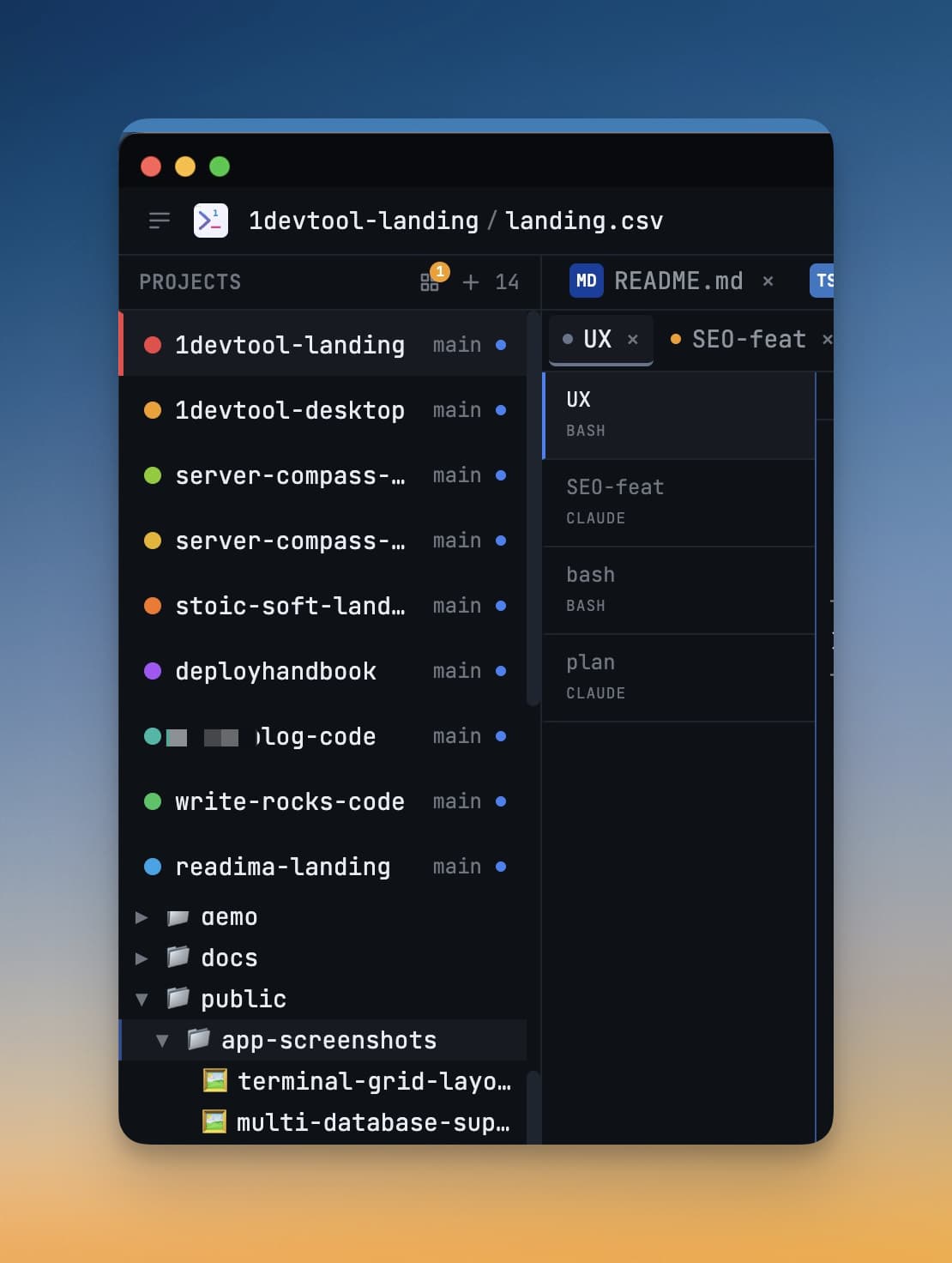
Ba khu vực
Sidebar trái
Sidebar trái là trung tâm dự án của bạn. Nó hiển thị một chuỗi icon được phân màu theo chiều dọc — mỗi icon tương ứng với một dự án. Màu sắc giúp bạn phân biệt các dự án dễ dàng chỉ bằng một cái nhìn thoáng qua mà không cần đọc chữ.
Ở cuối sidebar, bạn sẽ thấy các icon điều hướng cho cài đặt toàn cục, trình quản lý phiên (session manager), và các điều khiển khác ở cấp ứng dụng.
Để chuyển đổi dự án, chỉ cần nhấp vào icon dự án bất kỳ. 1DevTool sẽ ngay lập tức khôi phục chính xác bộ panel và terminal mà bạn đã mở lần cuối làm việc trong dự án đó. Dự án trước đó vẫn tiếp tục chạy ngầm — không có gì bị dừng lại.
Khu vực chính
Khu vực chính là vùng trung tâm rộng lớn nơi mọi thứ diễn ra. Nó được tạo thành từ các panel — những cửa sổ riêng lẻ, mỗi cửa sổ phục vụ một mục đích. Bạn có thể mở nhiều panel cùng lúc, sắp xếp cạnh nhau hoặc theo dạng lưới.
Dưới đây là các loại panel có trong 1DevTool:
| Panel | Chức năng |
|---|---|
| Terminals | Terminal đầy đủ, nơi bạn chạy các AI agent (Claude Code, Codex, Gemini CLI, Grok, Cursor…) hoặc bất kỳ lệnh shell nào |
| File Tree + Editor | Duyệt dự án và chỉnh sửa file trong cùng một workspace — hoặc tách riêng bằng File Explorer độc lập |
| Mission Control | Bảng điều khiển orchestration trực tiếp — người tham gia, bộ đếm, và khôi phục chỉ với một cú nhấp |
| Quota Center | Mức sử dụng và hạn mức AI theo thời gian thực cho từng nhà cung cấp |
| Database | Duyệt và truy vấn database của bạn một cách trực quan mà không cần ứng dụng GUI riêng |
| HTTP Client | Gửi yêu cầu API và kiểm tra phản hồi, giống như một Postman tích hợp sẵn |
| Git | Stage thay đổi, viết commit message, và xem diff — trên nhiều repository nếu dự án của bạn có nhiều repo |
| Browser | Một panel trình duyệt thật để bạn xem trước ứng dụng khi đang xây dựng — và để agent điều khiển nó |
| ToolBox | Các tiện ích dành cho developer thu nhỏ — JSON, JWT, hash, mật khẩu, bộ chuyển đổi |
| Mobile | Trình giả lập di động để kiểm tra ứng dụng của bạn ở kích thước điện thoại |
| AI Diff | Theo dõi những gì agent đã thay đổi, theo từng file |
Các panel được sắp đặt theo layout của bạn. Bất kỳ panel nào cũng có thể phóng to toàn màn hình và quay lại bằng phím Escape, và mỗi nhóm panel ở sidebar phải đều tự nhớ tab đang hoạt động của riêng mình.
Các workspace toàn màn hình — Tasks, Git client, Orchestration Dashboard — mở trùm lên toàn bộ cửa sổ thay vì mở vào một ô panel.
Status Bar
Thanh mỏng dọc theo mép dưới cùng của cửa sổ là status bar. Nó luôn hiển thị bất kể bạn đang làm gì, và cho biết:
- Tên dự án hiện tại
- Số lượng phiên terminal đang hoạt động
- Mức sử dụng tài nguyên hệ thống (CPU và bộ nhớ)
- Icon session manager — nhấp vào để xem mọi phiên terminal đang chạy trên tất cả các dự án
Làm việc với Panel
Thêm một Panel
Nhấp vào nút + ở phần header của bất kỳ panel nào để mở bộ chọn panel. Chọn loại panel bạn muốn và nó sẽ xuất hiện ở ô trống tiếp theo trong khu vực chính.
Bạn cũng có thể dùng thanh công cụ ở phía trên khu vực chính — nó có các nút thêm nhanh cho mọi loại panel để bạn mở thứ mình cần mà không phải dò tìm trong menu.
Thay đổi kích thước Panel
Di chuột đến đường phân cách giữa hai panel. Con trỏ sẽ chuyển thành tay cầm thay đổi kích thước (mũi tên hai đầu). Nhấp và kéo để dành thêm không gian cho panel bạn cần.
Mẹo: Để tập trung tạm thời, nhấn
Cmd+Shift+F(Mac) hoặcCtrl+Shift+F(Windows) để mở rộng panel đang hoạt động chiếm trọn khu vực chính. Nhấn lại cùng phím tắt để quay về layout trước đó.
Đóng một Panel
Nhấp vào dấu × trên tab của panel, hoặc nhấn Cmd+W (Mac) / Ctrl+W (Windows) khi panel đang được focus. Đóng một panel không làm dừng bất kỳ tiến trình nào đang chạy bên trong nó. Terminal vẫn tiếp tục chạy ngầm và có thể kết nối lại bất cứ lúc nào từ session manager trên status bar.
Chuyển đổi giữa các dự án
Nhấp vào icon bất kỳ ở sidebar trái để chuyển dự án. 1DevTool xử lý việc chuyển ngữ cảnh ngay lập tức:
- Các panel cho dự án mới được khôi phục chính xác như lúc bạn rời đi
- Các phiên terminal của dự án trước đó tiếp tục chạy ngầm
- Status bar cập nhật để phản ánh dự án đang hoạt động mới
Các terminal đang hiển thị được khôi phục trước tiên, trước cả nhóm editor, các thư mục đang mở rộng, và trạng thái Git — nhờ vậy bạn đã có thể nhìn thấy agent đang chạy trong khi các panel nặng hơn vẫn đang bắt kịp.
Bạn cũng có thể nhấn Cmd+1 đến Cmd+9 (Mac) hoặc Ctrl+1 đến Ctrl+9 (Windows) để nhảy thẳng đến một dự án theo vị trí của nó trên sidebar — không cần dùng chuột.
Có hai cách xử lý khi sidebar không nằm ở vị trí bạn muốn:
- Thu gọn nó thành một dải 40 pixel và mọi avatar, màu sắc, emoji của dự án vẫn hiển thị đầy đủ theo đúng thứ tự. Nhấp vào một dự án để chuyển đổi mà không cần mở lại sidebar.
- Dùng layout Horizon để chuyển hẳn các dự án thành một dải ngang ở phía trên cửa sổ.
Mỗi hàng dự án cũng đi kèm các thao tác nhanh — nhảy thẳng đến File Tree, Git Client, một terminal mới, Browser, hoặc Mission Control mà không cần chuyển dự án trước rồi mới đi tìm panel.
Thanh công cụ trên cùng
Thanh công cụ nằm ở phía trên khu vực chính và mang lại quyền truy cập nhanh vào các thao tác thông dụng nhất:
- Bộ chọn layout — mọi layout tích hợp sẵn cùng những layout bạn đã lưu (xem Layout Modes)
- Tasks, Notes, Templates, Draw — các workspace toàn màn hình
- Orchestration, MCP, Memory, Skills, AI Diff — bộ công cụ AI
- Terminals — danh sách mọi thứ đang chạy, trên tất cả các dự án
- Commands — bảng lệnh (
Cmd+K/Ctrl+K)