Thêm Terminal
Tạo panel terminal cho bất kỳ shell hay agent AI nào chỉ trong vài giây — từng cái một, hoặc cả loạt cùng lúc.
Terminal là trái tim của 1DevTool. Mỗi agent AI bạn chạy, mỗi lệnh shell bạn gõ, mỗi quá trình build bạn theo dõi đều diễn ra bên trong một panel terminal. Thêm một terminal chỉ mất hai giây, và bạn có thể mở bao nhiêu tùy thích miễn là màn hình còn chỗ.
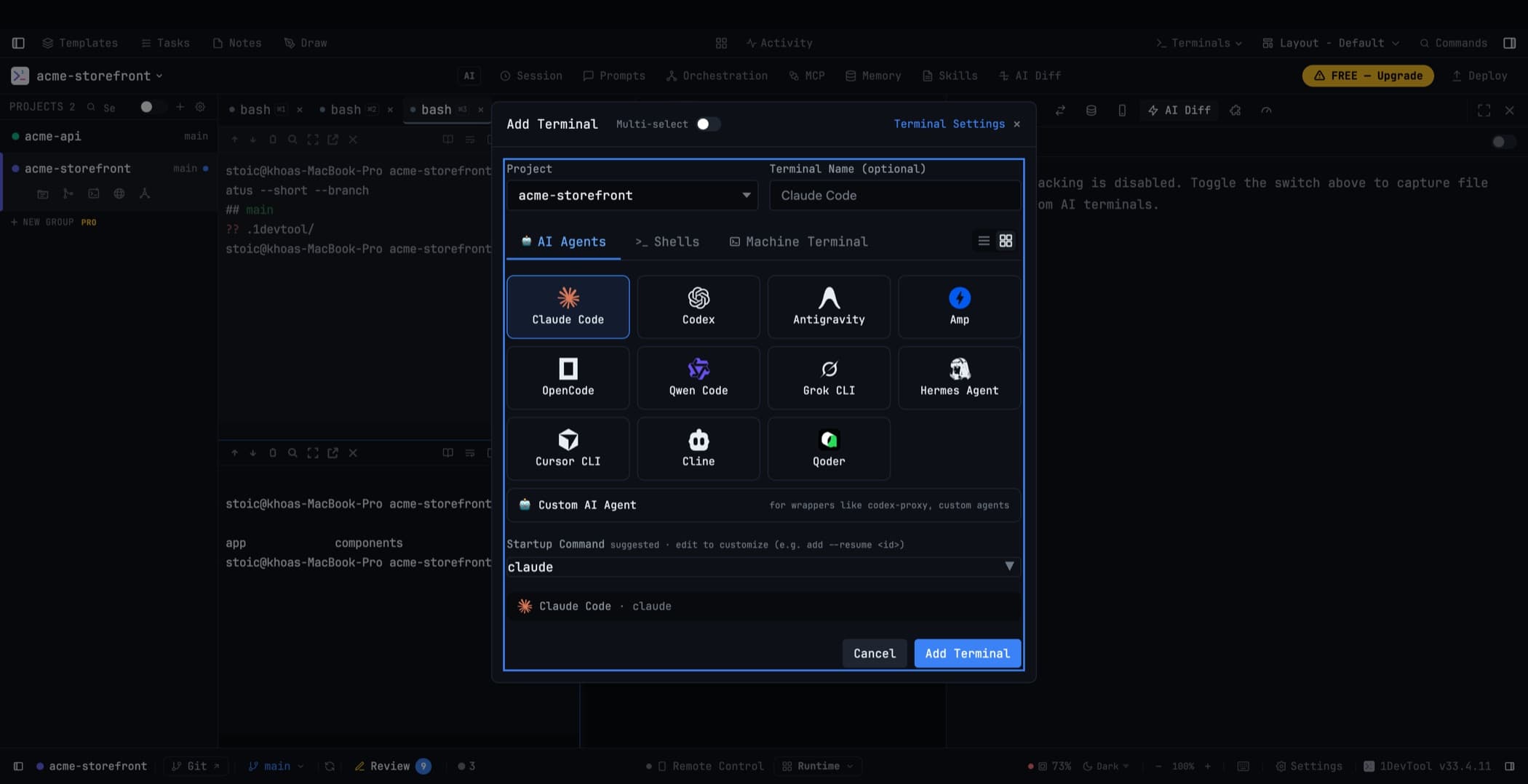
Hai cách mở hộp thoại
Nút + trên thanh tiêu đề của bất kỳ panel terminal nào, hoặc Cmd+T trên macOS / Ctrl+T trên Windows và Linux — hoạt động bất kể panel nào đang được focus.
Những gì bạn có thể mở
Agent AI. Claude Code, Codex, Gemini CLI, Grok, Antigravity, Cursor CLI, Cline, Hermes, Amp, OpenCode, Qwen Code, Kimi Code, Pi, Qoder — bất kỳ cái nào bạn đã cài đặt. 1DevTool tự động phát hiện chúng trên máy của bạn; Scan My Machine trong Settings → System sẽ quét lại nếu bạn cài thêm trong lúc app đang chạy.
Shell. Bash, Zsh, Fish, PowerShell — dòng lệnh thuần túy không có AI.
Lệnh tùy chỉnh. Bất kỳ thứ gì bạn muốn terminal chạy: dev server, test watcher, REPL.
Terminal gốc. Các ứng dụng terminal gốc đã cài đặt của bạn, khởi chạy tại thư mục project đã chọn. Xem Batch Terminals & Sets.
Cả một team. Tab Orchestration liệt kê các chart, pipeline và preset routing đã lưu của bạn. Một cú click mở các terminal, liên kết chúng, và khởi động team — xem The Builder.
Bất kỳ lựa chọn nào cũng mở tại thư mục gốc của project. Trong một project multi-repo bạn có thể chọn repository hay worktree nào để mở.
Đặt tên
Đặt tên cho terminal trước khi nó mở. Tên rất quan trọng khi chạy nhiều cái cùng lúc — "UI agent" và "API agent" hơn hẳn hai panel cùng mang nhãn "Claude Code". Đổi tên sau bằng cách double-click vào tab.
Tab AI tự đổi tên theo tiêu đề cuộc trò chuyện khi đã có tiêu đề, và terminal mở trên một worktree sẽ lấy tên theo worktree đó. Tên bạn đặt thủ công sẽ không bị ghi đè.
Mở nhiều terminal cùng lúc
Bật Multi-select và mỗi thẻ đều có thể đánh dấu chọn, mỗi thẻ kèm bộ đếm −/N/+ — một lượt có thể mở mười terminal Codex và năm terminal Cline cùng lúc. Lưu một tổ hợp thành một set có tên và mở lại cả loạt từ một chip.
Double-click bất kỳ thẻ nào để mở ngay lập tức — tương đương với việc nhấn Enter bằng chuột, và không làm gián đoạn multi-select đang thực hiện.
Chi tiết đầy đủ trong Mở Nhiều Terminal & Set.
Lệnh khởi động
Một terminal có thể mang theo một lệnh chạy khi nó mở ra. Chuỗi lệnh đa lệnh được hỗ trợ và biên dịch thành một dòng shell, điều này giúp chúng hoạt động trên Windows. Lưu chúng trong project để đồng đội có cùng thiết lập — xem Project Configuration.
Biểu mẫu lệnh kiểm tra máy của bạn khi bạn đang gõ: nếu công cụ không có trên PATH thì sẽ báo trước khi bạn lưu, và Rescan phát hiện CLI bạn vừa cài mà không cần khởi động lại app.
Chọn tài khoản khởi động
Khi có nhiều hơn một tài khoản cho một provider, ⚡ Auto (pool order) sẽ duyệt qua chuỗi provider của bạn và khởi động terminal trên tài khoản khỏe nhất của pool đầu tiên có thể nhận việc. Terminal sau đó giữ nguyên tài khoản đó trong suốt vòng đời của nó — xem Trung Tâm Chi Tiêu & Quota.
Sắp xếp lại trong lưới
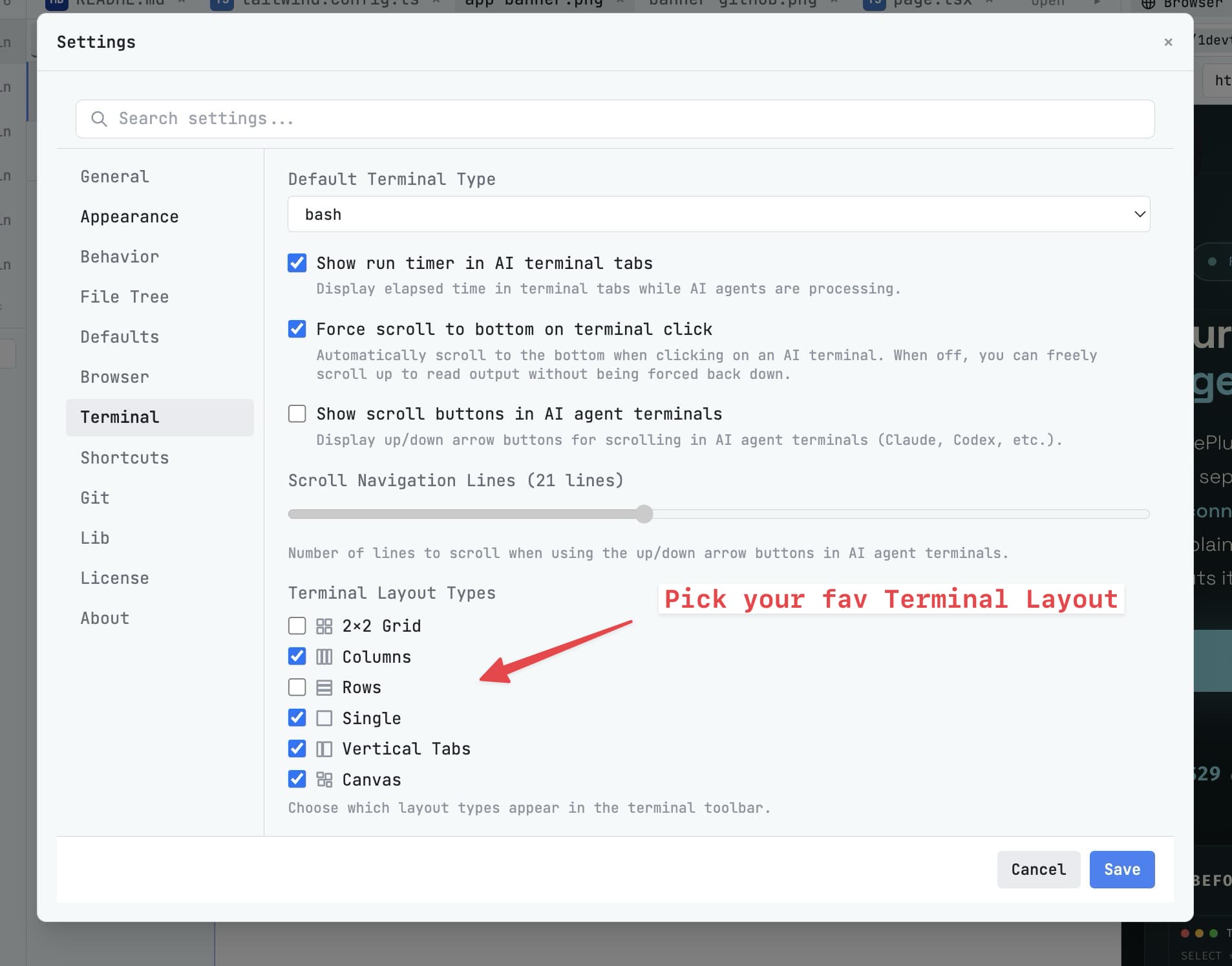
Trong lưới 2×2, kéo thanh tiêu đề của panel sang ô khác và hai panel sẽ hoán đổi. Hữu ích khi muốn đặt agent bạn theo dõi nhiều nhất ở góc trên-trái, hoặc giữ một terminal và bản xem trước trình duyệt cạnh nhau.
Ẩn terminal
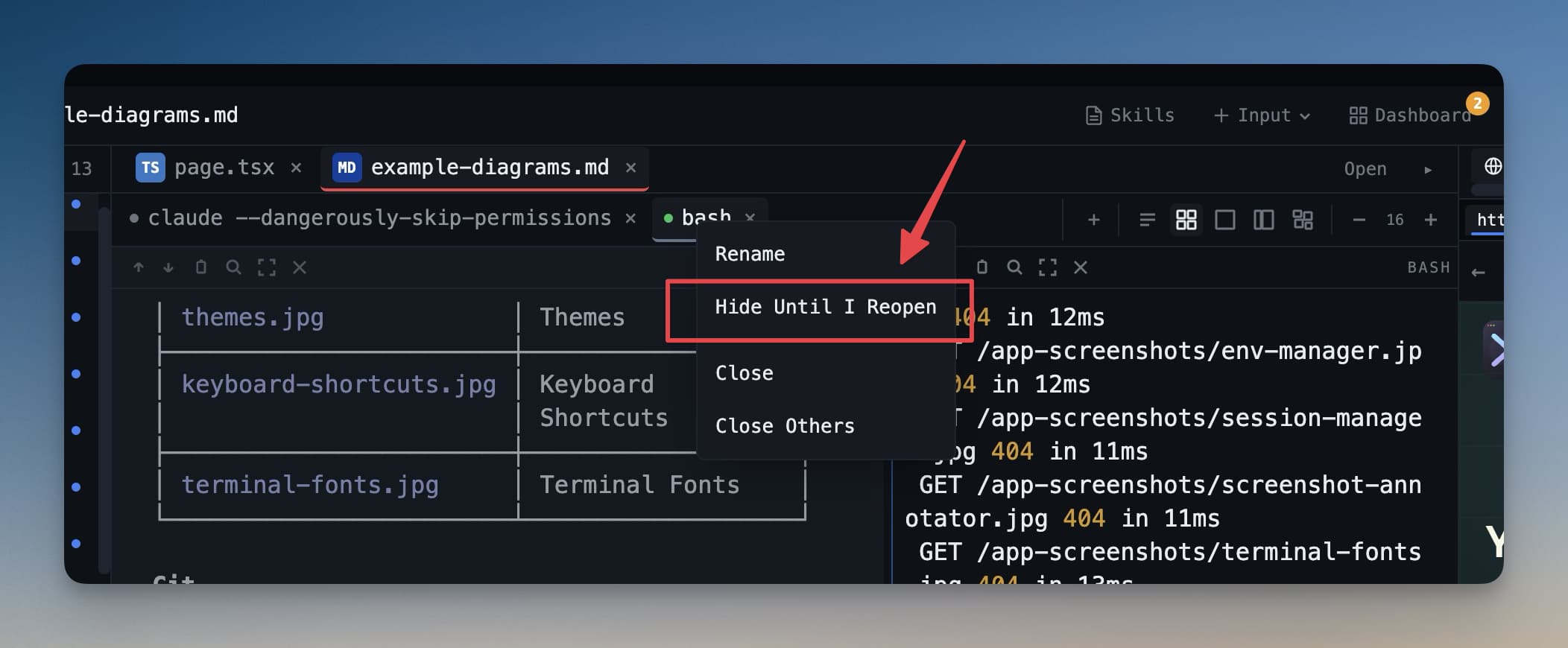
Click biểu tượng con mắt trên thanh tiêu đề của terminal để ẩn nó. Panel biến khỏi màn hình; quá trình vẫn tiếp tục chạy, và badge trên sidebar vẫn hiển thị nó đang hoạt động.
Đem nó trở lại từ session manager trên status bar, hoặc từ All Terminals. Hover bất kỳ terminal nào để xem trước output hiện tại của nó mà không cần chuyển focus sang.
Đóng một terminal
Đóng một terminal giải phóng tài nguyên hệ thống của nó ngay lập tức — handle gốc, exit watcher, trạng thái đã lưu và trạng thái timer. Các session multi-project kéo dài vẫn khỏe mạnh, và các terminal khác trên máy của bạn vẫn khởi động bình thường.
Liên quan
- Chạy Agent AI
- Mở Nhiều Terminal & Set
- Duy Trì Session
- Trung Tâm Chi Tiêu & Quota — các account pool đằng sau Auto