Xem Git Diff
Xem chính xác những gì AI agent của bạn đã thay đổi — từng file, từng dòng.
Trước khi commit bất cứ thứ gì do AI agent viết, hãy đọc diff. Chỉ mất 30 giây và sẽ giúp bạn tránh đẩy lên những thay đổi bị lỗi hoặc ngoài ý muốn. Git Client giúp việc này dễ dàng với giao diện hiển thị rõ ràng, tô màu cho mọi thay đổi.
Mở chế độ xem Diff
- Nhấn Cmd+G (Mac) hoặc Ctrl+G (Windows/Linux) để mở bảng Git
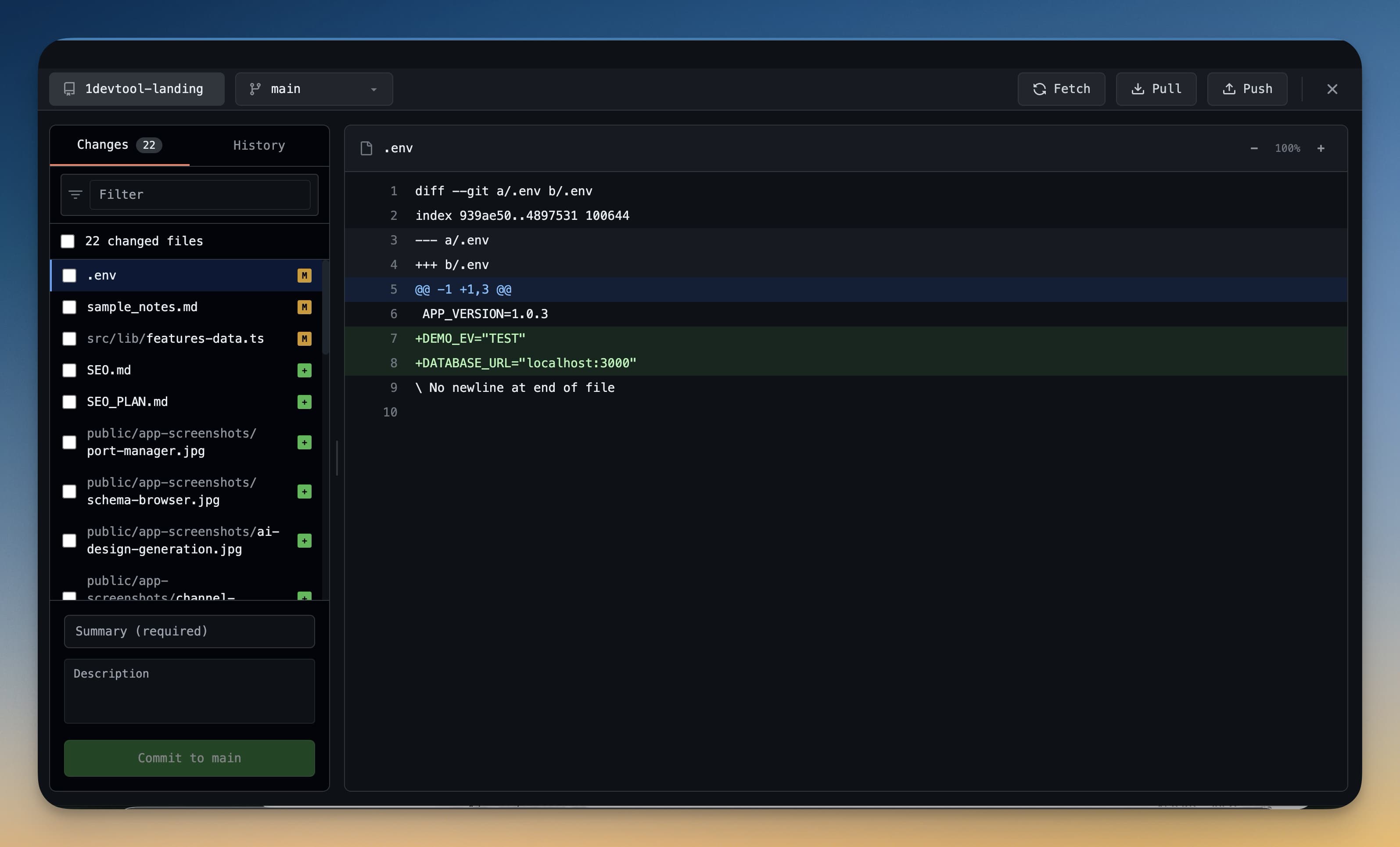
- Thanh bên trái liệt kê tất cả các file có thay đổi chưa commit — các thay đổi chưa stage nằm ở phần phía dưới
- Nhấp vào tên bất kỳ file nào để mở diff của file đó ở bên phải
Chế độ xem diff mở ra ngay lập tức. Không cần thêm bước nào.
Đọc Diff
Diff sử dụng cách tô màu tiêu chuẩn:
- Dòng màu xanh lá — các dòng được agent thêm vào
- Dòng màu đỏ — các dòng bị xóa hoặc bị thay thế
- Dòng màu xám — phần ngữ cảnh không đổi xung quanh các chỉnh sửa (hiển thị để tham khảo)
Mỗi đoạn thay đổi được gọi là một hunk. Một file có thể có nhiều hunk nếu các thay đổi nằm ở những phần khác nhau của file. Cuộn xuống để xem tất cả.
Số dòng bên trái hiển thị số dòng của file gốc, còn số dòng bên phải hiển thị số dòng của file mới.
Nhảy từ Diff đến mã nguồn
Nhấp đúp để mở một thay đổi trong trình soạn thảo:
- Một file đã thay đổi — dù ở danh sách file, trong cây thư mục, trong số các file của một commit hay trên tên file ở phần đầu diff — sẽ được mở trong trình soạn thảo.
- Một dòng trong diff sẽ mở file với con trỏ đặt đúng dòng đó. Dòng được thêm và dòng không đổi sẽ đưa bạn đến chính dòng của chúng, dòng bị xóa sẽ đưa bạn đến dòng hiện đang ở vị trí của nó, còn tiêu đề hunk sẽ đưa bạn đến dòng đầu tiên của hunk.
Chế độ Unified và Side-by-Side
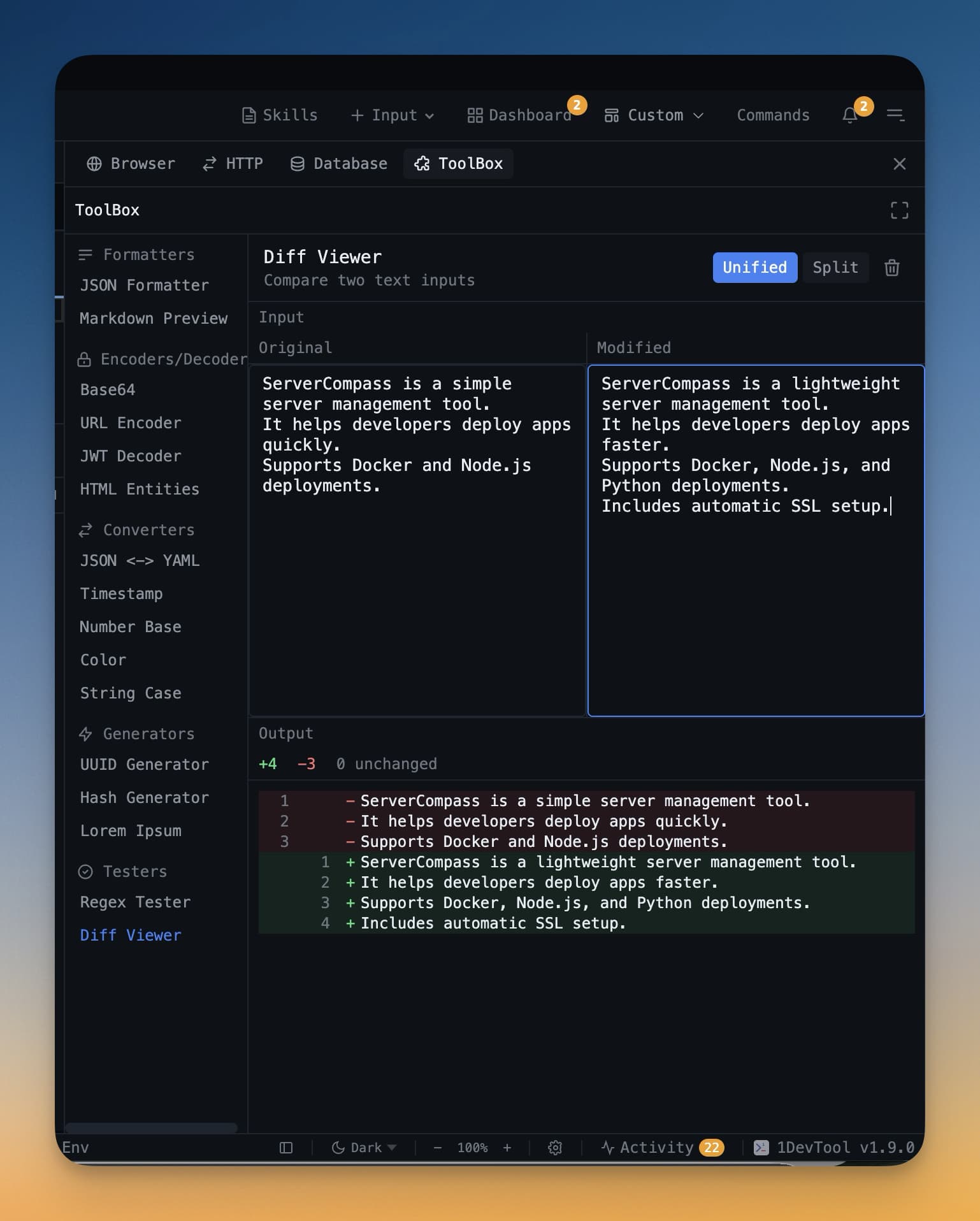
Bạn có thể chuyển đổi giữa hai bố cục diff:
- Unified view — các dòng thêm và xóa hiển thị trong một cột duy nhất, xen kẽ nhau. Dễ đọc hơn với các thay đổi theo trình tự.
- Side-by-side view — file cũ ở bên trái, file mới ở bên phải. Dễ so sánh trước và sau hơn khi có những khối lớn bị thay đổi.
Nhấp vào nút chuyển chế độ xem ở góc trên bên phải của bảng diff để chuyển qua lại giữa hai chế độ.
Diff hình ảnh
Nếu dự án của bạn có hình ảnh và agent đã sửa một file PNG, JPG hoặc định dạng ảnh khác, bảng diff sẽ hiển thị so sánh trực quan trước/sau. Một thanh trượt cho phép bạn kéo để lộ ảnh cũ nằm bên dưới ảnh mới — hữu ích để phát hiện những thay đổi thiết kế ngoài ý muốn.
Điều hướng bằng bàn phím
Dùng các phím tắt sau để di chuyển nhanh giữa các file đã thay đổi:
| Phím tắt | Hành động |
|---|---|
] | Chuyển đến file thay đổi tiếp theo |
[ | Chuyển đến file thay đổi trước đó |
↓ / ↑ | Cuộn qua diff |
Chuyển qua lại giữa các file bằng ] và [ nhanh hơn nhiều so với việc nhấp chuột ở thanh bên, đặc biệt khi agent đã động đến mười hay mười lăm file cùng lúc.
Vì sao nên xem lại trước khi commit?
AI agent làm việc nhanh và thường đúng — nhưng không phải lúc nào cũng vậy. Một số điều thường cần để ý khi xem lại diff:
- Những dòng bị xóa mà lẽ ra không nên xóa — agent có thể đã xóa nhầm một hàm hoặc một comment
- Những file bị thay đổi mà bạn không yêu cầu — agent đã động đến một file cấu hình hoặc file test mà bạn không ngờ tới
- Giá trị giữ chỗ —
TODO,your-api-key-here, hoặc dữ liệu test được viết cứng mà không định để lại
Xem diff nhanh trước mỗi lần commit giúp lịch sử git của bạn gọn gàng và codebase luôn ở trạng thái đã biết là ổn. Nó cũng giúp bạn hiểu agent thực sự đã làm gì, nhờ đó bạn trở thành một lập trình viên giỏi hơn theo thời gian.