Lähetä HTTP-pyyntö
Testaa mitä tahansa API-päätepistettä sekunneissa — kirjoita URL, lisää otsikot, klikkaa Send.
Ensimmäisen pyynnön lähettäminen kestää noin kymmenen sekuntia. Tämä opas käy läpi perusteet ja kattaa kaiken, mitä tarvitset päivittäiseen API-testaukseen.
Ensimmäinen pyyntösi
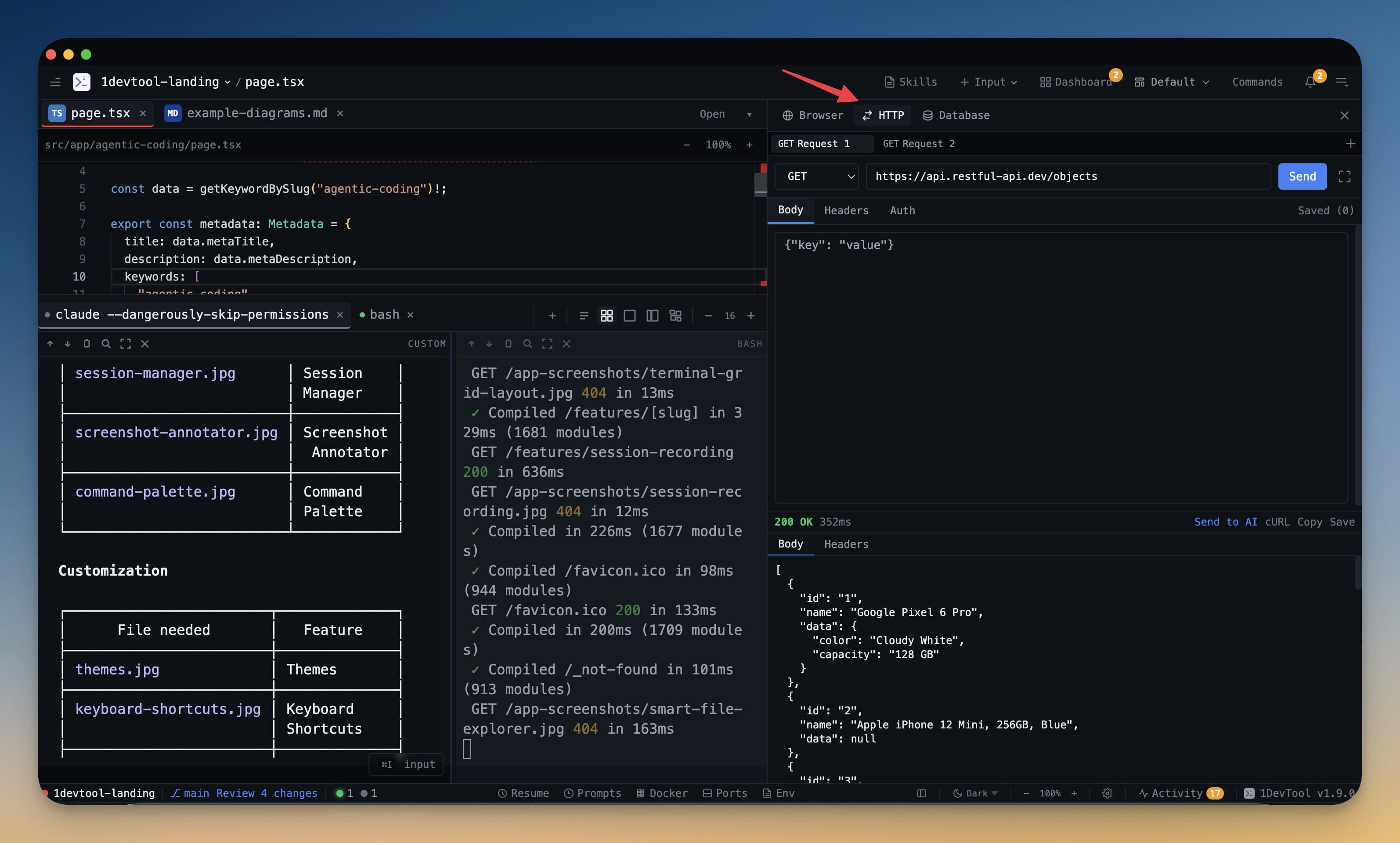
- Avaa HTTP-paneeli — paina Cmd+H (Mac) tai Ctrl+H (Windows/Linux) tai klikkaa HTTP-kuvaketta vasemman reunan rivistä.
- Kirjoita tai liitä URL osoitepalkkiin yläosaan. Esimerkiksi:
https://jsonplaceholder.typicode.com/posts/1 - Valitse metodi — metodin alasvetovalikko näyttää oletuksena GET:n. Klikkaa vaihtaaksesi POST:iin, PUT:iin, DELETE:hen, PATCH:iin, HEAD:iin tai OPTIONS:iin.
- Klikkaa Send — sininen Send-painike laukaisee pyynnön.
- Lue vastaus — vastauksen paneeli ilmestyy alle tilakoodi, otsikot ja runko mukanaan.
Siinä kaikki. Ei projektin alustusta, ei konfiguraatiotiedostoja, ei tilejä tarvita.
Lisää pyyntöotsikot
Useimmat API:t vaativat otsikoita — todennukseen, sisältötyyppiin tai versiointiin. Lisätäksesi niitä:
- Klikkaa Headers-välilehteä (Paramsin ja Bodyn vieressä)
- Klikkaa + Add Header
- Kirjoita otsikon nimi vasempaan kenttään ja arvo oikeaan kenttään
- Otsikot lähetetään automaattisesti jokaisen pyynnön mukana kunnes poistat ne
Tässä yleisimmät otsikot, joita käytät:
| Otsikko | Esimerkkiarvo | Milloin käyttää |
|---|---|---|
Content-Type | application/json | Lähetettäessä JSON-runkoa |
Authorization | Bearer your-token-here | Token-pohjaiseen todennukseen (JWT, OAuth) |
Accept | application/json | Kerro palvelimelle, missä muodossa haluat vastauksen |
X-API-Key | your-api-key-here | API-avaimen todennukseen |
Voit lisätä niin monta otsikkoa kuin tarvitset. Poista otsikon vieressä oleva valintaruutu väliaikaisesti poistaaksesi sen käytöstä ilman sen poistamista.
Lisää pyynnön runko
POST-, PUT- ja PATCH-pyynnöille lähetät yleensä rungon datan kanssa. Näin se tehdään:
- Klikkaa Body-välilehteä
- Valitse JSON muodon alasvetovalikosta (tai Form, Text tai Binary API:stasi riippuen)
- Kirjoita tai liitä JSON-hyötykuormasi
Esimerkkejä JSON-rungosta uuden julkaisun luomiseksi:
{
  "title": "My New Post",
  "body": "This is the content of the post.",
  "userId": 1
}
Editori tarkistaa JSON:isi kirjoittaessasi ja alleviivaa syntaksivirheet. Korjaa ne ennen lähettämistä — virheellinen runko aiheuttaa yleensä 400 Bad Request -virheen.
Tarkasta vastaus
Pyynnön valmistuttua vastauksen paneeli näyttää kaiken tarvitsemasi:
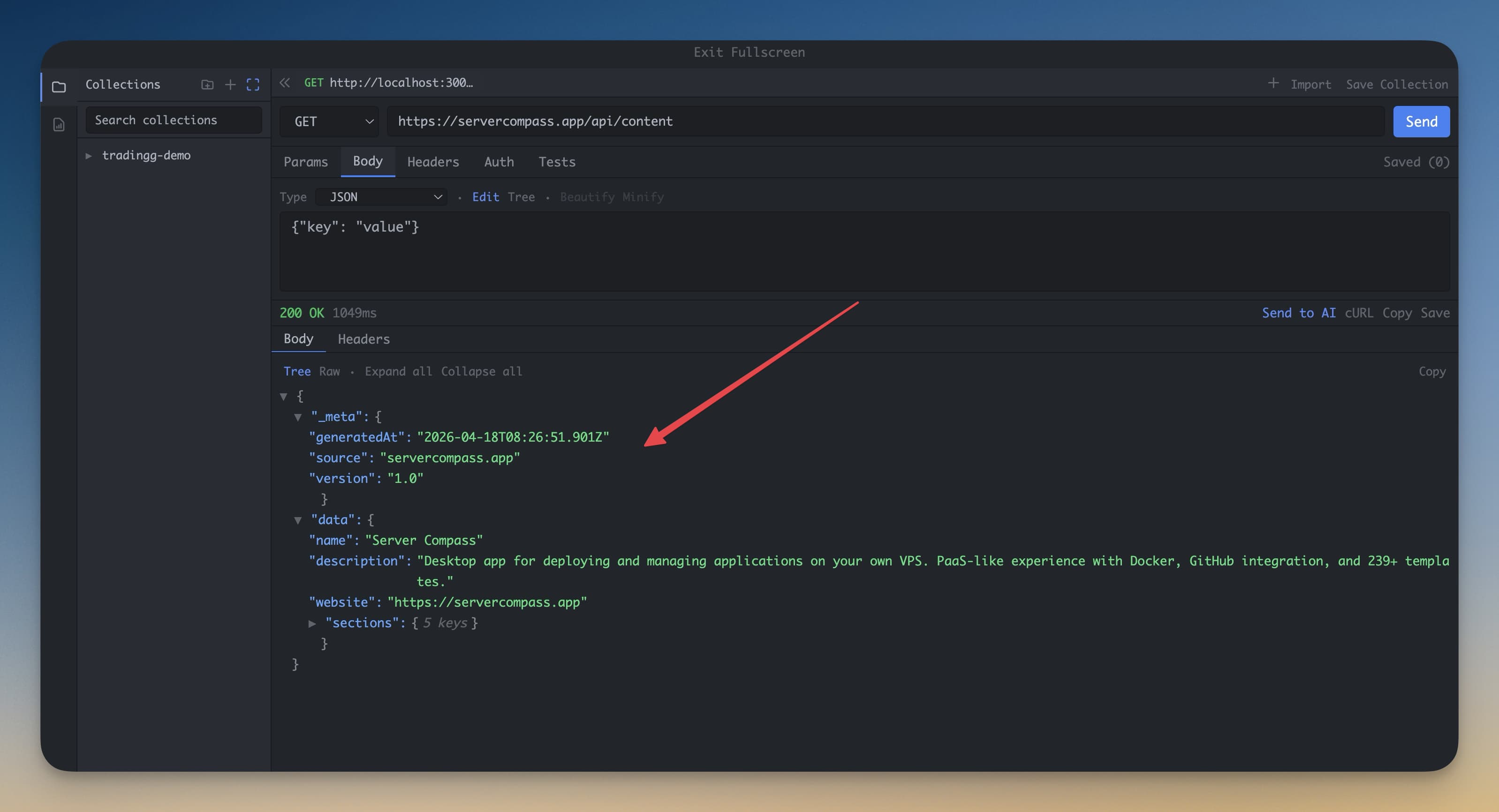
- Tilakoodi — näkyy korostetusti yläosassa. Vihreä 2xx-onnistumisille, keltainen 3xx-uudelleenohjauksille, punainen 4xx-asiakavirheille ja 5xx-palvelinvirheille.
- Vastaamisaika — kuinka kauan pyyntö kesti, millisekunteina. Hyödyllinen hitaiden päätepisteiden havaitsemiseen.
- Vastauksen koko — vastauksen rungon koko.
- Runko — tulostetaan automaattisesti siististi, jos vastaus on JSON. Käytä puunäkymää tiivistämään ja laajentamaan sisäkkäisiä objekteja.
- Otsikot — klikkaa vastauksen paneelin Headers-välilehteä nähdäksesi jokaisen palvelimen lähettämän otsikon.
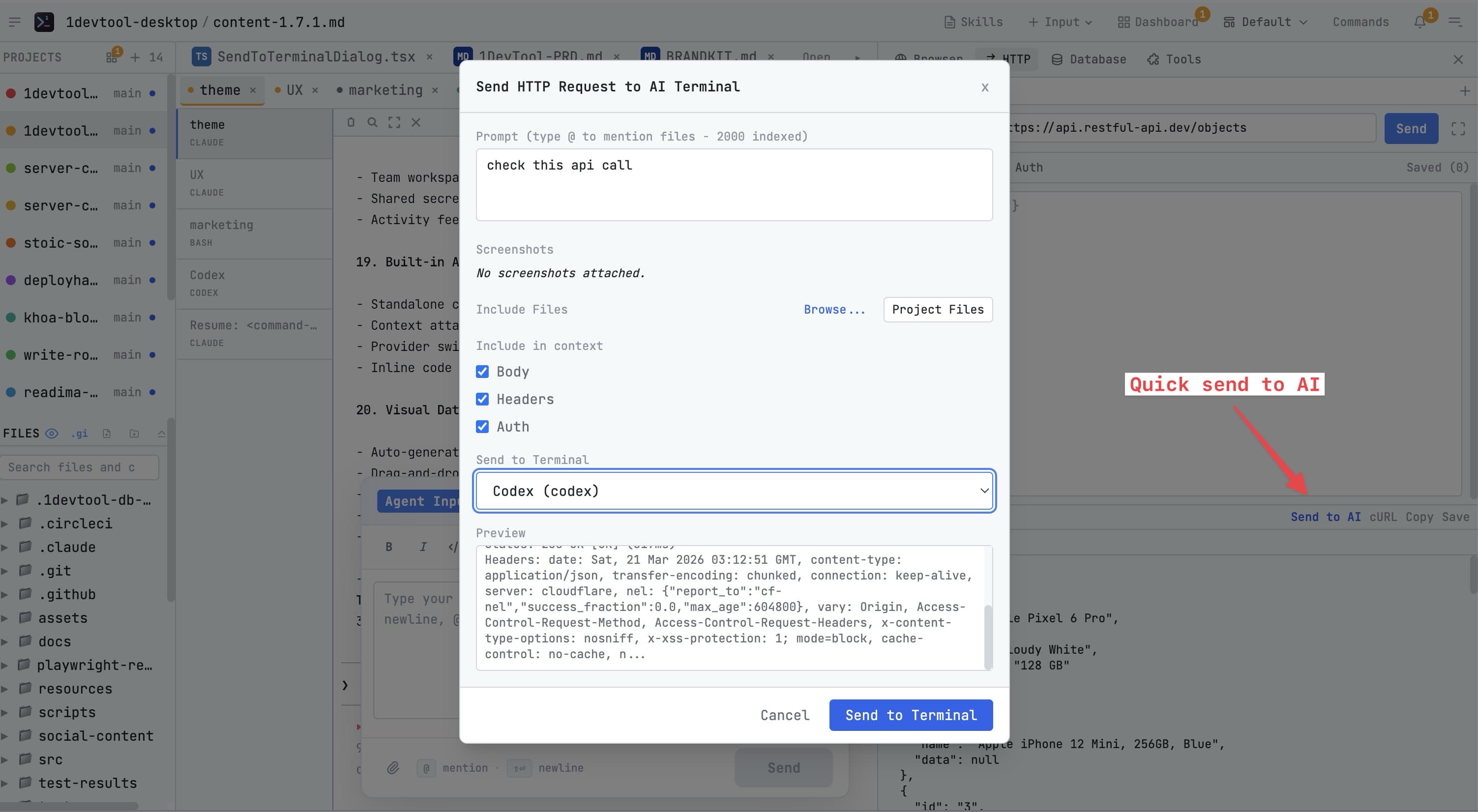
200 OK kelvollisella JSON:lla tarkoittaa, että päätepistesi toimii. 401 Unauthorized tarkoittaa yleensä, että todennusotsikkosi on väärä. 404 Not Found tarkoittaa, että URL-polku on väärä.
Tallenna pyyntö
Kun pyyntö toimii, tallenna se, ettet joudu kirjoittamaan URL:ia ja otsikoita uudelleen:
- Klikkaa Save-painiketta (levyketiedostokuvake tai paina Cmd+S)
- Anna pyynnölle kuvaava nimi — jotain kuten "Get user by ID" tai "Create product"
- Valitse tai luo kokoelma, johon tallennat sen
- Klikkaa Save
Tallennettu pyyntö näkyy vasemman reunan sivupalkissa kokoelmansa alla. Klikkaa sitä milloin tahansa ladataksesi URL:n, metodin, otsikot ja rungon täsmälleen sellaisena kuin tallensit ne. Kokoelmat säilyvät Sessionien välillä, joten pyyntösi ovat aina saatavilla, kun palaat takaisin.