Git-tilit
Yhdistä useita GitHub-, GitLab- tai Bitbucket-tilejä ja valitse, mitä käytetään repo-kohtaisesti.
Jos käytät useampaa kuin yhtä Git-tiliä — esimerkiksi henkilökohtainen GitHub ja työ-GitHub — 1DevTool antaa sinun yhdistää ne kaikki ja valita, mitä tiliä käytetään kullekin repositoriolle. Ei enää tilien vaihtamista tai väärin konfiguroituja etäpalvelimia.
Lisää Git-tili
- Avaa Settings — klikkaa hammaspyöräkuvaketta vasemmassa alakulmassa tai paina Cmd+,
- Siirry Git Accounts -osioon
- Klikkaa + Add Account
- Valitse palveluntarjoajasi: GitHub, GitLab tai Bitbucket
- Todenna jollakin kahdesta tavasta:
- OAuth — klikkaa "Sign in with GitHub/GitLab/Bitbucket" ja suorita selaimen kirjautuminen. 1DevTool vastaanottaa tokenin automaattisesti.
- Personal Access Token — liitä token, jonka loit palveluntarjoajasi asetuksissa. GitHub kutsuu näitä "Fine-grained personal access tokens" -nimellä kohdassa Settings → Developer settings.
Yhdistämisen jälkeen tili näkyy Git Accounts -listassasi käyttäjänimelläsi ja avatarillasi. Voit lisätä niin monta tiliä kuin tarvitset — ei rajoitusta.
Repo-kohtainen tilin valinta
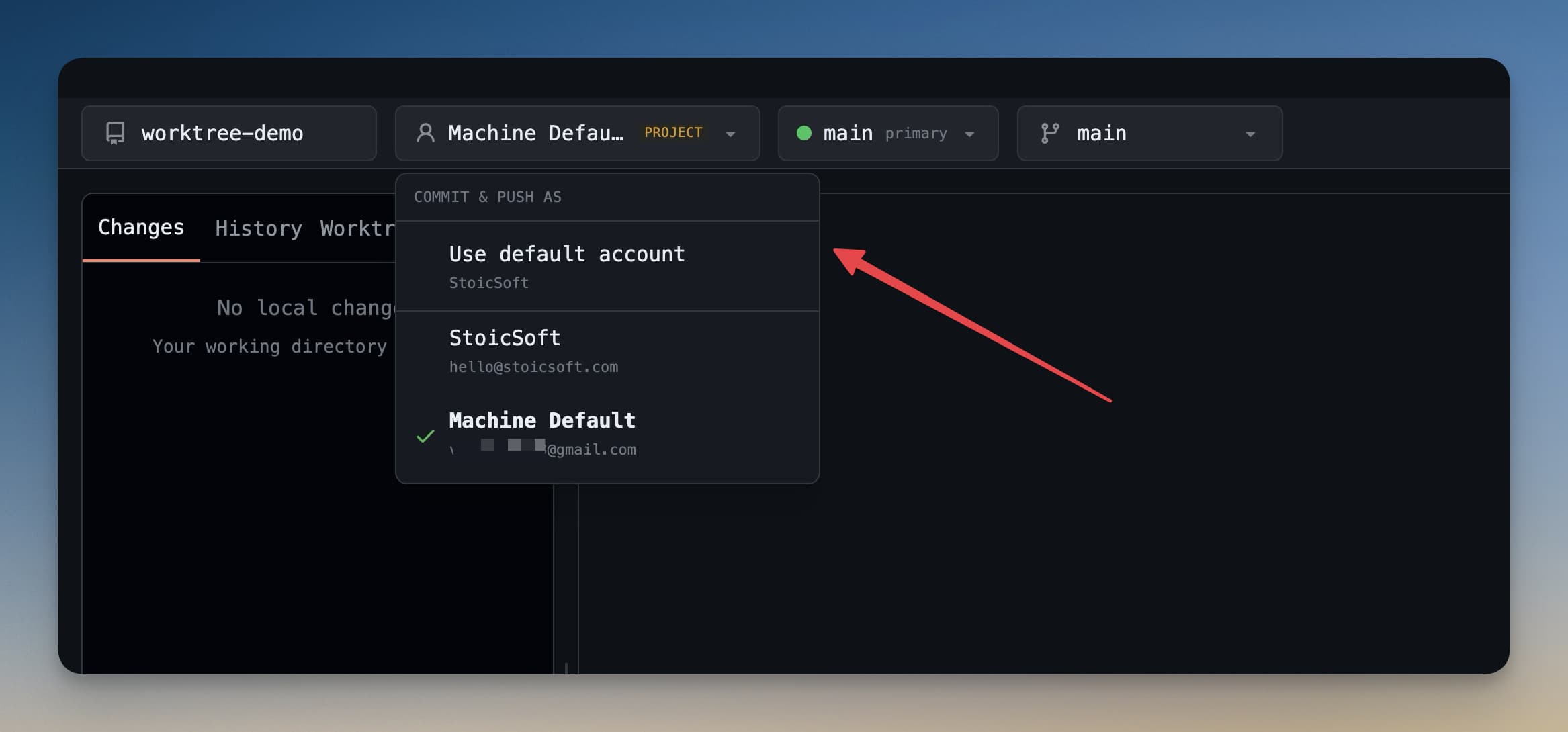
Kun sinulla on useita tilejä yhdistettynä, voit valita, mitä käytetään kullekin repositoriolle. Tämä on hyödyllistä työ- ja henkilökohtaisten projektien pitämiseksi täysin erillään.
- Avaa Git-paneeli (Cmd+G) missä tahansa projektissa
- Etsi tilin merkintä paneelin yläosasta — se näyttää kyseisen repon tällä hetkellä aktiivisen tilin
- Klikkaa merkintää avataksesi alasvetovalikon kaikista yhdistetyistä tileistäsi
- Valitse tili, jota haluat käyttää tälle repositoriolle
Valinta tallennetaan repo-kohtaisesti. Seuraavan kerran, kun avaat tämän projektin, 1DevTool käyttää samaa tiliä automaattisesti. Pushaamiset, Pullaamiset ja todennus käyttävät kaikki valitun tilin tunnistetietoja.
Tämä on erityisen hyödyllistä, kun sinulla on:
- Henkilökohtainen GitHub avoimen lähdekoodin ja sivuprojektien varten
- Työ-GitHub (tai GitHub Enterprise) työnantajasi repositorioille
- GitLab-tili asiakasprojektille
SSH-avaimen automaattinen skannaus
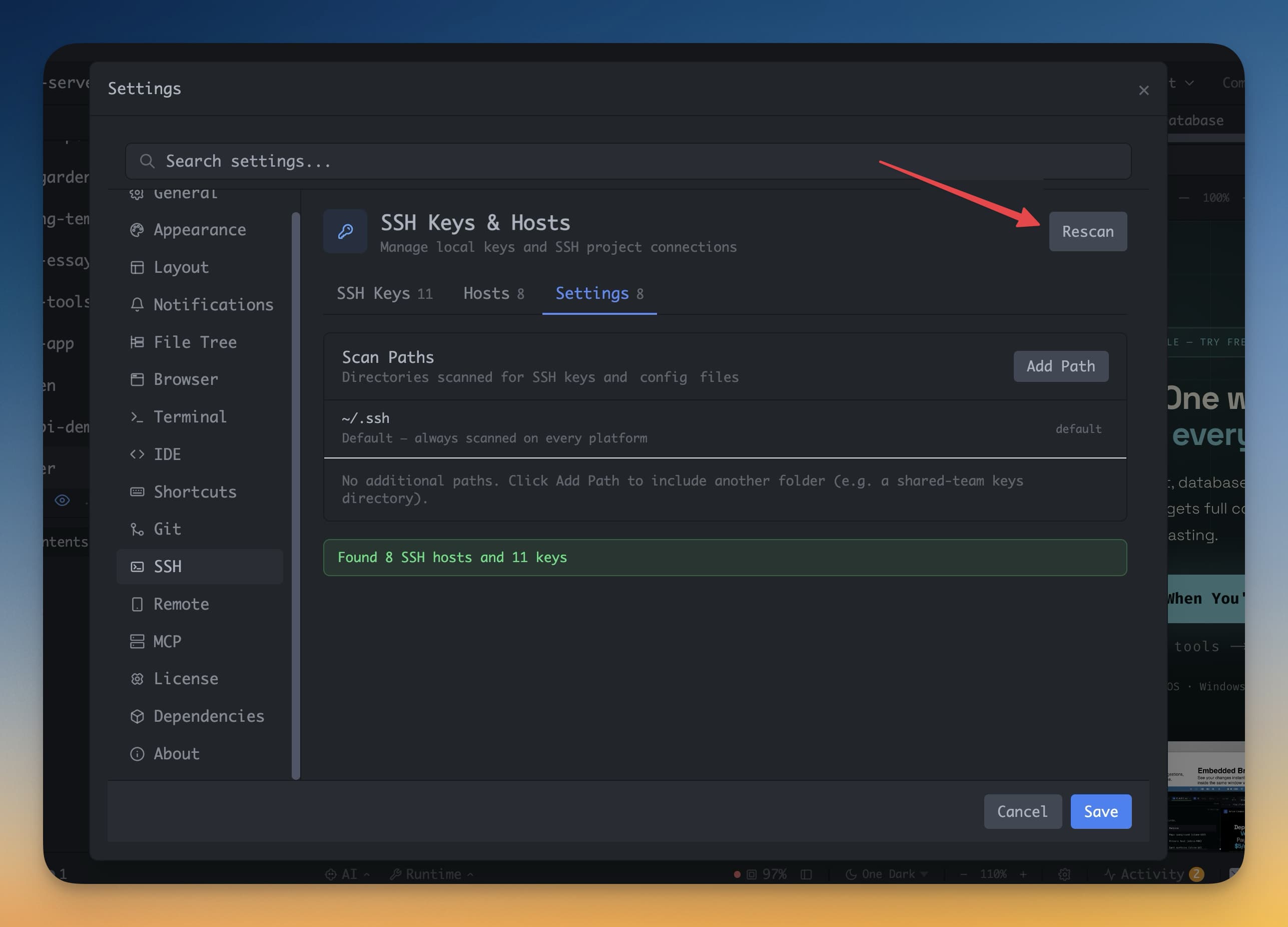
Jos olet käyttänyt Gitiä tällä koneella aiemmin, sinulla on todennäköisesti jo SSH-avaimia hakemistossa ~/.ssh. Kun avaat 1DevToolin ensimmäistä kertaa, se skannaa kyseisen kansion automaattisesti ja havaitsee olemassa olevat avainparit.
Havaitut avaimet listataan kohdassa Settings → SSH Keys. Klikkaa Add to Agent minkä tahansa avaimen vieressä aktivoidaksesi sen — 1DevTool käyttää sitä SSH-pohjaisiin Git-operaatioihin (kloonaaminen, Pushaaminen, Pullaaminen [email protected]-URL:ien kautta).
Luo uusi SSH-avain
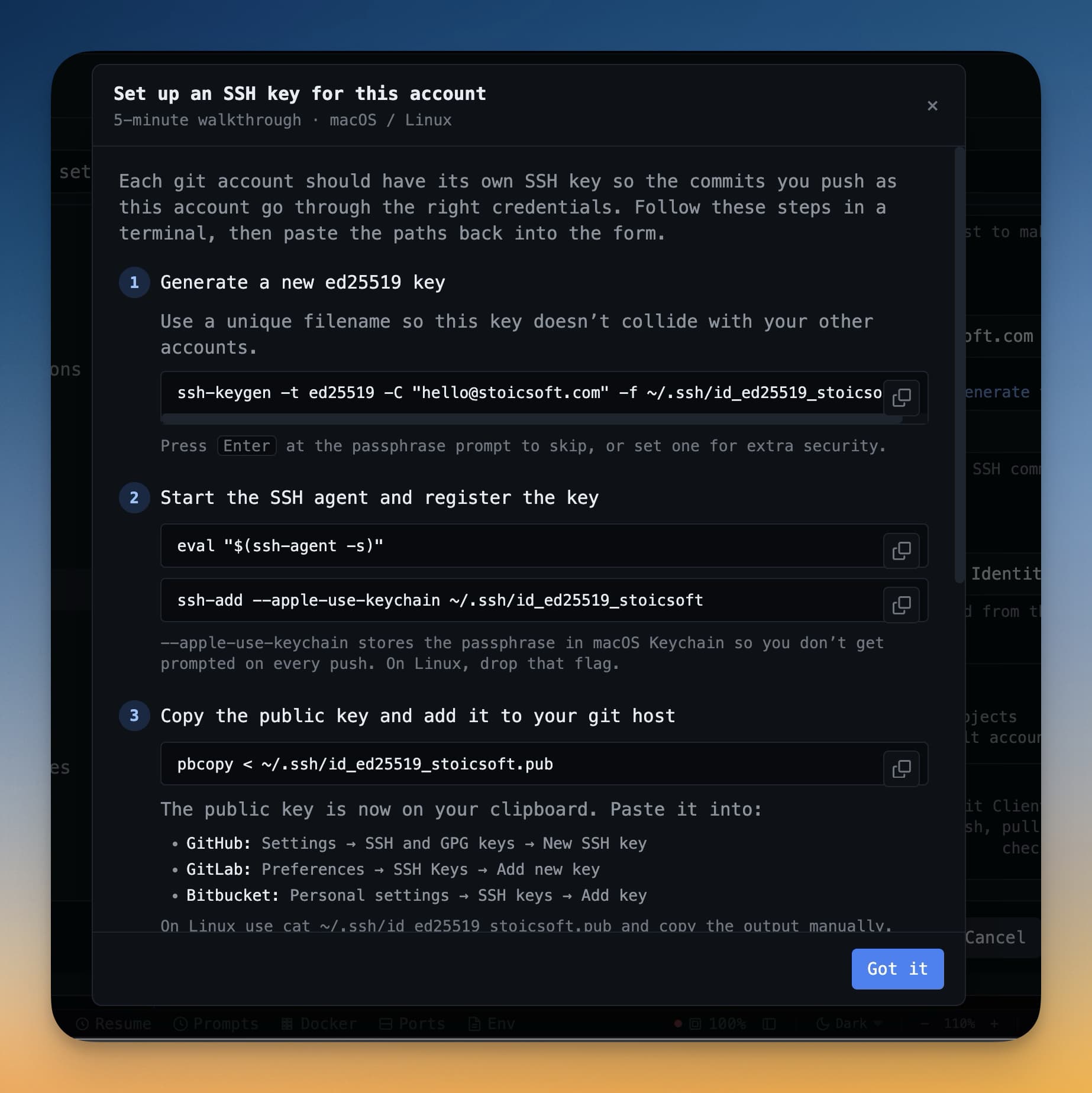
Jos sinulla ei vielä ole SSH-avainta tai haluat luoda erillisen avaimen käytettäväksi 1DevToolin kanssa:
- Siirry kohtaan Settings → SSH Keys
- Klikkaa Generate Key
- Valitse avaintyyppi (Ed25519 on suositeltu) ja aseta halutessasi tunnuslause
- Klikkaa Generate — avainpari luodaan ja tallennetaan hakemistoon
~/.ssh - Klikkaa Copy Public Key kopioidaksesi
.pub-avaimen leikepöydällesi - Siirry selaimessa kohtaan GitHub → Settings → SSH and GPG Keys → New SSH Key
- Liitä julkinen avain ja tallenna se
Tästä eteenpäin Git-operaatiot SSH:n kautta todennetaan automaattisesti. Ei salasanakyselyitä, ei tokenin vanhentumista.