Työtilan yleiskatsaus
Ymmärrä 1DevToolin kolme vyöhykettä ja se, miten paneelit toimivat yhdessä.
Kun avaat 1DevToolin ensimmäistä kertaa, näyttö on jaettu kolmeen erilliseen vyöhykkeeseen. Jokaisella vyöhykkeellä on oma tehtävänsä, ja kun ymmärrät, mitä missäkin on, tunnet olosi kotoisaksi minuuteissa.
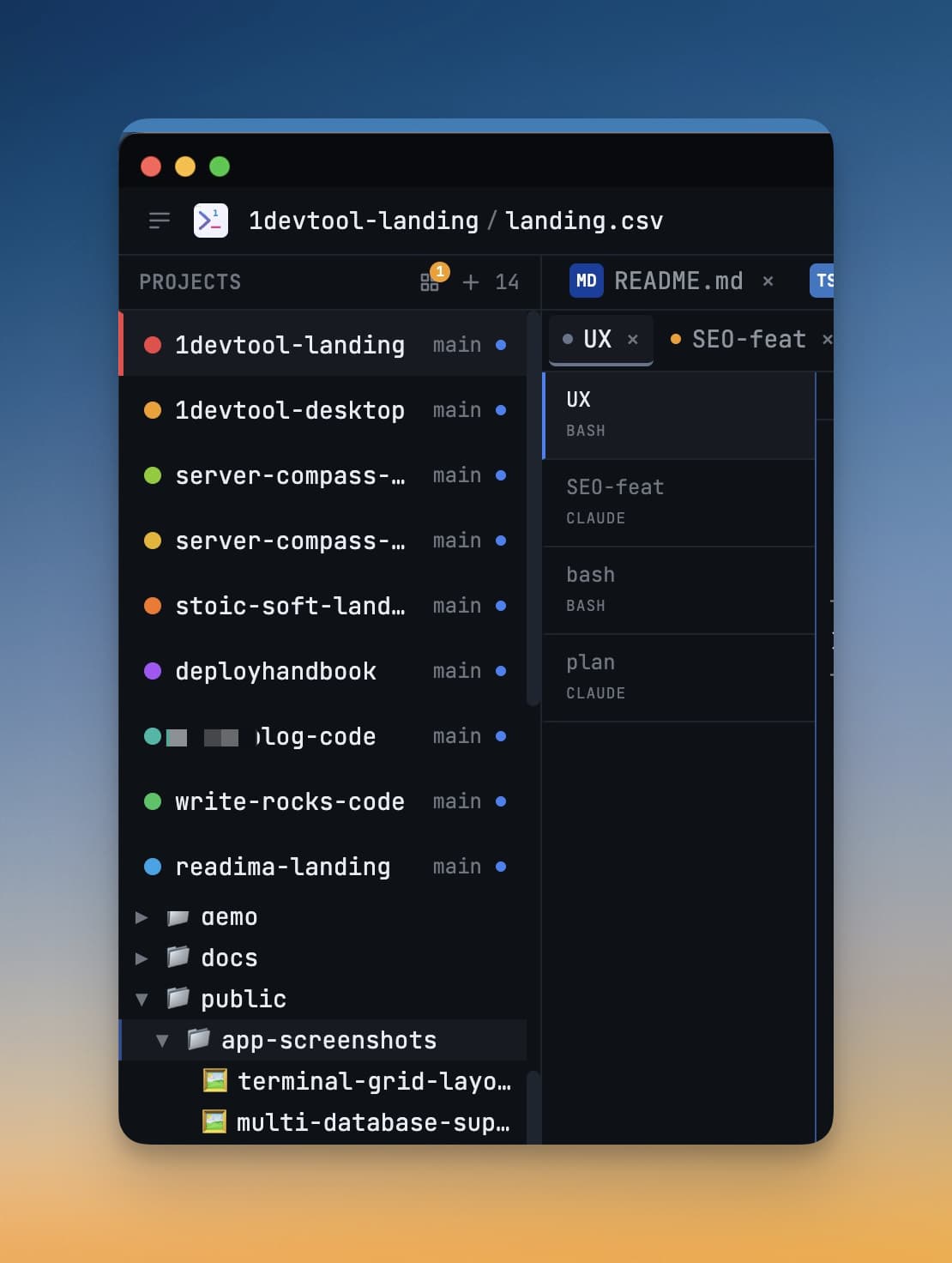
Kolme vyöhykettä
Vasen sivupalkki
Vasen sivupalkki on projektikeskuksesi. Se näyttää pystysuoran pinon värikoodattuja kuvakkeita — yksi kuvake per projekti. Värin ansiosta projektit on helppo erottaa toisistaan silmäyksellä ilman, että tarvitsee lukea mitään tekstiä.
Sivupalkin alareunasta löydät kuvakkeet yleisiin asetuksiin, istunnonhallintaan ja muihin sovellustason säätimiin.
Vaihtaaksesi projektia riittää, kun klikkaat mitä tahansa projektikuvaketta. 1DevTool palauttaa välittömästi täsmälleen samat paneelit ja terminaalit, jotka olivat auki, kun viimeksi työskentelit kyseisessä projektissa. Edellinen projektisi jatkaa toimintaansa hiljaa taustalla — mitään ei suljeta.
Pääalue
Pääalue on suuri keskialue, jossa kaikki tapahtuu. Se koostuu paneeleista — yksittäisistä ikkunoista, joilla kullakin on oma tarkoituksensa. Voit pitää useita paneeleita auki samanaikaisesti, rinnakkain tai ruudukkona.
Tässä ovat 1DevToolissa saatavilla olevat paneelityypit:
| Paneeli | Mitä se tekee |
|---|---|
| Terminaalit | Täysiverisiä terminaaleja, joissa ajat AI-agentteja (Claude Code, Codex, Gemini CLI, Grok, Cursor…) tai mitä tahansa shell-komentoa |
| Tiedostopuu + Editori | Selaa projektia ja muokkaa tiedostoja samassa työtilassa — tai erota ne itsenäiseksi Tiedostoselaimeksi |
| Mission Control | Reaaliaikainen orkestrointi-ohjaamo — osallistujat, laskurit ja yhden klikkauksen palautus |
| Quota Center | Reaaliaikainen AI-käyttö ja kiintiö palveluntarjoajittain |
| Tietokanta | Selaa ja kysele tietokantojasi visuaalisesti ilman erillistä GUI-sovellusta |
| HTTP-asiakas | Lähetä API-pyyntöjä ja tarkastele vastauksia — kuin sisäänrakennettu Postman |
| Git | Lavasta muutoksia, kirjoita commit-viestejä ja katso diffejä — myös useiden repositorioiden välillä, jos projektissasi on niitä |
| Selain | Aito selainpaneeli, jonka avulla voit esikatsella sovellustasi sitä rakentaessasi — ja antaa agentin ohjata sitä |
| ToolBox | Pienet kehittäjätyökalut — JSON, JWT, tiivisteet, salasanat, muuntimet |
| Mobiili | Mobiiliemulaattori, jolla voit tarkistaa sovelluksesi puhelinkoossa |
| AI Diff | Seuraa, mitä agentti muutti, tiedosto kerrallaan |
Paneelien sijoittelun määrittää asettelusi. Mikä tahansa paneeli voidaan laajentaa koko ikkunan täyttäväksi ja palauttaa Escape-näppäimellä, ja oikean sivupalkin paneeliryhmät muistavat kukin oman aktiivisen välilehtensä.
Koko ikkunan työtilat — Tehtävät, Git-asiakas, Orkestrointi-hallintapaneeli — avautuvat koko ikkunan päälle sen sijaan, että ne asettuisivat johonkin paikkaan.
Tilarivi
Ohut palkki ikkunan aivan alareunassa on tilarivi. Se pysyy näkyvissä riippumatta siitä, mitä teet, ja näyttää:
- Nykyisen projektin nimen
- Kuinka monta terminaali-istuntoa on aktiivisena
- Järjestelmän resurssien käytön (CPU ja muisti)
- Istunnonhallinnan kuvakkeen — klikkaa sitä nähdäksesi jokaisen käynnissä olevan terminaali-istunnon kaikissa projekteissa
Paneelien käyttäminen
Paneelin lisääminen
Klikkaa minkä tahansa paneelin otsikkorivin +-painiketta avataksesi paneelivalitsimen. Valitse haluamasi paneelityyppi, ja se ilmestyy pääalueen seuraavaan vapaana olevaan paikkaan.
Voit käyttää myös pääalueen yläreunan työkalupalkkia — siinä on pikalisäyspainikkeet jokaiselle paneelityypille, joten voit avata tarvitsemasi ilman valikoissa navigointia.
Paneelien koon muuttaminen
Vie kursori kahden paneelin välisen jakajan päälle. Kursori muuttuu koonmuutoskahvaksi (kaksipäinen nuoli). Klikkaa ja vedä antaaksesi lisää tilaa sille paneelille, jota tarvitset.
Vinkki: Väliaikaista fokusointia varten paina
Cmd+Shift+F(Mac) taiCtrl+Shift+F(Windows) laajentaaksesi aktiivisen paneelin täyttämään koko pääalueen. Paina samaa pikanäppäintä uudelleen palataksesi edelliseen asetteluun.
Paneelin sulkeminen
Klikkaa paneelin välilehden ×-merkkiä tai paina Cmd+W (Mac) / Ctrl+W (Windows) paneelin ollessa fokusoituna. Paneelin sulkeminen ei tapa sen sisällä käynnissä olevaa prosessia. Terminaalit jatkavat toimintaansa taustalla, ja ne voidaan yhdistää uudelleen milloin tahansa tilarivin istunnonhallinnasta.
Projektien välillä vaihtaminen
Klikkaa mitä tahansa kuvaketta vasemmassa sivupalkissa vaihtaaksesi projektia. 1DevTool hoitaa kontekstin vaihdon välittömästi:
- Uuden projektin paneelit palautetaan täsmälleen sellaisina kuin jätit ne
- Edellisen projektin terminaali-istunnot jatkavat toimintaansa taustalla
- Tilarivi päivittyy näyttämään äskettäin aktivoidun projektin
Näkyvät terminaalit palautetaan ensin, ennen editoriryhmiä, laajennettuja kansioita ja Git-tilaa — joten näet käynnissä olevan agentin, vaikka raskaammat paneelit ovat vielä kirimässä kiinni.
Voit myös painaa Cmd+1–Cmd+9 (Mac) tai Ctrl+1–Ctrl+9 (Windows) hypätäksesi suoraan projektiin sen sijainnin perusteella sivupalkissa — ilman hiirtä.
Kaksi pikaratkaisua tilanteisiin, joissa sivupalkki ei ole siellä, missä haluat sen olevan:
- Pienennä se 40 pikselin kiskoksi, jolloin jokainen projektin avatar, väri ja emoji pysyy näkyvissä samassa järjestyksessä. Klikkaa yhtä vaihtaaksesi projektia avaamatta sivupalkkia uudelleen.
- Käytä Horizon-asettelua siirtääksesi projektit kokonaan ikkunan yläreunan poikki kulkevaksi nauhaksi.
Jokaisella projektirivillä on myös pikatoimintoja — hypätäksesi suoraan Tiedostopuuhun, Git-asiakkaaseen, uuteen terminaaliin, Selaimeen tai Mission Controliin ilman, että sinun tarvitsee ensin vaihtaa projektia ja sitten etsiä oikeaa paneelia.
Ylätyökalupalkki
Työkalupalkki sijaitsee pääalueen yläreunassa ja tarjoaa nopean pääsyn yleisimpiin toimintoihin:
- Asetteluvalitsin — jokainen sisäänrakennettu asettelu sekä omat tallennetut asettelusi (katso Asettelutilat)
- Tehtävät, Muistiinpanot, Mallipohjat, Piirto — koko ikkunan työtilat
- Orkestrointi, MCP, Muisti, Taidot, AI Diff — AI-työkalupakki
- Terminaalit — luettelo kaikesta käynnissä olevasta, projektien yli
- Komennot — komentopaletti (
Cmd+K/Ctrl+K)