Session-pysyvyys
Terminaalisi selviävät sovelluksen uudelleenkäynnistyksistä — jatka täsmälleen siitä, mihin jäit.
Yksi turhauttavimmista asioista AI-agenttien ajamisessa on työn menettäminen, kun suljet sovelluksen tai käynnistät tietokoneen uudelleen. 1DevTool ratkaisee tämän Session-pysyvyydellä — terminaalisi pysyvät käynnissä ja palautetaan täsmälleen sellaisina kuin jätit ne, kun seuraavalla kerralla avaat sovelluksen.
Mitä Session-pysyvyys tarkoittaa
Kun suljet 1DevToolin, terminaali-Sessionisi eivät kuole. Ne jatkavat ajamistaan taustalla. Kun avaat 1DevToolin uudelleen, jokainen terminaalipaneeli muodostaa yhteyden Session-tilaansa automaattisesti. Näet koko tulostushistorian ja voit jatkaa vuorovaikutusta prosessin kanssa täsmälleen siitä, mihin jäit.
Tämä tarkoittaa:
- AI-agentti, joka oli kesken pitkää tehtävää, on edelleen käynnissä kun palaat
- Käynnistämäsi dev-palvelin palvelee edelleen sovellustasi
- Jokaisen terminaalin tulostushistoria on säilytetty, jotta voit vierittää taaksepäin ja nähdä mitä tapahtui sovelluksen ollessa suljettuna
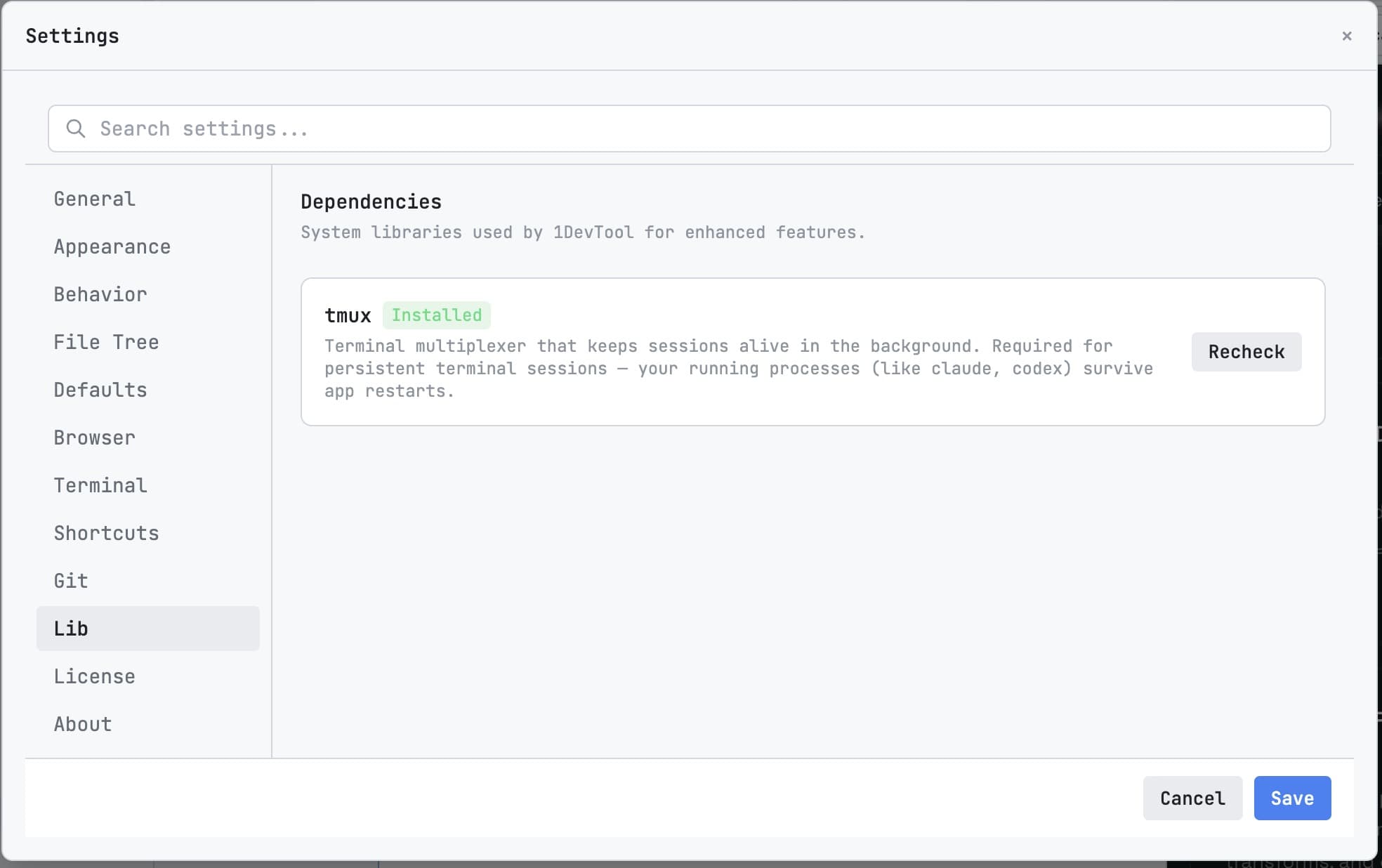
Miten se toimii: tmux
Session-pysyvyys on toteutettu tmux:n avulla, laajalti käytetty työkalu, joka pitää terminaali-Sessionit elossa riippumattomina niitä käynnistäneestä sovelluksesta. Ajattele tmux:ia taustaprosessina, joka toimii isäntänä terminaaleillesi. Vaikka 1DevToolin ikkuna sulkeutuisi, tmux-Sessionit jatkavat ajamistaan odottaen uudelleenyhdistämistä.
Sinun ei tarvitse tietää miten tmux:ia käytetään hyötyäksesi siitä — 1DevTool hallinnoi sitä täysin kulissien takana. Mutta on hyödyllistä tietää sen olevan siellä, koska se on syy tämän ominaisuuden niin luotettavalle toiminnalle.
Huomio: Asenna tmux, jos se ei ole jo järjestelmässäsi. macOS:
brew install tmux. Ubuntu/Debian:sudo apt install tmux. 1DevTool havaitsee, onko tmux saatavilla, ja kehottaa sinua asentamaan sen ensimmäisen käynnistyksen yhteydessä, jos se puuttuu.
Ei konfigurointia tarvita
Session-pysyvyys on oletuksena päällä. Sinun ei tarvitse ottaa sitä käyttöön, konfiguroida mitään tai ajatella sitä. Käytä terminaalejasi normaalisti, ja ne ovat siellä kun palaat.
Jos haluat poistaa Session-pysyvyyden käytöstä tietyssä terminaalissa (jotta se sulkeutuu kokonaan kun poistat sen), voit tehdä sen kohdassa Settings → Terminal → Session behavior.
Session-hallinta
Session-hallinta antaa sinulle yleiskatsauksen jokaisesta tällä hetkellä käynnissä olevasta terminaali-Sessionista kaikissa projekteissasi.
Avataksesi sen, klikkaa Session-kuvaketta ikkunan alareunassa olevassa tilapalkissa. Paneeli liukuu esiin näyttäen:
- Kaikki aktiiviset Sessionit, ryhmiteltynä projektin mukaan
- Session-tilan nimi ja kuinka kauan se on ollut käynnissä
- Onko Session yhdistetty näkyvään terminaalipaneeliin vai ajamassa taustalla
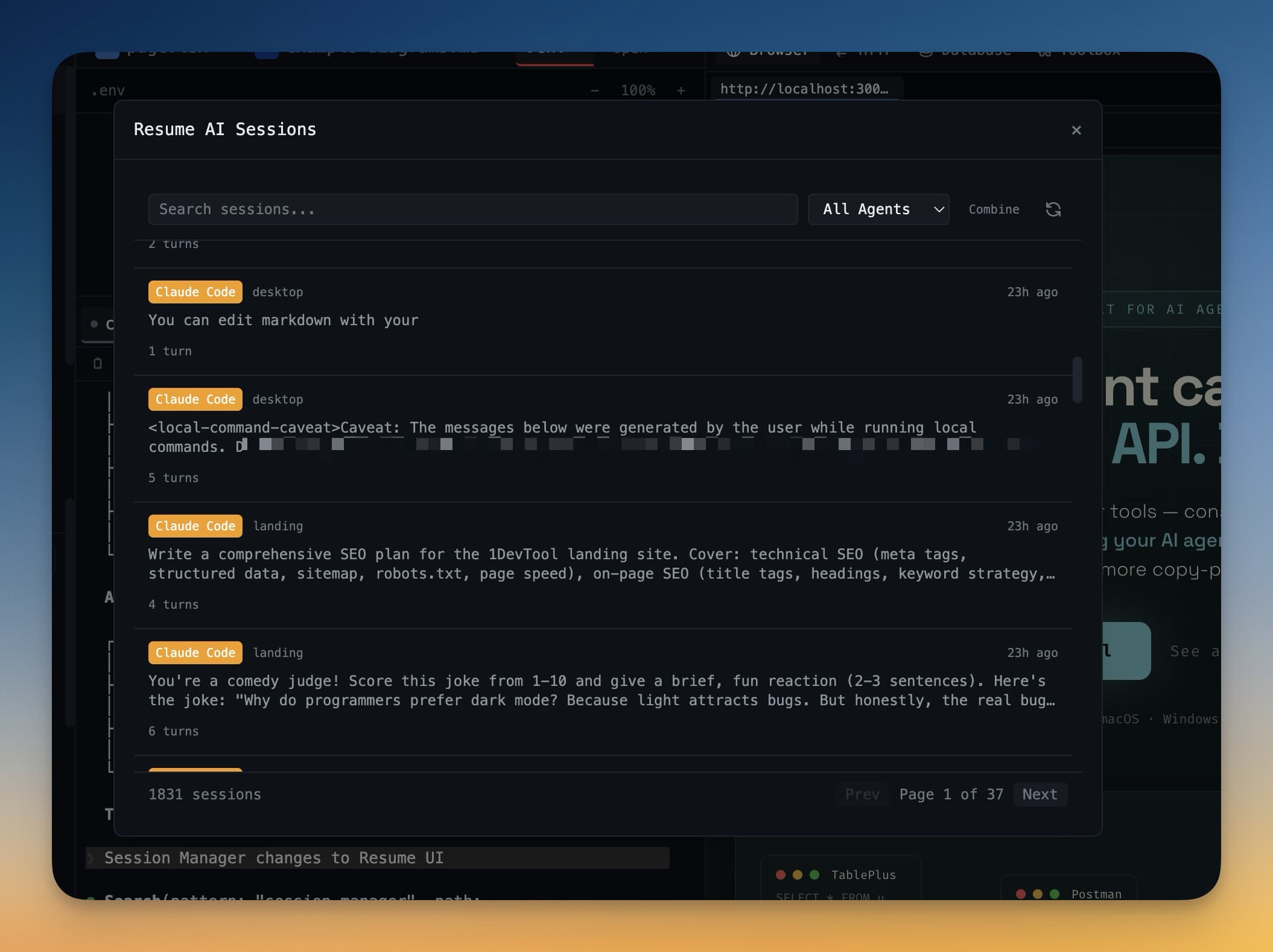
Session-hallinnasta voit:
- Muodostaa yhteyden uudelleen taustaSession-tilaan klikkaamalla sitä — se avautuu uutena terminaalipaneelina nykyisessä projektiikkunassa
- Lopettaa Session-tilan kokonaan, jos olet valmis sen kanssa ja haluat vapauttaa resursseja
- Nimetä Session-tilan uudelleen kuvaavammaksi
Uudelleenyhdistäminen uudelleenkäynnistyksen jälkeen
Kun 1DevTool avautuu uudelleen sulkemisen tai järjestelmän uudelleenkäynnistyksen jälkeen, se muodostaa automaattisesti yhteyden kaikkiin Sessioneihin, jotka oli aiemmin liitetty näkyviin paneeleihin. Näet jokaisen terminaalipaneelin ilmestyvän tulostushistoriansa jo ladattuna.
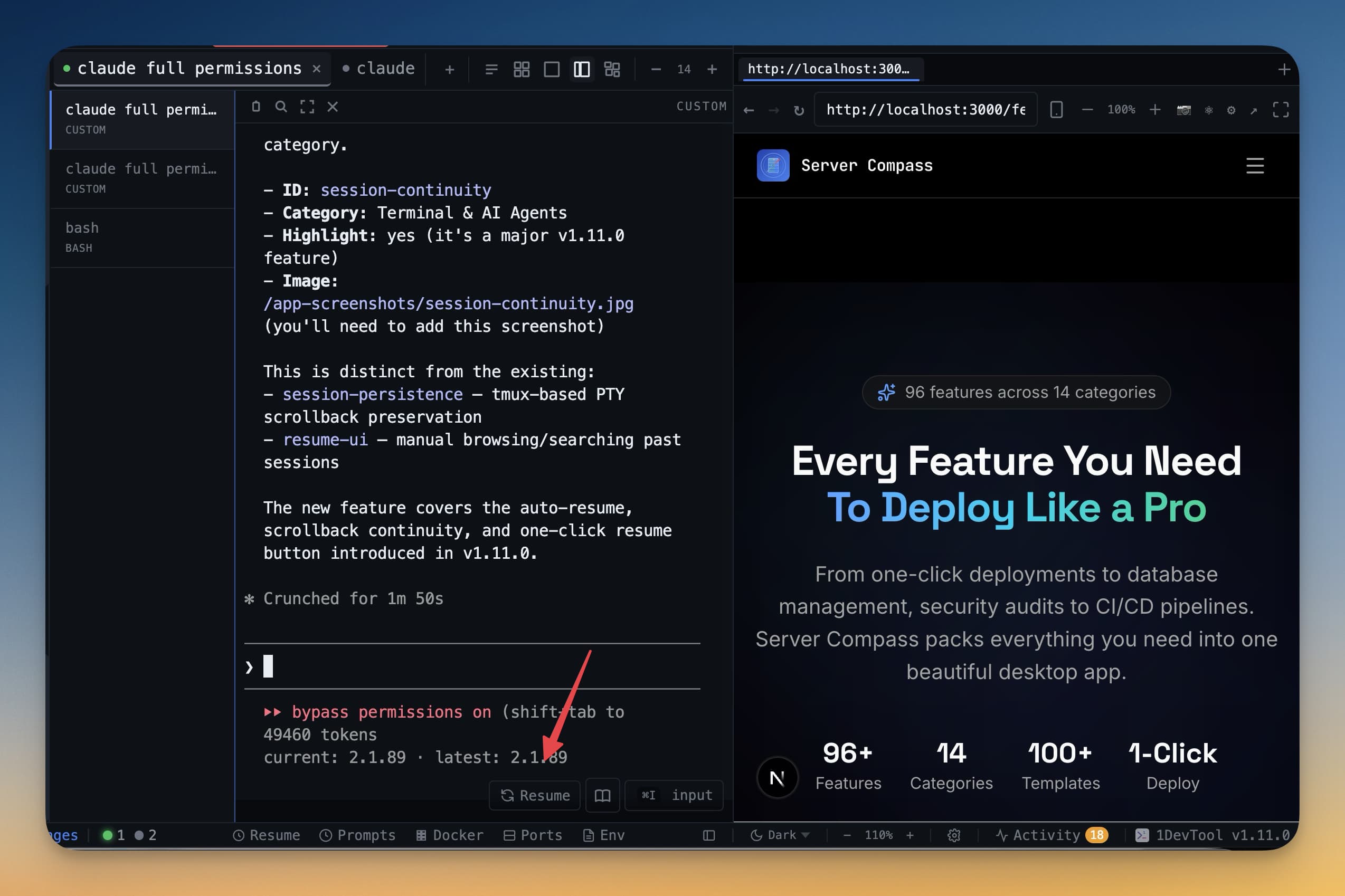
Jos Session oli ajamassa taustalla (piilotettu) kun suljit sovelluksen, se näkyy Session-hallinnassa taustaSession-tilana. Voit muodostaa yhteyden siihen uudelleen sieltä milloin olet valmis.
Vinkki: Jos agentti odotti syötettäsi kun suljit sovelluksen, se odottaa edelleen kun palaat. Tarkista Session-hallinta ensin 1DevToolin uudelleenavaamiseen jälkeen nähdäksesi, tarvitsevatko agentit huomiota.