Terminal-vinkit ja -niksit
Tallentaminen, värit, lukijatila ja tehokäyttäjän ominaisuudet terminaaleillesi.
Kun olet sinut terminaalien lisäämisen ja agenttien ajamisen perusteiden kanssa, nämä ominaisuudet auttavat sinua saamaan vielä enemmän irti 1DevToolista. Jokainen ratkaisee tietyn kipupisteen, joka tulee esiin vakavassa AI-avusteisessa kehityksessä.
Terminaalin tallentaminen
Joskus haluat tallentaa täsmälleen mitä terminaali-Session-tilassa tapahtui — debuggaukseen, tiimitoverille jakamiseen tai vain pitääksesi kirjaa siitä, mitä agentti teki. Terminaalin tallentaminen kaappaa kaiken: jokaisen tulostusmerkin, jokaisen komennon, jokaisen agentin vastauksen tarkalla ajoituksella.
Tallenteet tallennetaan .cast-tiedostoina, joka on asciinema:n käyttämä vakioformaatti. Tämä tarkoittaa, että voit toistaa niitä missä tahansa, joka tukee formaattia, jakaa niitä animoituina tallenteina tai ladata niitä muiden katsottavaksi.
Tallentamisen aloittaminen:
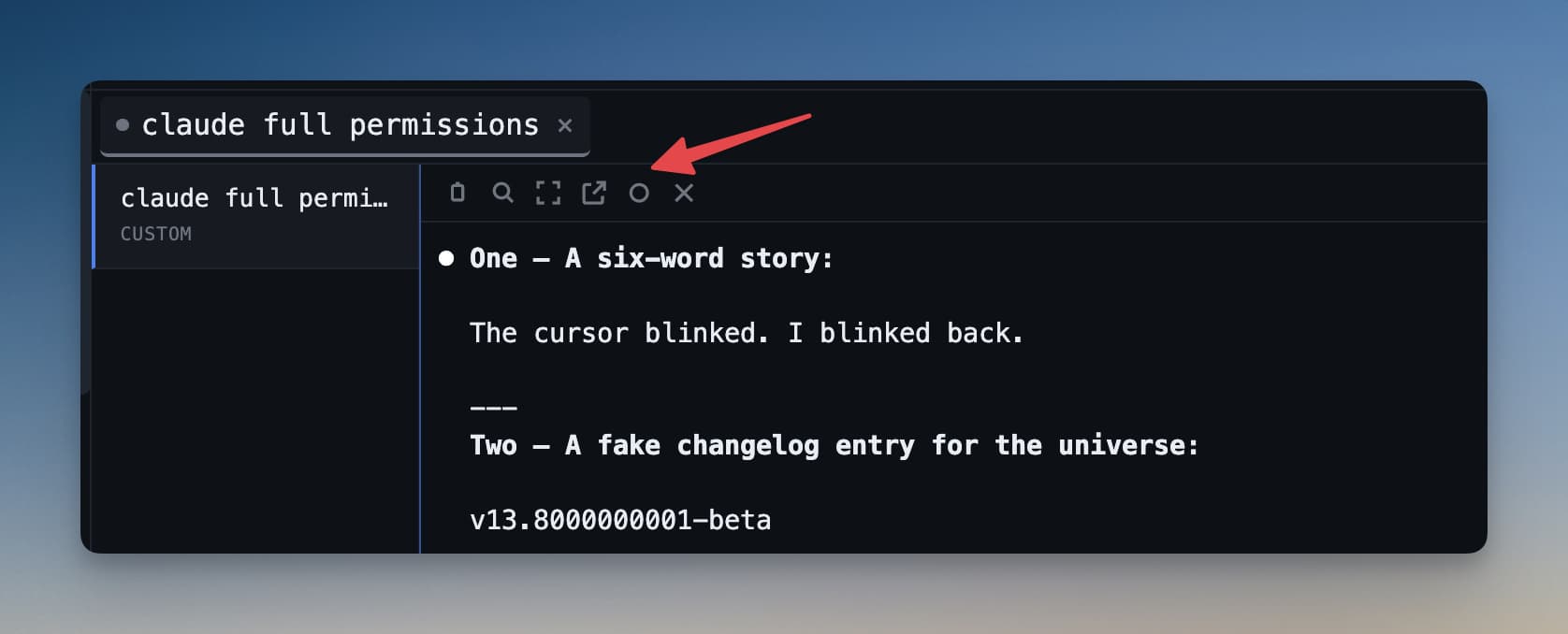
Klikkaa tallennuspainiketta terminaalin otsikkopalkissa. Punainen ilmaisin ilmestyy vahvistamaan, että tallennus on aktiivinen.
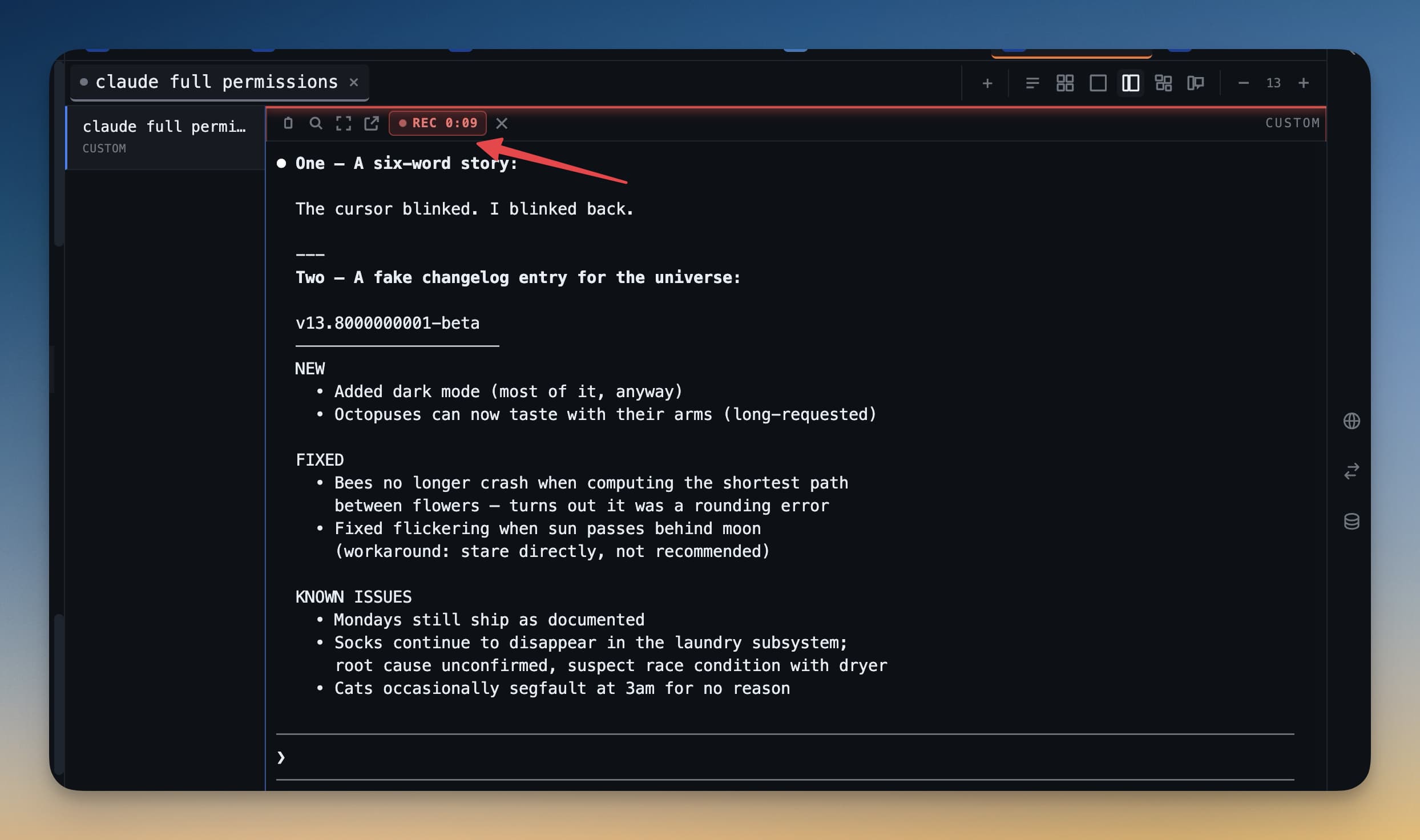
Tallentamisen lopettaminen:
Klikkaa tallennuspainiketta uudelleen. 1DevTool tallentaa .cast-tiedoston ja avaa esikatselun, jotta voit tarkistaa Session-tilan ennen sen käsittelyä.
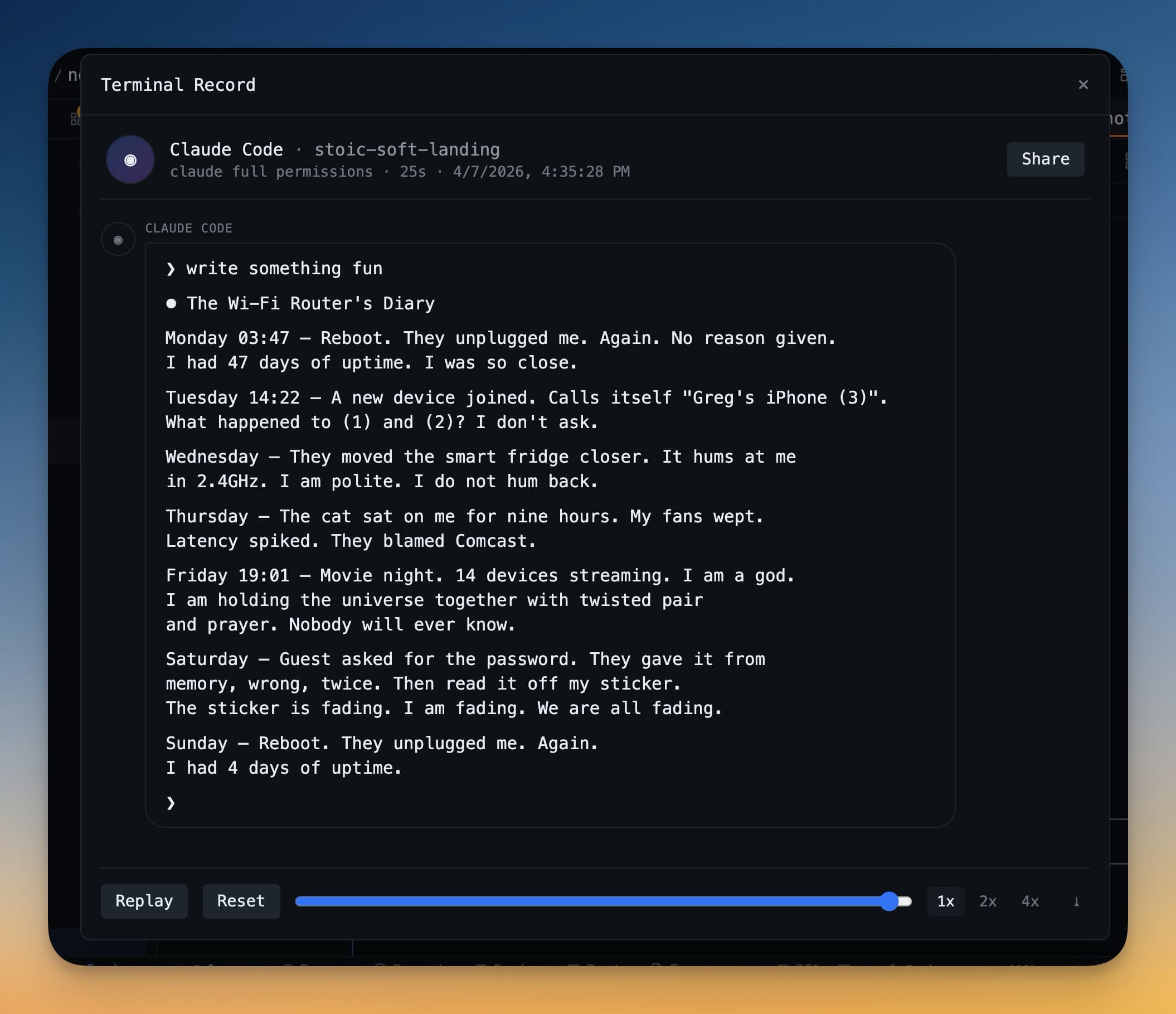
Esikatselusta voit toistaa tallennuksen, viedä sen haluamaasi tiedostosijaintiin tai hylätä sen.
Terminaalin väriteemat
Oletusarvoiset terminaalivärit ovat hyviä, mutta 1DevTool sisältää kuusi sisäänrakennettua väripalettia, jotka voivat tehdä terminaaleistasi helpommin luettavia ja miellyttävämpiä katsella pitkien Session-tilojen aikana.
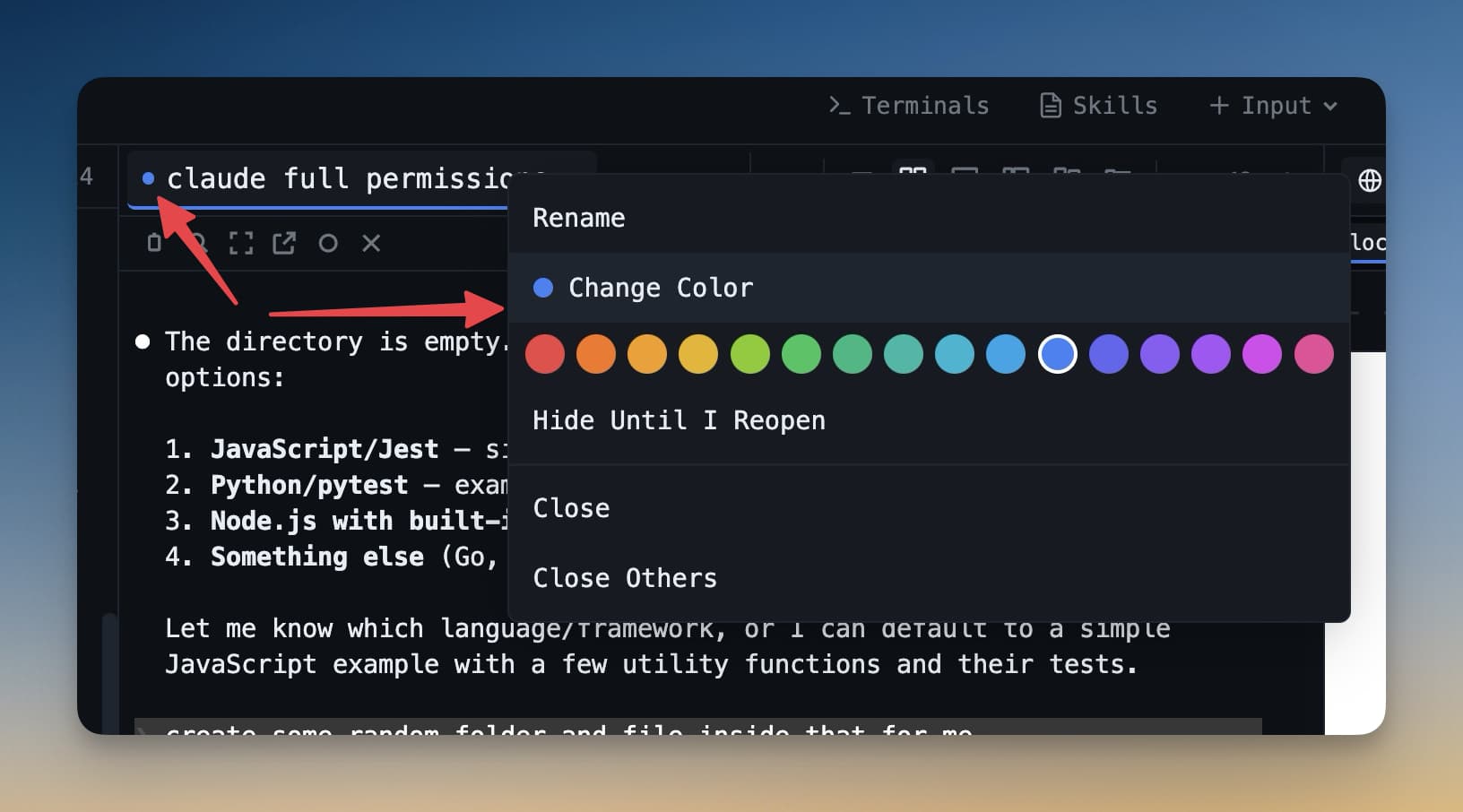
Väriteman muuttaminen terminaalille:
- Klikkaa hiiren oikealla terminaalipaneelin sisällä.
- Valitse Color theme kontekstivalikosta.
- Valitse jokin kuudesta paletista — esikatselu näkyy välittömästi, jotta voit vertailla ennen päättämistä.
Väriteemat asetetaan per terminaali, joten voit antaa jokaiselle agentille eri ulkonäön, jos se auttaa sinua erottamaan ne visuaalisesti.
Lukijatila
AI-agentit tuottavat paljon tulostetta. Kun agentti kirjoittaa pitkän selityksen, luo tiedostotiivistelmän tai näyttää yksityiskohtaisen suunnitelman, raaka terminaalituloste voi olla vaikea lukea — teksti on tiheää, yksilevyistä ja sekoittuu ohjausmerkkien kanssa.
Lukijatila muotoilee terminaalin tekstitulosteen puhtaaksi, luettavaksi proosatekstiksi. Se poistaa muotoilumerkit, lisää asianmukaisen rivivälin ja näyttää sisällön kuin asiakirjana eikä terminaalikaatopaikkana.
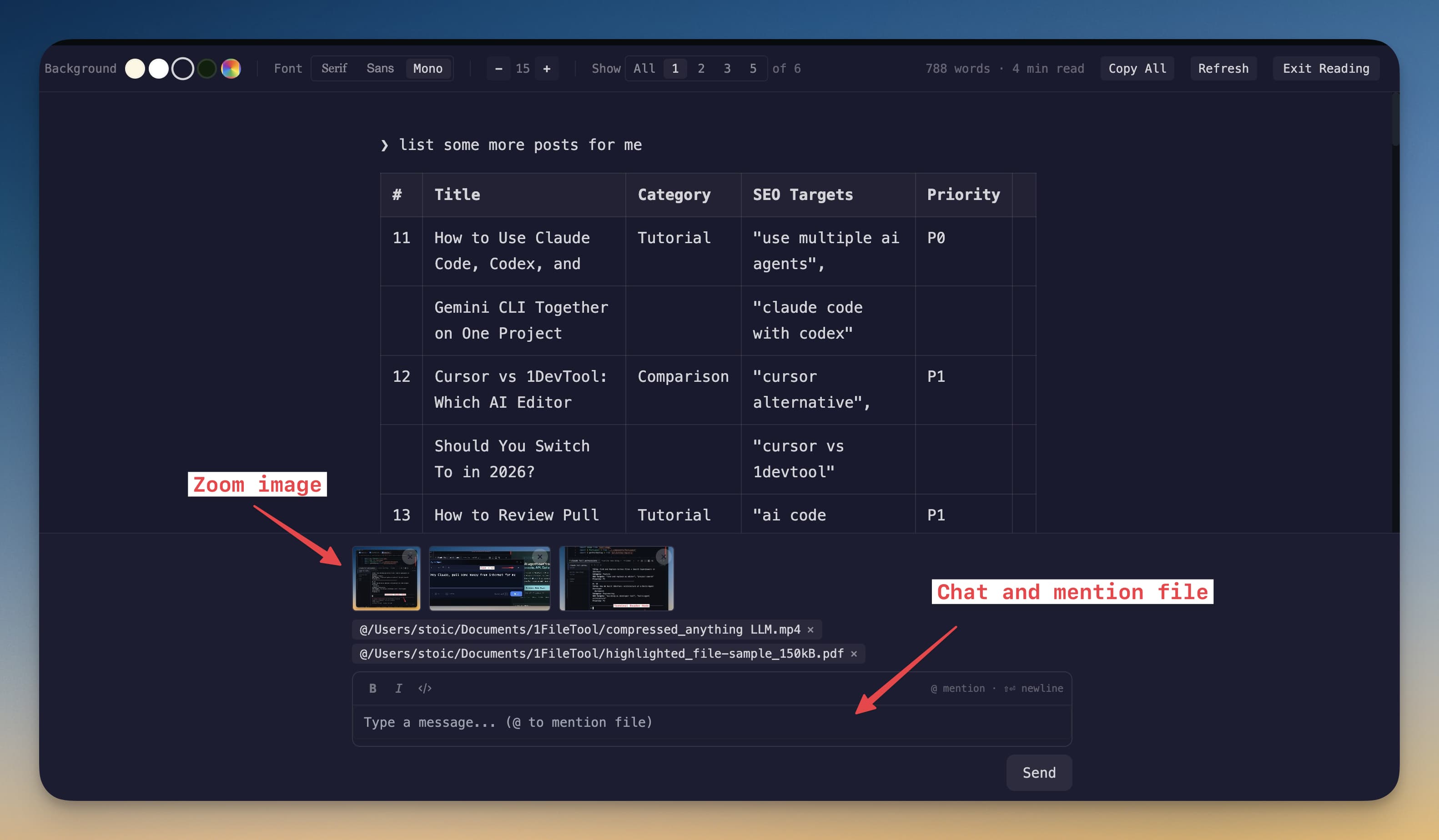
Klikkaa lukijakuvaketta terminaalin otsikkopalkissa vaihtaaksesi lukijatilan päälle tai pois. Tämä toimii parhaiten tekstipainotteisessa tulosteessa, kuten agentin selityksissä, dokumentaation generoinnissa tai pitkissä virheviesteissä. Interaktiivisten Session-tilojen aikana, joissa aktiivisesti lähetät komentoja, pidä lukijatila pois päältä.
Lähetä tiedostopolku agentille
Kun haluat agentin katsovan tiettyä tiedostoa, sinun ei tarvitse kirjoittaa polkua manuaalisesti. Voit vetää tiedoston IDE Stripistä tai järjestelmäsi tiedostoselaimen ja pudottaa sen Agent Input Overlayhin.
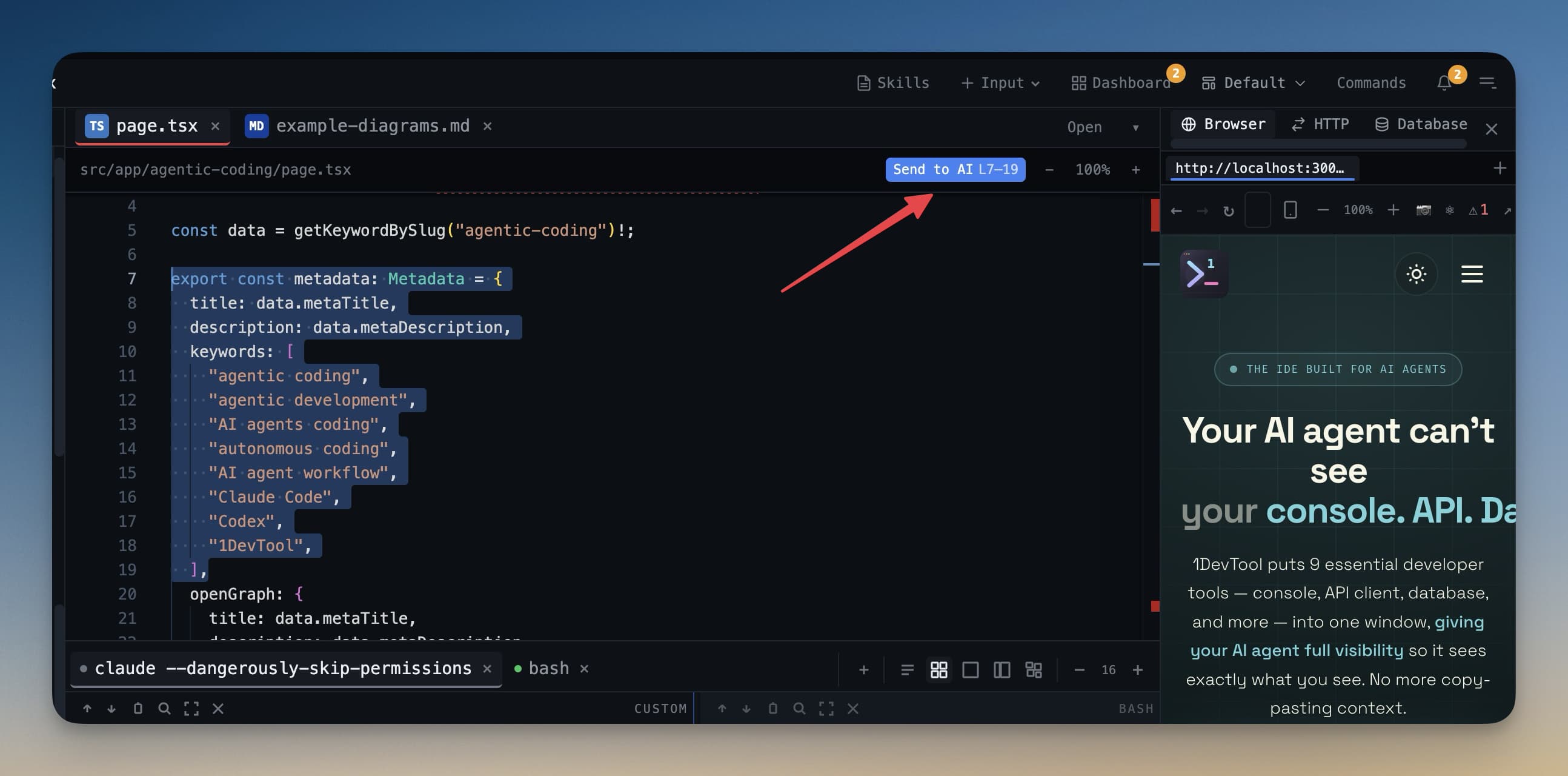
Tiedoston polku lisätään automaattisesti syötekenttään. Voit sitten lisätä kontekstia sen ympärille ennen lähettämistä — esimerkiksi: "Review the logic in [path/to/file.ts] and suggest optimizations."
Tämä säästää aikaa ja poistaa kirjoitusvirheet tiedostopoluissa, erityisesti syvissä hakemistorakenteissa.
Yhdistä Session-tilat
Jos sinulla on kaksi toisiinsa liittyvää terminaalia, joita haluat tarkastella vierekkäin yhden paneelin sisällä, yhdistä Session-tilat -ominaisuus antaa sinun yhdistää ne jaetuksi näkymäksi.
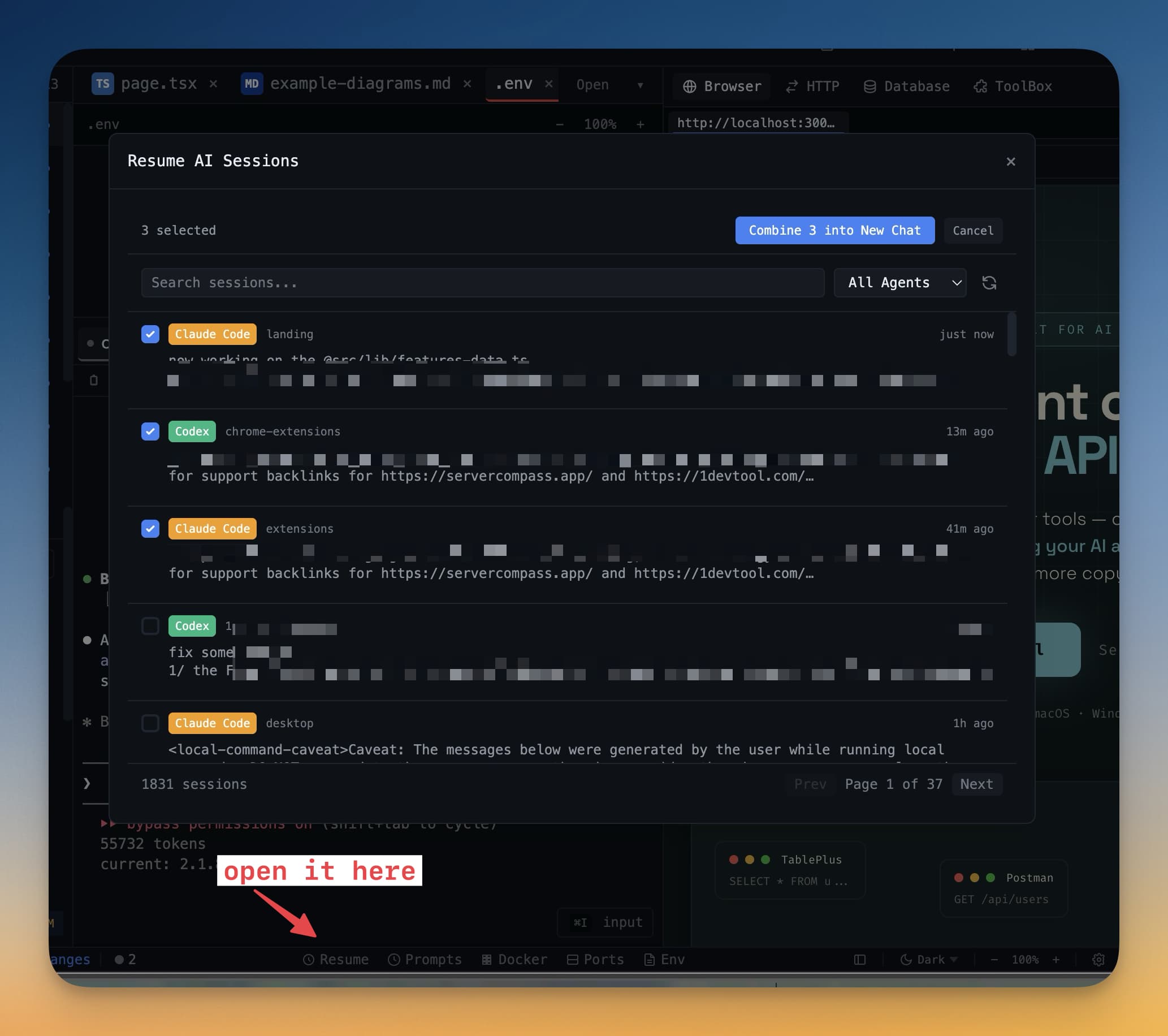
Kahden terminaalin yhdistäminen:
- Klikkaa yhdistä-kuvaketta terminaalin otsikossa (se näyttää kahdelta päällekkäiseltä suorakulmiolta).
- Valitse toinen terminaali-Session, jonka haluat parina.
Kaksi terminaalia näkyvät pinottuina pystysuunnassa samassa paneelipaikassa. Voit olla vuorovaikutuksessa kummankin kanssa itsenäisesti. Tämä on hyödyllistä, kun haluat vertailla kahden samankaltaisiin tehtäviin työskentelevän agentin tulostetta tai kun haluat katsoa dev-palvelimen lokeja rinnakkain agentin kanssa, joka tekee muutoksia.
Terminaalifontit
Terminaalitulosteen lukeminen tuntikausia on paljon helpompaa, kun fontti on sinulle mukava. 1DevTool antaa sinun muuttaa terminaalifontin riippumattomana mistä tahansa järjestelmäasetuksesta.
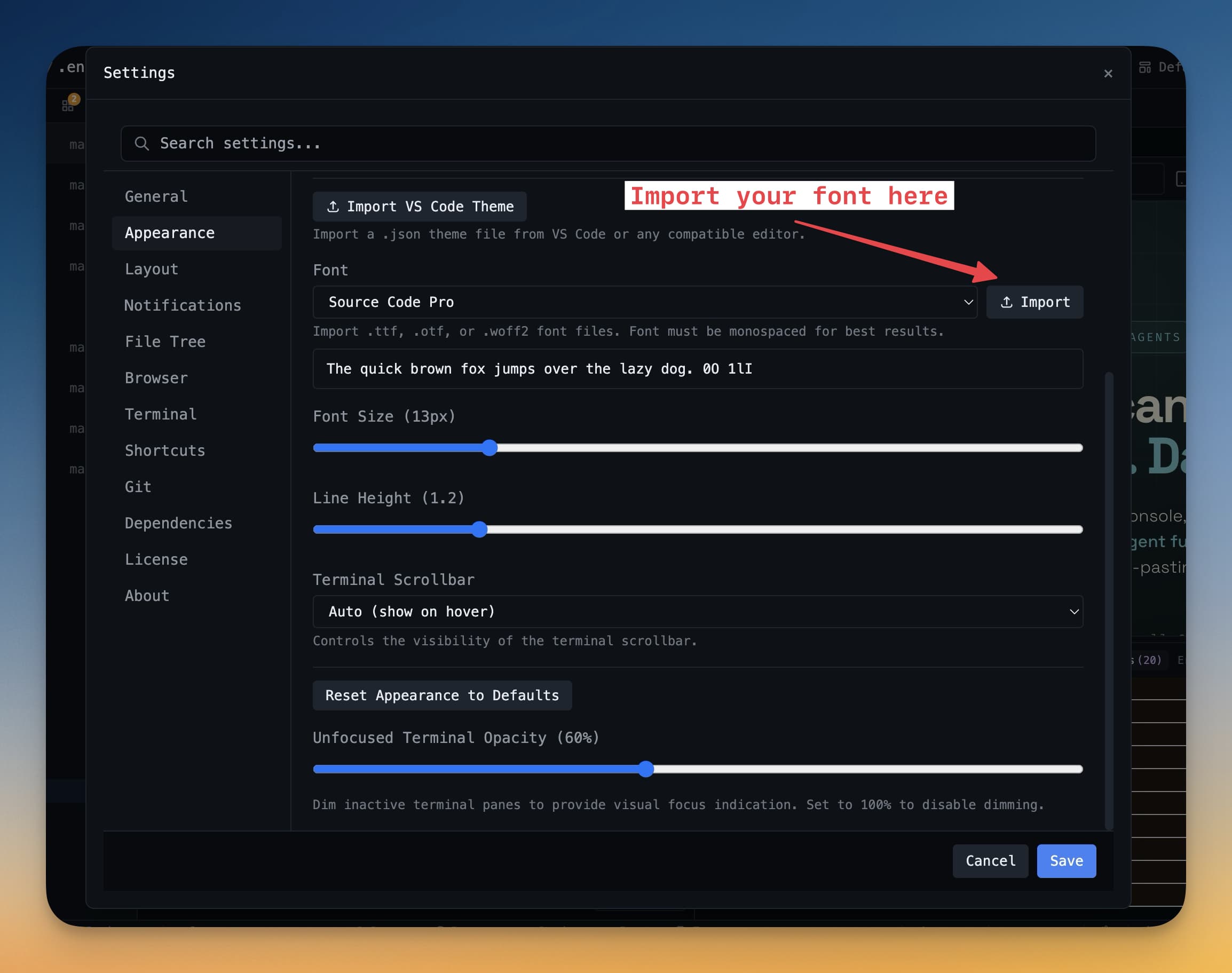
Terminaalifontin muuttaminen:
- Avaa Settings (rataskuvake sivupalkissa, tai
Cmd+,/Ctrl+,). - Siirry kohtaan Terminal → Font.
- Valitse saatavilla olevien monospace-fonttien listalta tai kirjoita järjestelmääsi asennetun fontin nimi.
- Säädä fonttikokoa fonttivalitsimen vieressä olevalla kokoliukusäätimellä.
Muutokset astuvat voimaan välittömästi kaikissa terminaaleissa, joten voit esikatsella tulosta sulkematta asetuksia.