Keyboard Shortcuts
Kaikki 1DevToolin pikanäppäimet — opettele eniten käyttämäsi ulkoa.
Keyboard Shortcuts ovat nopein tapa liikkua 1DevToolissa. Kun opit eniten käyttämäsi muutamat, tarvitset harvoin hiirtä. Tämä sivu listaa kaikki sovelluksen pikanäppäimet.
Kaikki pikanäppäimet
| Toiminto | macOS | Windows / Linux |
|---|---|---|
| Avaa Command Palette | Cmd+K | Ctrl+K |
| Lisää Terminal | Cmd+T | Ctrl+T |
| Vaihda projektiin 1–9 | Cmd+1 … Cmd+9 | Ctrl+1 … Ctrl+9 |
| Avaa Database-paneeli | Cmd+D | Ctrl+D |
| Avaa HTTP Client | Cmd+H | Ctrl+H |
| Avaa Git-paneeli | Cmd+G | Ctrl+G |
| Vaihda sivupalkin näkyvyyttä | Cmd+B | Ctrl+B |
| Vaihda asettelutilaa | Cmd+Shift+L | Ctrl+Shift+L |
| Agent Input Overlay | Cmd+I | Ctrl+I |
| Edellinen kehote historiassa | Cmd+Up | Ctrl+Up |
| Seuraava kehote historiassa | Cmd+Down | Ctrl+Down |
| Sulje paneeli | Cmd+W | Ctrl+W |
| Koko näyttö aktiiviselle paneelille | Cmd+Shift+F | Ctrl+Shift+F |
| Pikahaku tiedosto | Cmd+P | Ctrl+P |
| Uusi projekti | Cmd+N | Ctrl+N |
Ensin ulkoa opeteltavat pikanäppäimet
Jos olet uusi 1DevToolissa, älä yritä opetella kaikkia näitä kerralla. Aloita näistä viidestä — ne kattavat suurimman osan siitä, mitä teet päivittäin:
Cmd+K/Ctrl+K— Command Palette on haettava lista jokaisesta sovelluksen toiminnosta. Kun et muista pikanäppäintä, avaa paleetti ja kirjoita mitä etsit. Se on nopeampaa kuin valikoissa metsästäminen.Cmd+T/Ctrl+T— Lisää uusi terminaali välittömästi. Teet tämän jatkuvasti agentteja käynnistäessäsi.Cmd+I/Ctrl+I— Avaa Agent Input Overlay. AI-terminaalin käyttöliittymät kaappaavat näppäimistön, joten tämä overlay antaa sinulle erillisen, mukavan paikan kirjoittaa pitkiä kehotteita.Cmd+1–9/Ctrl+1–9— Hyppää suoraan projektiin sen sivupalkin sijainnin mukaan. Projektien vaihtaminen näppäimistöllä on paljon nopeampaa kuin hiiren kurottaminen.Cmd+Shift+L/Ctrl+Shift+L— Kiertää asettelutiloja. Käytä tätä siirtyäksesi ruudukkonäkymästä sarakemuotoon tai koko näyttöön koskematta työkalupalkkiin.
Pikanäppäinten mukauttaminen
Jokainen 1DevToolin pikanäppäin voidaan muuttaa sinulle luontevammaksi.
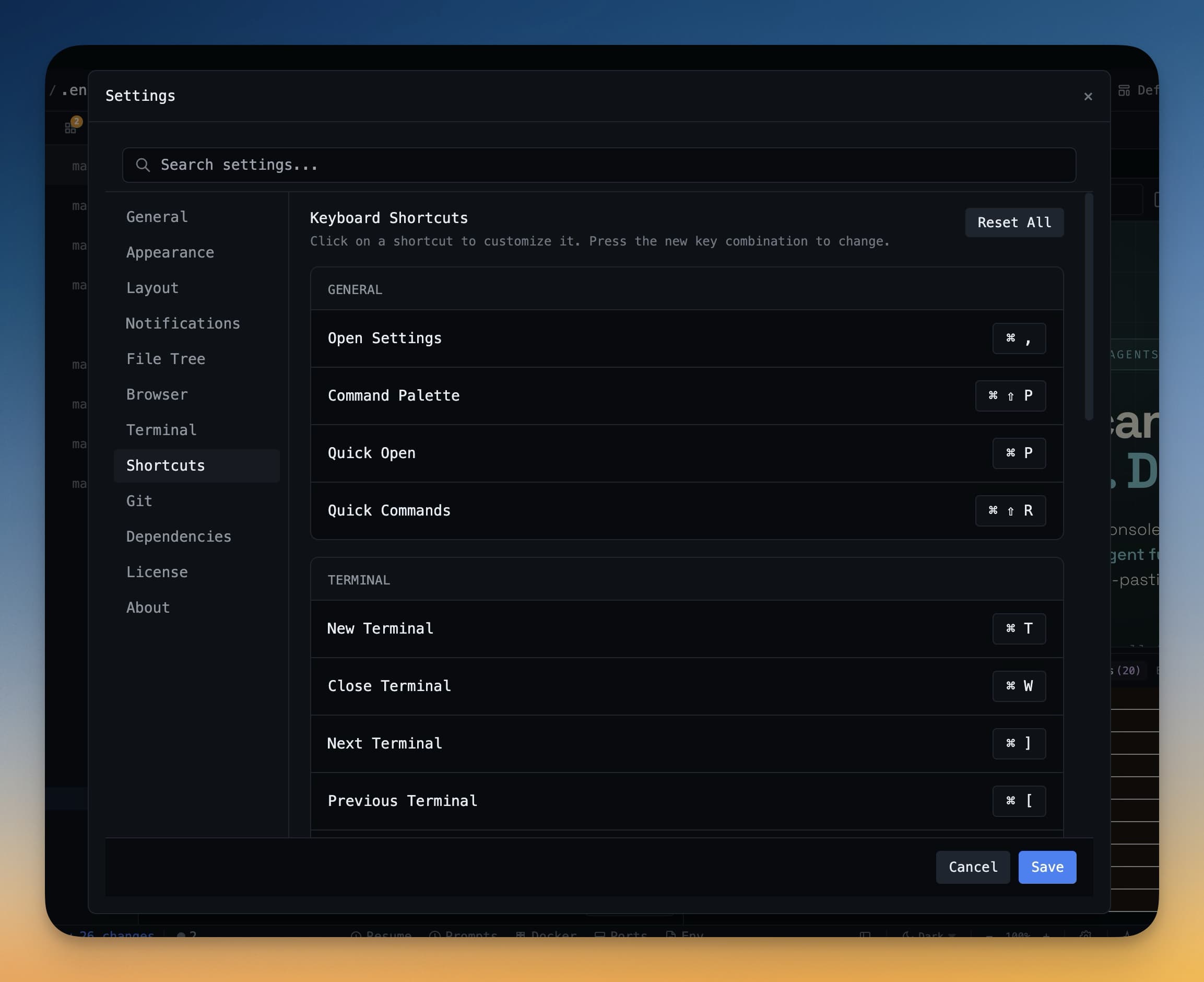
Pikanäppäimen mukauttaminen:
- Avaa Settings (klikkaa rataskuvaketta sivupalkissa, tai paina
Cmd+,/Ctrl+,). - Siirry Keyboard-välilehteen.
- Etsi toiminto, jonka haluat uudelleenmäärittää. Klikkaa sen vieressä olevaa pikanäppäinkenttää.
- Paina uusi haluamasi näppäinyhdistelmä.
- Klikkaa Save.
Jos valitsemasi yhdistelmä on jo toisen toiminnon käytössä, 1DevTool varoittaa sinua ja kysyy, kumman sidonnan pitäisi saada prioriteetti. Voit myös palauttaa kaikki pikanäppäimet oletuksiin milloin tahansa Reset to defaults -painikkeella Keyboard-asetusten sivun alaosassa.
Vinkki: Jos pikanäppäin ei toimi, tarkista, onko käyttöjärjestelmäsi tai jokin toinen sovellus varannut kyseisen yhdistelmän globaalisti. Järjestelmätason pikanäppäimet ovat etusijalla sovellustason pikanäppäimiin nähden.