Katso Git Diff
Näe tarkalleen, mitä tekoälyagenttisi muutti — tiedosto tiedostolta, rivi riviltä.
Ennen kuin Committaat mitään tekoälyagentin kirjoittamaa, lue Diff. Se vie 30 sekuntia ja säästää sinua toimittamasta rikkinäisiä tai odottamattomia muutoksia. Git Client tekee tästä helppoa selkeällä, värikoodatulla näkymällä jokaisesta muutoksesta.
Diff-näkymän avaaminen
- Paina Cmd+G (Mac) tai Ctrl+G (Windows/Linux) avataksesi Git-paneelin
- Vasen sivupalkki luettelee kaikki tiedostot, joissa on Committaamattomia muutoksia — vaiheistamattomia muutoksia näkyy alemmassa osiossa
- Klikkaa mitä tahansa tiedoston nimeä avataksesi sen Diffin oikealle puolelle
Diff-näkymä avautuu välittömästi. Ei ylimääräisiä vaiheita.
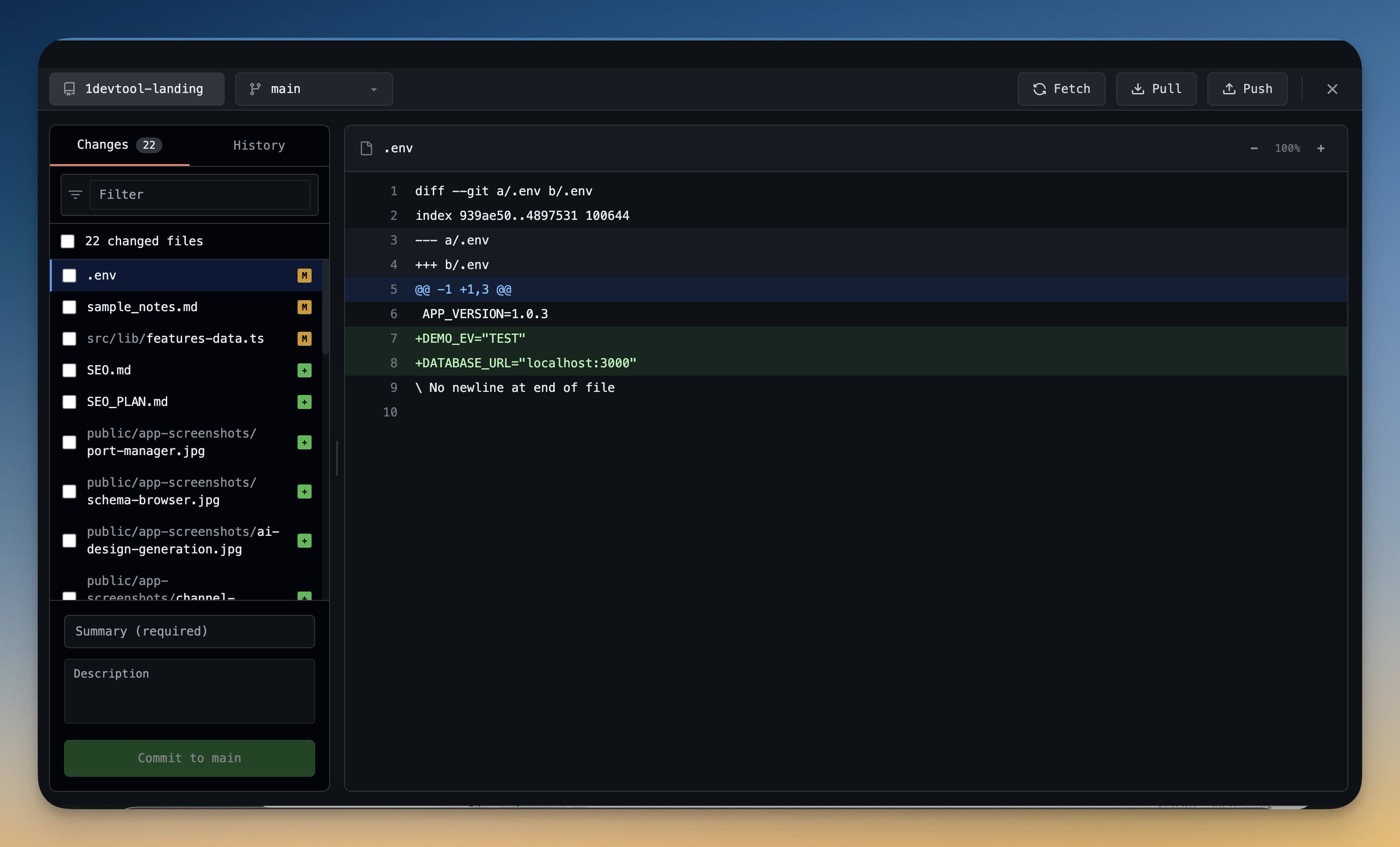
Diffin lukeminen
Diff käyttää standardia värikoodausta:
- Vihreät rivit — agentin lisäämät rivit
- Punaiset rivit — poistetut tai korvatut rivit
- Harmaat rivit — muuttumaton konteksti muokkausten ympärillä (näytetty viitteeksi)
Jokaista muutettua osiota kutsutaan kohdaksi (hunk). Tiedostossa voi olla useita kohtia, jos muutoksia tehtiin eri osiin tiedostoa. Vieritä alaspäin nähdäksesi ne kaikki.
Vasemmalla olevat rivinumerot näyttävät alkuperäisen tiedoston rivinumerot ja oikealla olevat uuden tiedoston rivinumerot.
Yhtenäinen vs. rinnakkainen näkymä
Voit vaihtaa kahden Diff-asettelun välillä:
- Yhtenäinen näkymä — lisäykset ja poistot näytetään yhdessä sarakkeessa lomittain. Helpompi peräkkäisten muutosten lukemiseen.
- Rinnakkainen näkymä — vanha tiedosto vasemmalla, uusi tiedosto oikealla. Helpompi ennen ja jälkeen -vertailuun, kun suuret lohkot ovat muuttuneet.
Klikkaa näkymän vaihtopainiketta Diff-paneelin oikeassa yläkulmassa vaihtaaksesi niiden välillä.
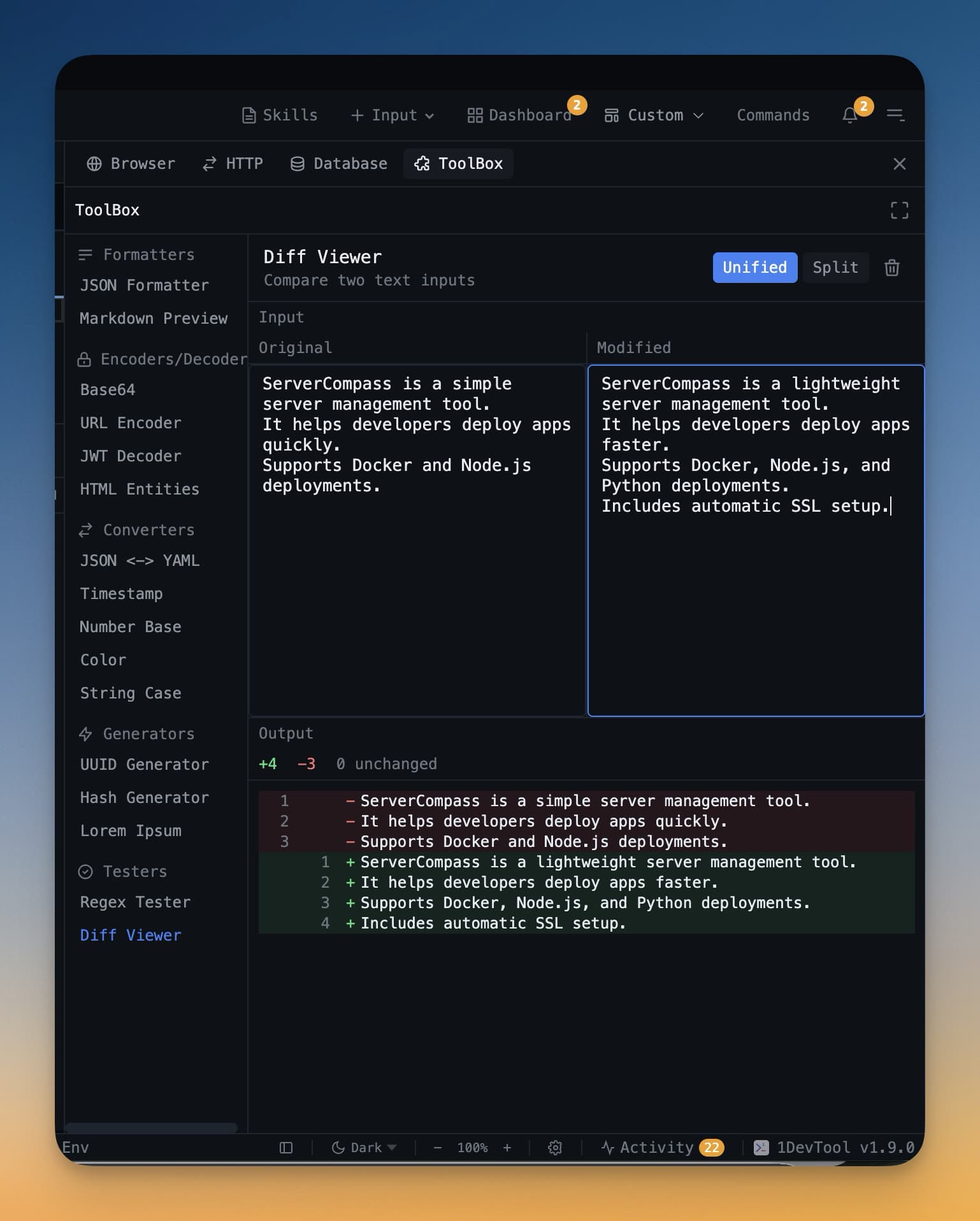
Kuvien Diffit
Jos projektisi sisältää kuvia ja agentti muokkasi PNG-, JPG- tai muuta kuvatiedostoa, Diff-paneeli näyttää visuaalisen ennen/jälkeen -vertailun. Liukusäätimellä voit vetää paljastaaksesi vanhan kuvan uuden alta — hyödyllinen tahattomien suunnittelumuutosten havaitsemiseen.
Näppäimistönavigointi
Käytä näitä pikakuvakkeita liikkuaksesi nopeasti muuttuneiden tiedostojen välillä:
| Pikakuvake | Toiminto |
|---|---|
] | Siirry seuraavaan muuttuneeseen tiedostoon |
[ | Siirry edelliseen muuttuneeseen tiedostoon |
↓ / ↑ | Vieritä Diffiä |
Tiedostojen läpi selaaminen ]- ja [-näppäimillä on paljon nopeampaa kuin sivupalkin klikkaaminen, erityisesti kun agentti on koskenut kymmeneen tai viiteentoista tiedostoon kerralla.
Miksi tarkastella ennen Committaamista?
Tekoälyagentit toimivat nopeasti ja ovat yleensä oikeassa — mutta eivät aina. Yleisiä asioita, joita kannattaa etsiä Diffiä tarkastellessa:
- Poistetut rivit, joita ei pitäisi poistaa — agentti saattoi vahingossa poistaa funktion tai kommentin
- Muutetut tiedostot, joita et pyytänyt — agentti koski konfiguraatiotiedostoon tai testitiedostoon, jota et odottanut
- Paikkamerkkiarvot —
TODO,your-api-key-heretai koodattu testitieto, jonka ei ollut tarkoitus jäädä
Nopea Diff-tarkastelu ennen jokaista Committia pitää Git-historiasi siistinä ja koodipohjasi tunnetussa hyvässä tilassa. Se auttaa myös ymmärtämään, mitä agentti oikeasti teki, mikä tekee sinusta paremman kehittäjän ajan myötä.