Commit ja push
Stagaa tiedostot, kirjoita commit-viesti käsin tai tekoälyagentin avulla, ja pushaa muutokset remoteen muutamalla klikkauksella.
Kun olet tarkastanut diffin ja olet tyytyväinen tekoälyagentin tekemiin muutoksiin, on aika commitata ja pushata. Tämä opas käy läpi koko työnkulun tiedostojen stagaamisesta remoteen pushaamiseen.
Stagaa muutokset
Stagaaminen mahdollistaa tarkkojen muutosten valitsemisen tähän committiin. Saatat esimerkiksi haluta commitoida ominaisuuskoodin erikseen konfiguraatiomuutoksesta.
Git-paneelissa jokainen muokattu tiedosto näkyy Unstaged Changes -osiossa:
- Valitse valintaruutu tiedoston vieressä statakseen sen erikseen
- Klikkaa Stage All statakseen kaikki muutetut tiedostot kerralla
- Poistaaksesi tiedoston stagauksesta, poista valinta — se palaa Unstaged Changes -osioon
Stagatut tiedostot siirtyvät Staged Changes -osioon sivupalkin yläosaan. Vain stagatut tiedostot sisällytetään commitiin.
Voit myös stagata yksittäisiä hunkkeja (tiedoston osioita) koko tiedoston sijaan. Diff-näkymässä vie hunkin päälle ja klikkaa ilmestyvää + -painiketta statakseen vain kyseinen osio. Tämä on hyödyllistä, kun tiedostossa on kaksi toisiinsa liittymätöntä muutosta ja haluat commitoida vain toisen niistä nyt.
Kirjoita commit-viesti
Kun tiedostot on stagattu, kirjoita commit-viesti Git-paneelin alareunassa olevaan tekstikenttään.
Hyvä commit-viesti tekee historiasta luettavan — sekä tulevalle itsellesi että muille projektissa. Muutama vinkki:
- Käytä imperatiivia — kirjoita "Add login form" älä "Added login form" tai "Adding login form"
- Kuvaile mitä muuttui ja miksi — "Fix null check in user.ts" on hyödyllisempi kuin "fix bug"
- Pidä ensimmäinen rivi alle 72 merkissä — useimmat Git-työkalut katkaisevat pidemmät viestit listanäkymissä
- Lisää runko tarvittaessa — paina Enter kahteen kertaan ensimmäisen rivin jälkeen lisätäksesi pidemmän selityksen alle
Esimerkkejä selkeistä commit-viesteistä:
Add email validation to signup formFix crash when user list is emptyUpdate API base URL for production
Anna agentin kirjoittaa se
Commit-yhteenvedon sparkle-painike välittää diffin asennetulle tekoäly-CLI:lle ja pyytää siltä viestin.
- Kiinnitä mikä agentti kirjoittaa sen, tai anna 1DevToolin käyttää ensimmäistä asentamaasi.
- Valitse tyyli: Conventional, Plain tai Gitmoji.
- Jos mitään ei ole vielä stagattu, se palautuu working-tree-diffiin — joten voit saada viestin ennen kuin päätät, mitä stagata.
Tulos ilmestyy viestikenttään tavallisena muokattavana tekstinä. Se on luonnos, ei commit.
Commit
Klikkaa Commit -painiketta viestikentän alapuolella. Stagatut muutokset tallennetaan paikalliseen Git-historiaan uutena commitina, ja Staged Changes -osio tyhjenee.
Commit ilmestyy nyt haaran historiaan. Jos haluat perua sen, napsauta commitia hiiren kakkospainikkeella historianäkymässä ja valitse Undo Commit — tämä palauttaa muutokset Unstaged Changes -osioon menettämättä niitä.
Pushaa remoteen
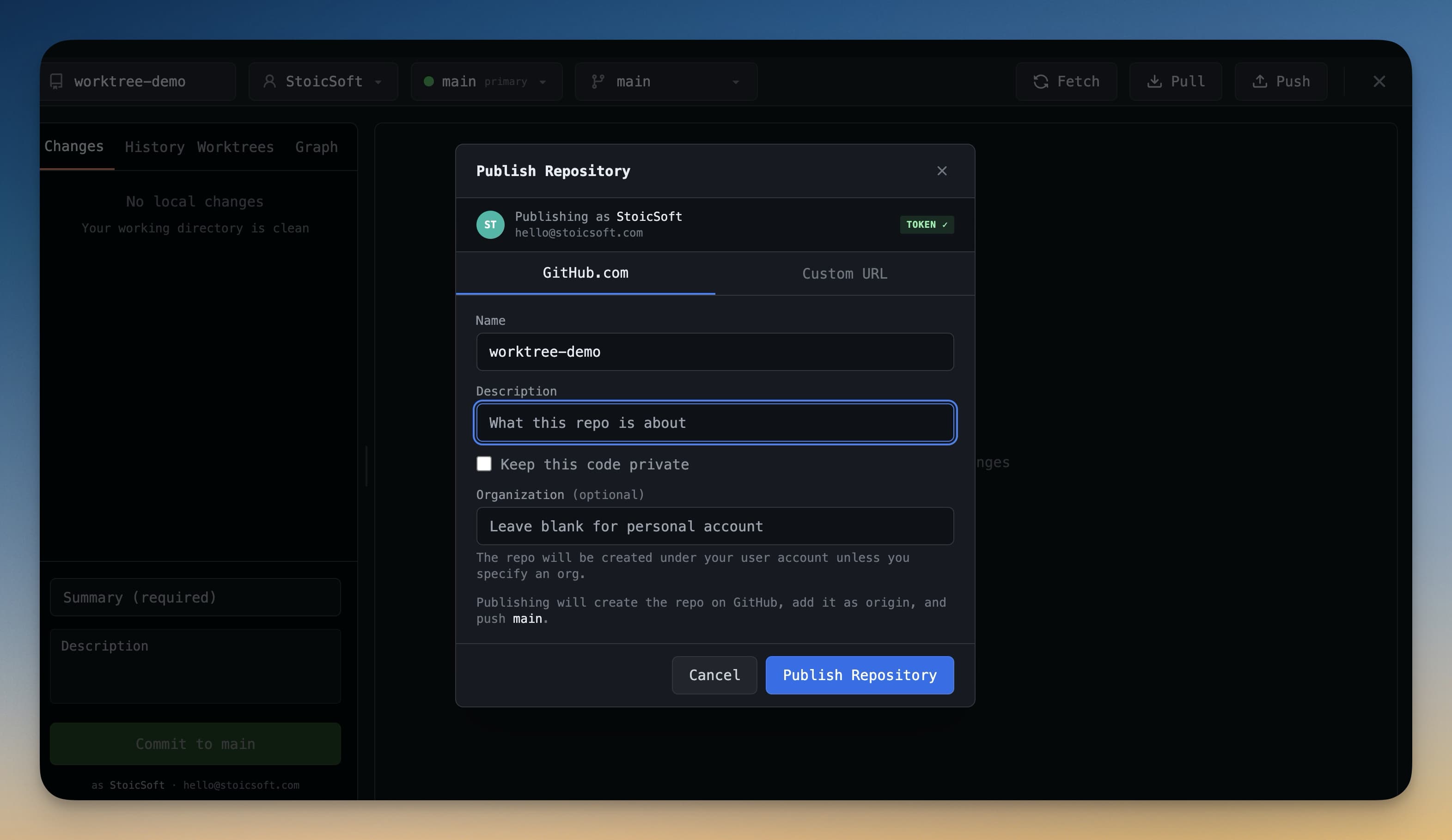
Commitointi tallentaa muutokset paikallisesti. Lähettääksesi ne GitHubiin, GitLabiin tai muuhun remoteen:
- Klikkaa Push -painiketta Git-paneelin työkalurivillä (nuoli ylös -kuvake)
- Jos haara on jo olemassa remotessa, commitit pushataan välittömästi
- Jos kyseessä on uusi haara, jota ei ole vielä remotessa, klikkaa Publish Branch — tämä luo haaran remoteen ja pushaa commitisi
Jos sinua pyydetään tunnistetietoja, voit syöttää ne tai vaihtaa SSH-avainautentikointiin. Katso Git-tilit ohjeet GitHub-tilisi yhdistämiseen, jotta tunnistetiedot käsitellään automaattisesti.
Pullaa muutokset
Tuodaksesi muutokset remotesta (esimerkiksi jos tiimikaveri on pushannut jotain):
- Klikkaa Pull -painiketta (nuoli alas -kuvake) työkalurivillä
- Remoten muutokset haetaan ja yhdistetään paikalliseen haaraasi
Jos merge-konflikteja ilmenee, Git-paneeli korostaa ristiriitaiset tiedostot. Avaa jokainen ja ratkaise konflikti, sitten stagaa ja commitoi ratkaisu.
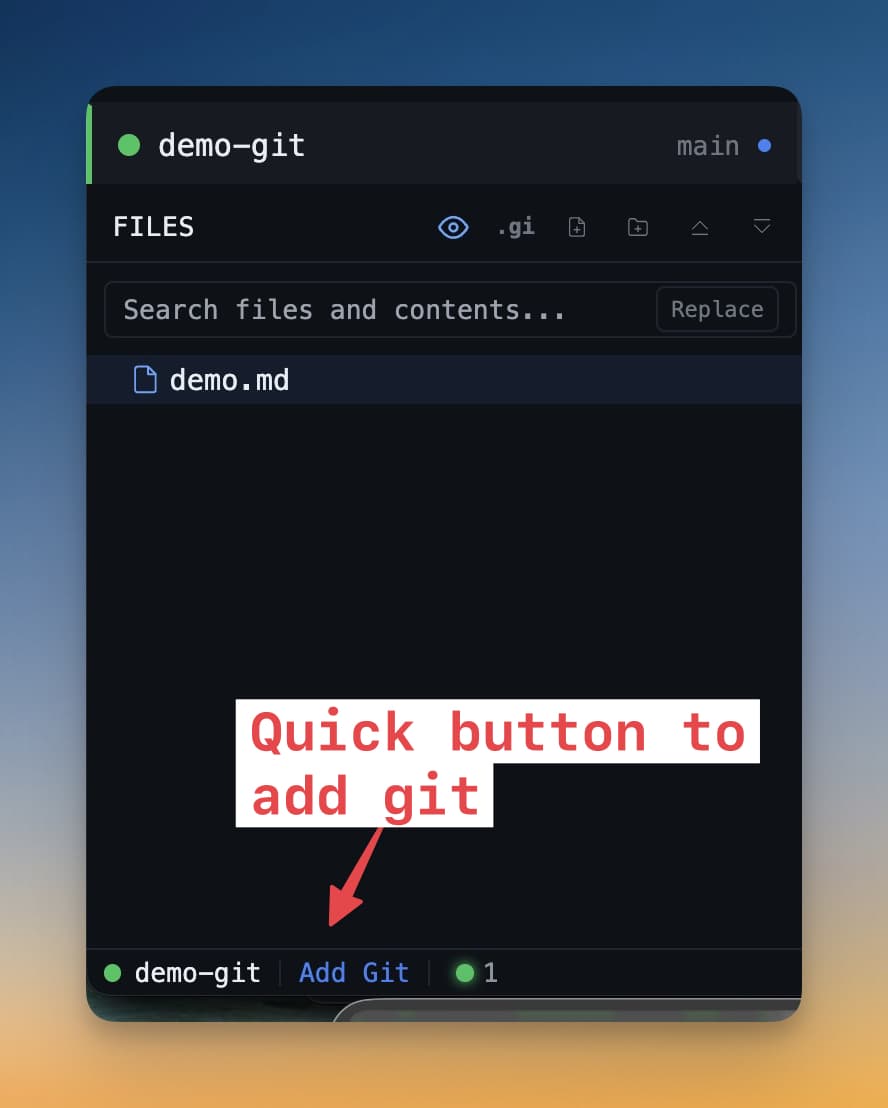
Pushaamisen jälkeen muutoksesi ovat remotessa ja saatavilla tiimillesi tai valmiina pull requestia varten. Git-paneeli näyttää, että haarasi on ajan tasalla remoten kanssa.