Markdown-editori
Kirjoita ja esikatsele Markdownia jaetulla editorilla — loistava README-tiedostoille, dokumentaatiolle ja muistiinpanoille.
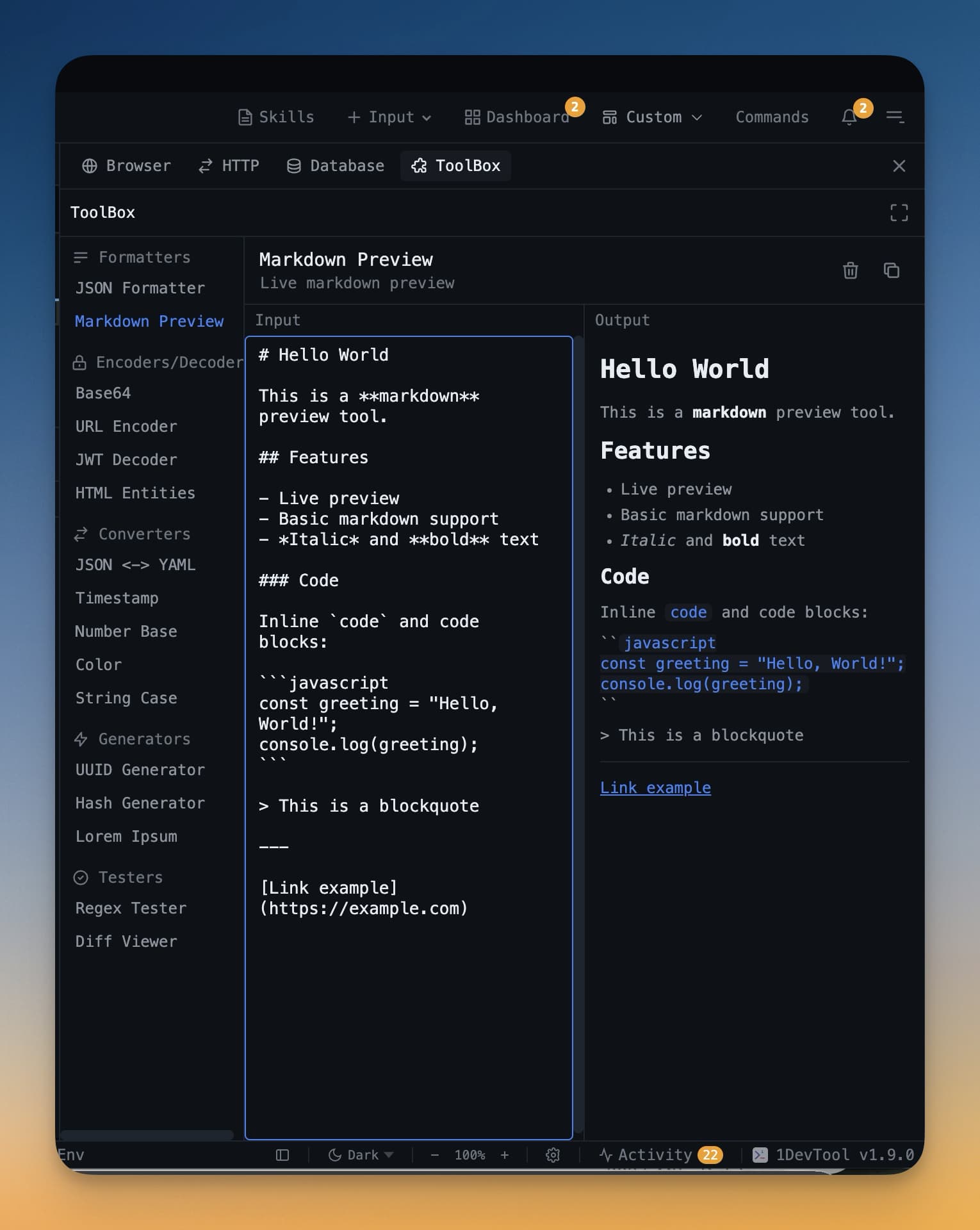
Kun avaat .md-tiedoston IDE Stripissä, saat enemmän kuin pelkän tekstieditorin. Näyttöön ilmestyy jaettu näkymä: vasemmalla puolella on raaka Markdown-lähdekoodi, jota voit muokata, ja oikealla puolella on elävä renderöity esikatselu, joka päivittyy kirjoittaessasi. Ei tallenna-ja-päivitä-sykliä — muutokset näkyvät esikatselussa välittömästi.
Jaettu näkymä
Vasen ruutu on täysi Monaco-editori Markdown-syntaksikorostuksella. Otsikot, lihavoitu teksti, koodilohkot ja linkit ovat kaikki eri värisiä, joten lähdekoodi pysyy luettavana myös ilman esikatselua.
Oikea ruutu renderöi Markdownin täsmälleen niin kuin se näyttäisi selaimessa. Kirjoittaessasi vasempaan ruutuun esikatselu oikealla pysyy ajan tasalla reaaliajassa.
Voit muuttaa jaon kokoa vetämällä kahden ruudun välistä jakajaa. Jos haluat keskittyä kirjoittamiseen, vedä se täysin oikealle antaaksesi editorille enemmän tilaa. Jos haluat lukea renderöityä tulostetta, vedä se täysin vasemmalle.
Mitä renderöidään
Esikatselu tukee kaikkea standardia Markdown-syntaksia:
- Otsikot (
# H1,## H2,### H3) - Lihavoitu ja kursiivi (
**bold**,*italic*,***both***) - Luettelot ja numeroidut listat
- Koodilohkot syntaksikorostuksella — määritä kieli kolmen backtick-merkin jälkeen:
```python - Inline-koodi backtick-merkeillä
- Taulukot
- Linkit ja kuvat
- Lainauslohkot (
> text) - Vaakaviivat (
---) - Tehtävälistat — valintaruudut renderöidään muodosta
- [ ] itemja- [x] done
Tehtävälistat ovat erityisen hyödyllisiä työn seuraamiseen. Luo tarkistuslista Markdown-tiedostoon, avaa se IDE Stripissä ja voit rastittaa kohdat suoraan esikatselussa klikkaamalla valintaruutuja.
Muistilaput
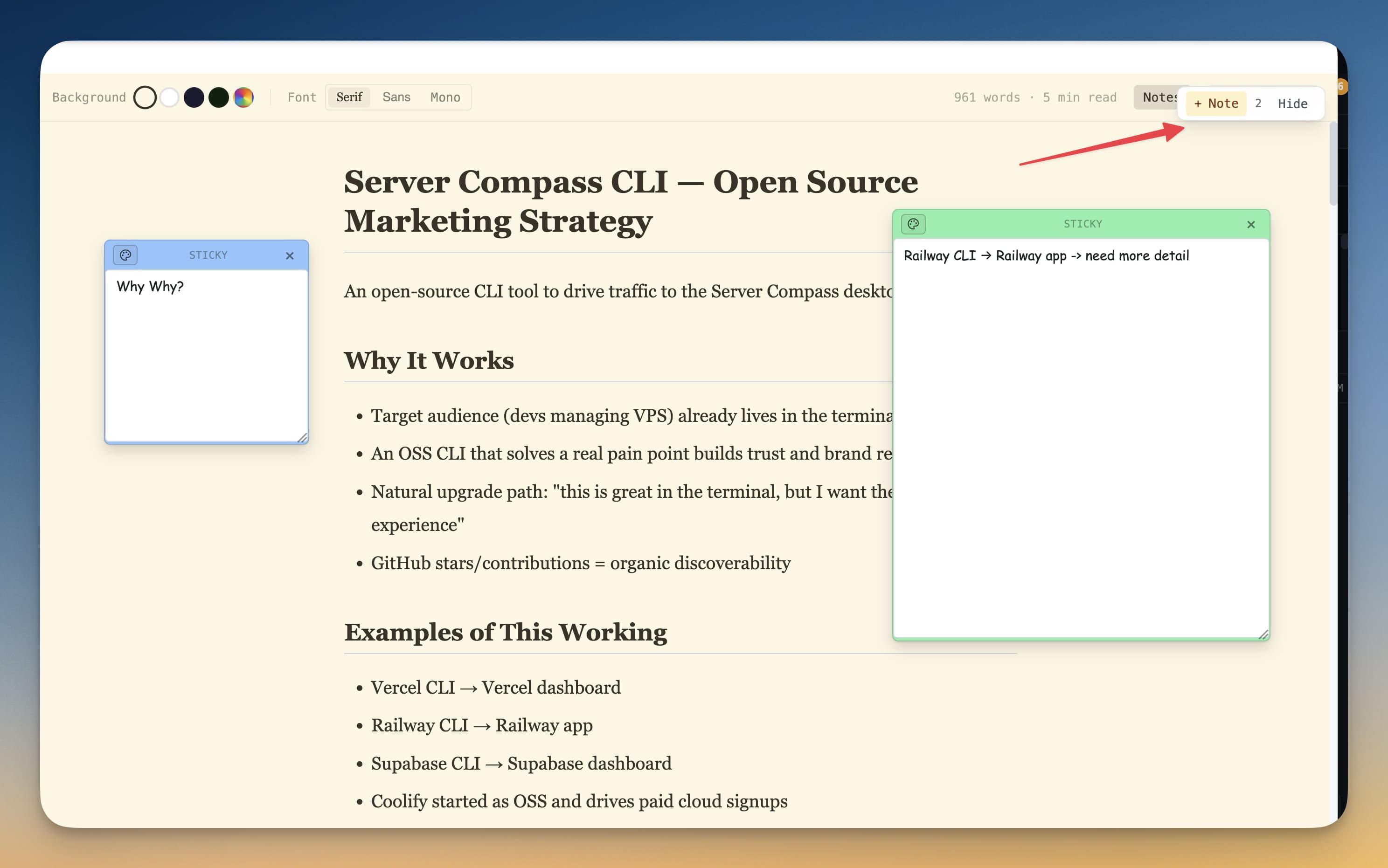
Lukutilassa (esikatselu-fokus) voit lisätä leijuvia muistilappuja dokumentin osioiden annotoimiseksi. Nämä ovat hyödyllisiä kommenttien jättämiseen README:hen tai määrittelyyn, joita et halua upottaa varsinaiseen tiedoston sisältöön.
Klikkaa Add Note -painiketta ja aseta muistilappu mihin tahansa esikatseluun. Muistilaput tallennetaan erillään tiedostosta, joten ne eivät näy, kun kukaan muu avaa saman tiedoston.
Yleisiä käyttötarkoituksia
- README-tiedostot — muokkaa ja esikatsele projektisi README:tä ennen sen Committamista
- Projektin määrittelyt — kirjoita ominaisuusmäärittely Markdownilla ja tarkastele muotoiltua tulostetta koodisi rinnalla
- Muutoslokit — pidä käynnissä olevaa muutoslokia Markdown-muodossa ja esikatsele sitä päivittäessäsi
- Kokousmuistiinpanot — nopeita rakenteellisia muistiinpanoja suunnittelusession aikana, muotoiltuna jakamista varten
Vinkki: Jos tekoälyagentti luo Markdown-dokumentin, avaa tiedosto IDE Stripissä lukeaksesi siististi muotoillun version sen sijaan, että lukisit raakaa tekstiä Terminaalin tulosteessa.