Asettelutilat
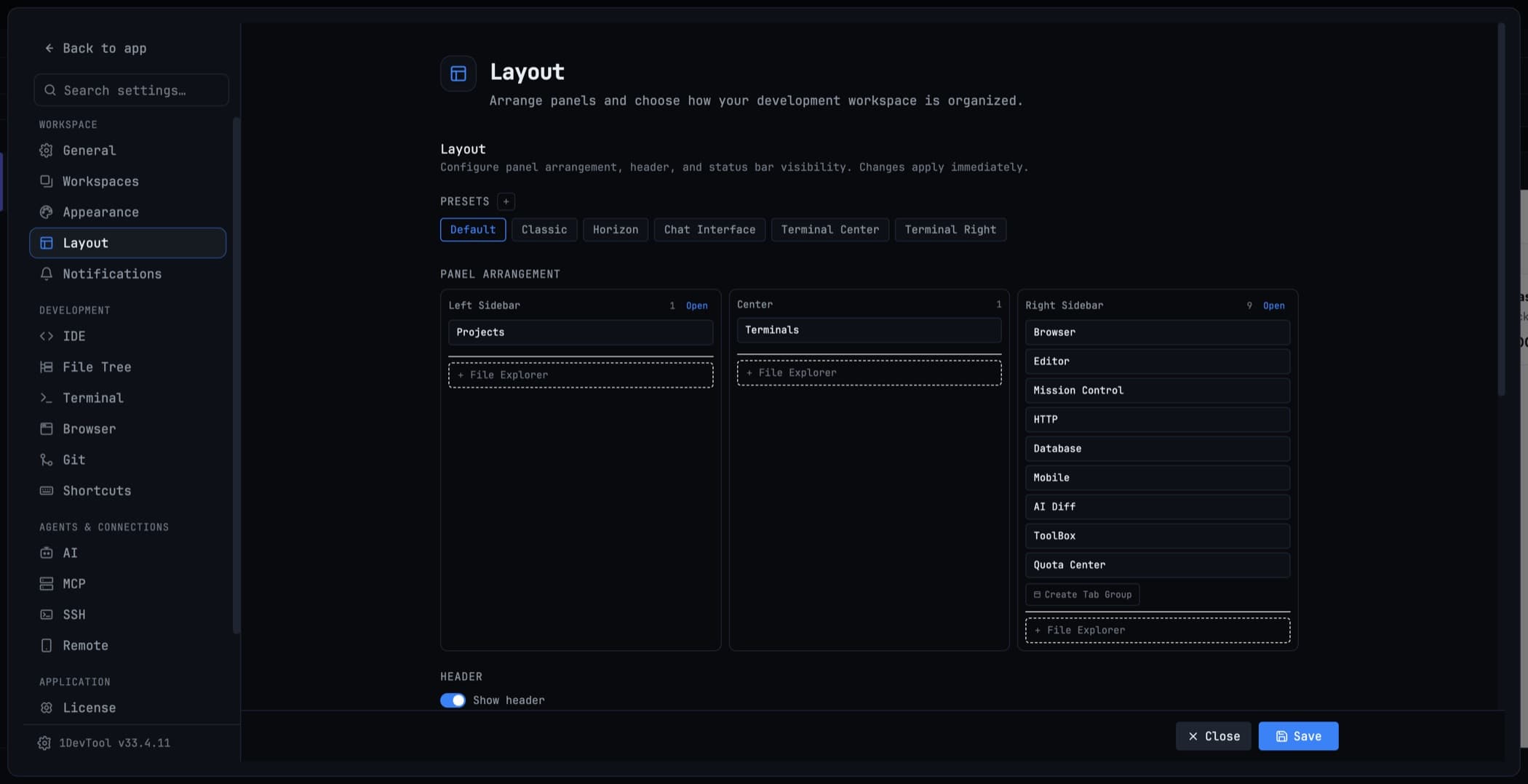
Valitse sisäänrakennettu asettelu — Default, Classic, Horizon, Chat, Terminal Center, Terminal Right, Mosaic tai Vibe Coder — tai järjestä oma ja ota se käyttöön kaikkialla.
Asettelu päättää, missä kukin paneeli sijaitsee: projektit, tiedostoselain, editori, terminaalit ja työkalut oikealla. 1DevTool sisältää useita valmiita asetteluja, ja niiden välillä vaihtaminen ei koskaan sulje mitään — paneelit järjestäytyvät uudelleen, ne eivät käynnisty uudelleen.
Avaa valitsin valitsemalla Layout otsakepalkista.
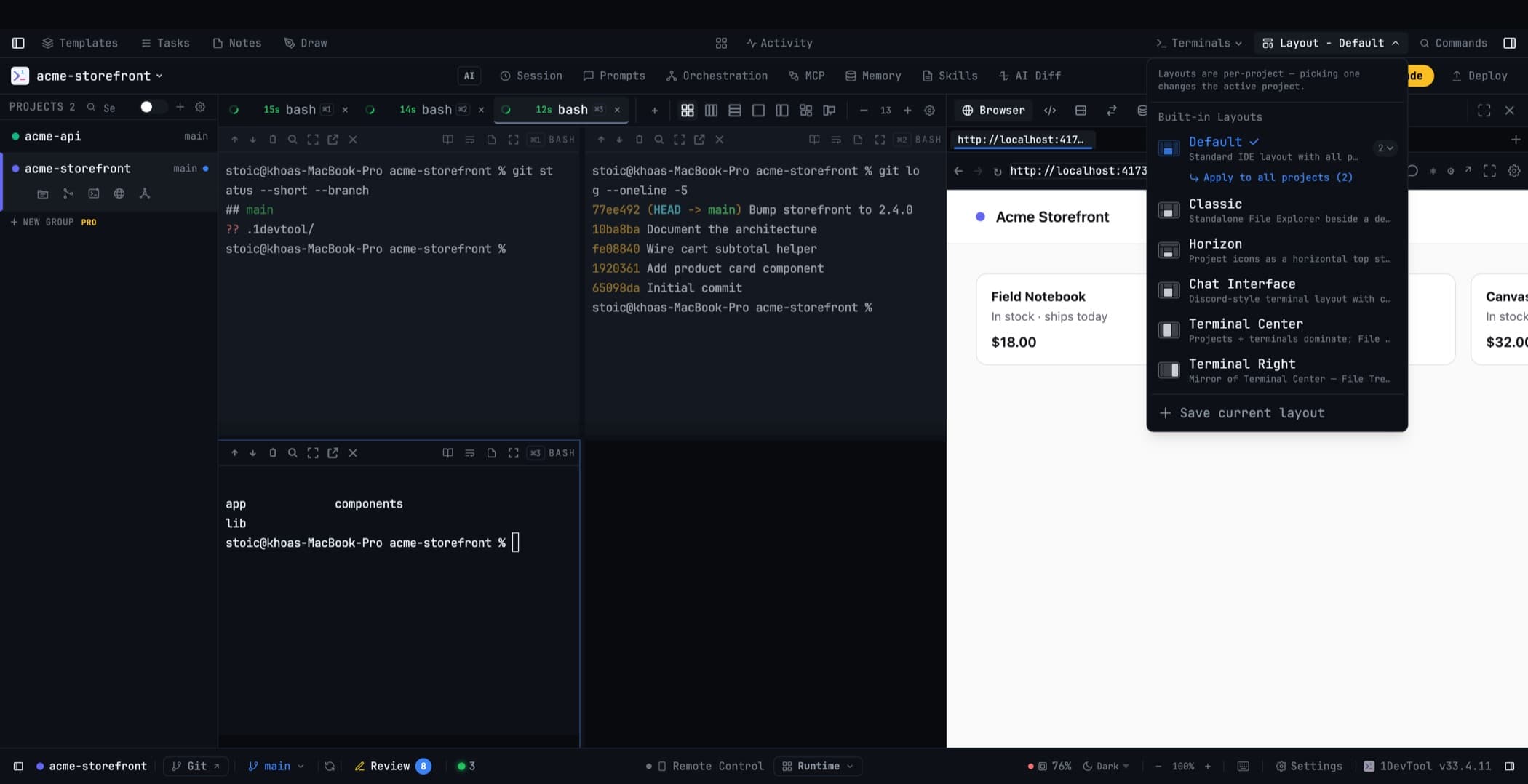
Jokainen merkintä näyttää pienen kuvakkeen järjestelystä ja luvun siitä, kuinka moni projekti käyttää sitä parhaillaan, joten näet yhdellä silmäyksellä, mikä asettelu on sinulle tutuin. Laatoitus- ja paneeli-asettelut on ryhmitelty erikseen listassa, joten Mosaic ei sekoitu koskaan mihinkään sivupalkin esiasetukseen.
Sisäänrakennetut asettelut
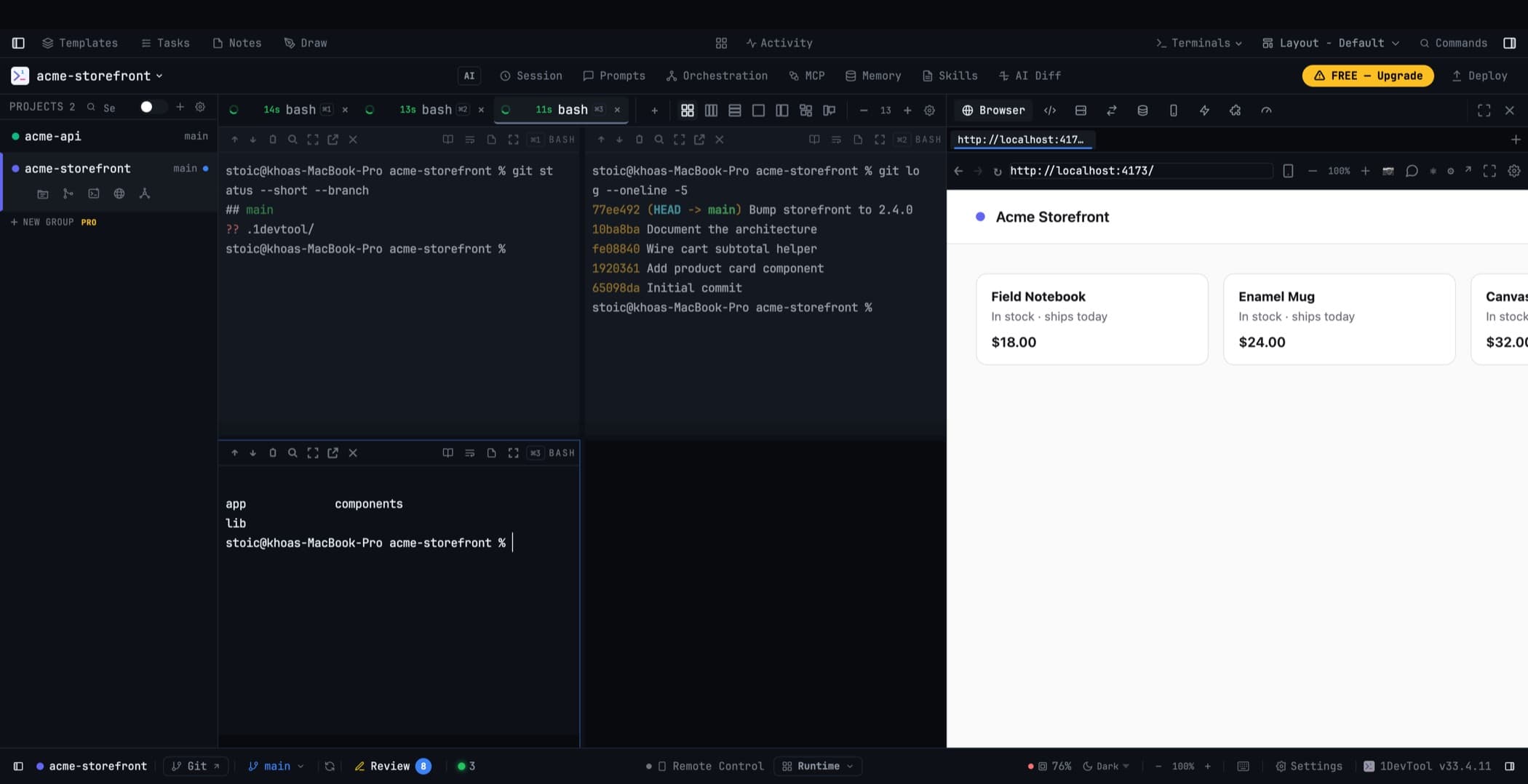
Default
Koottu työtila: File Tree + Editor yhdessä välilehdessä, terminaalit keskellä, työkalut oikealla. Tiedoston avaaminen ei pomputa sinua kahden erillisen paneelin välillä.
Tämä on asettelu, jota useimmat käyttävät.
Classic
File Tree palaa itsenäisenä paneelina omistetun Editorin viereen — kuten ennen kuin ne yhdistettiin.
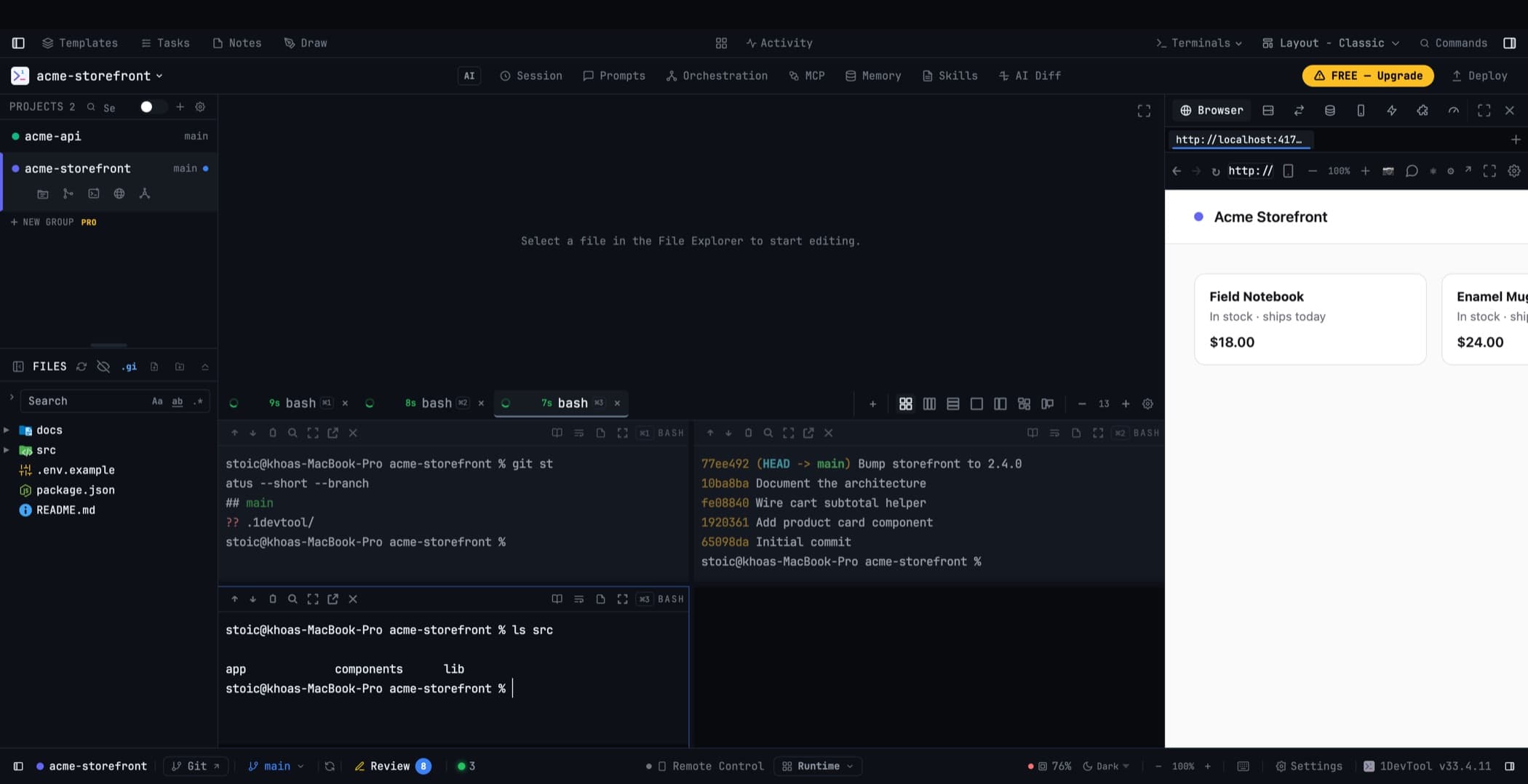
Editori pudottaa upotetun puunsa automaattisesti, kun itsenäinen File Explorer sijoitetaan mihin tahansa asettelussasi; laita selain vasempaan, keskimmäiseen tai oikeaan paikkaan kohdasta Settings → Layout, ja editori mukautuu. Poista itsenäinen paneeli, ja editori ottaa puunsa takaisin. Molempia ei voi poistaa yhtä aikaa.
Explorer säilyttää oman leveytensä ja sulkeutumistilansa, ja seuraa sinua projektien välillä kuten jokainen muu paneeli.
Horizon
Projektit muuttuvat riviksi kuvakkeita ikkunan yläreunassa, vapauttaen koko vasemman sivupalkin File Explorerille.
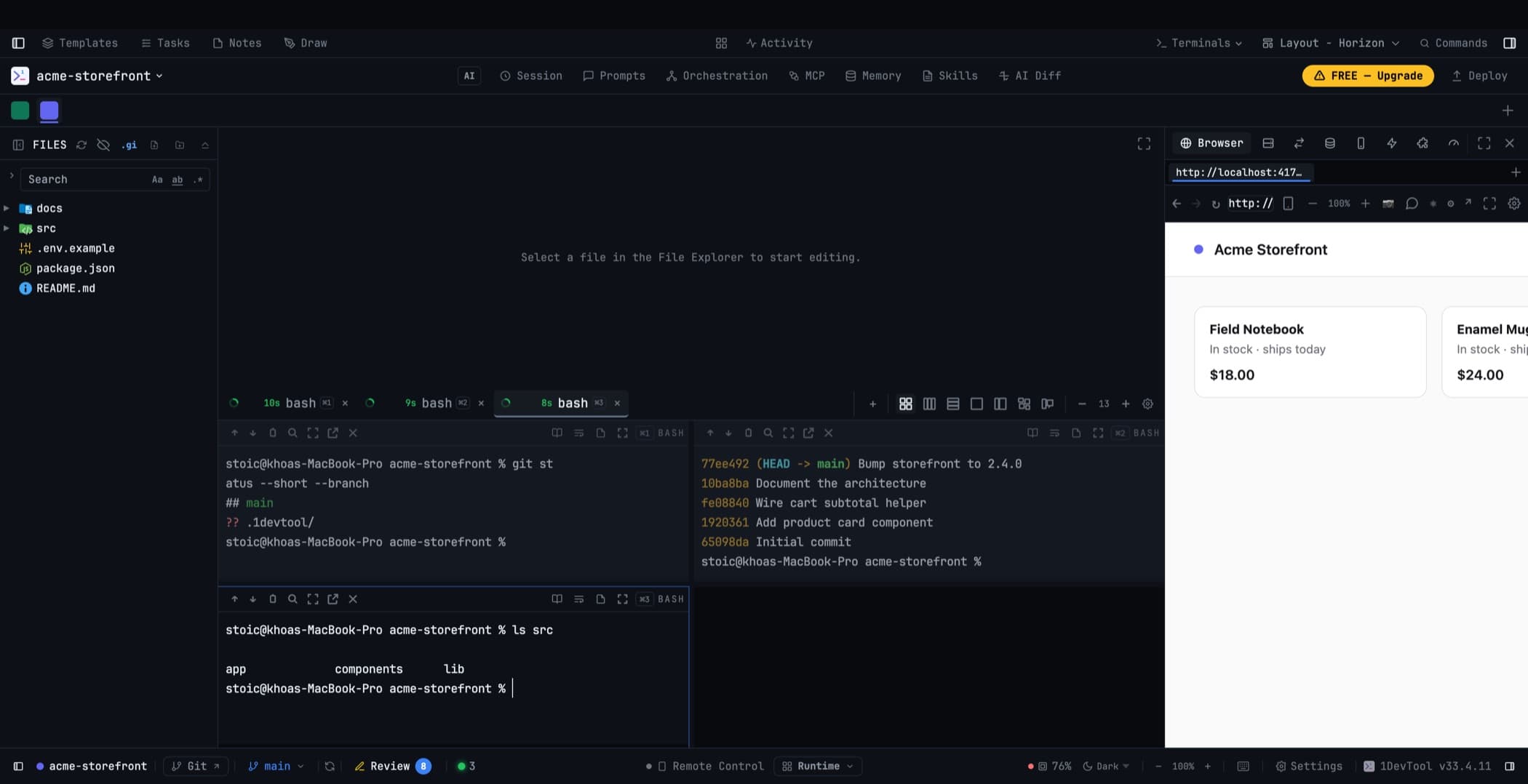
Rivin alapuolella asettelu muistuttaa Classicia: File Explorer vasemmalla, Editori Terminaalien yläpuolella keskellä, työkalut oikealla.
Rivi ilmestyy kaikissa asetteluissa, joissa Projects-paneelia ei ole sijoitettu — joten mukautettu järjestely, joka pudottaa paneelin, pitää projektit tavoitettavissa sen sijaan, että menettäisi ne. Palauta paneeli, ja rivi väistyy sivuun.
Jokainen projekti näyttää avatarinsa, värinsä ja emojinsa, ja aktiivinen on alleviivattu omalla värillään. Vieritä riviä sivuttain tavallisella hiirenpyörällä ja lisää projekti rivin lopussa olevasta +-kuvakkeesta. Vie kohdistin kuvakkeen päälle, niin näet kortin, jossa on projektin nimi, nykyinen branch ja kuinka monta terminaalia on auki — riittävästi erottamaan kaksi samankaltaista projektia toisistaan vaihtamatta. Napsauta oikealla painikkeella saadaksesi saman projektivalikon, jonka sivupalkki tarjoaa, mukaan lukien uudelleennimeäminen, värit ja ryhmäjäsenyys.
Chat Interface
Discord-tyylinen järjestely, joka rakentuu AI Channels-toiminnon ympärille: kanavalista vasemmalla, keskustelu keskellä.
Terminal Center
Projektit ja terminaalit hallitsevat; tiedostopuu ja editori väistyvät taka-alalle. Asettelu päivään, jolloin työskentelet promptien eikä muokkauksen parissa.
Terminal Right
Terminal Centerin peilikuva. Aktiivisella terminaalilla on koko toimintovalikoima — kopioi Markdownina, haku, Reader Mode, uudelleenmuotoilu, muistiinpanot, irrottaminen, koko näyttö, sulje — ja kanavalistan erotinta voi vetää antaakseen nimille tai tulosteelle lisää tilaa. Valitsemasi leveys muistetaan projektikohtaisesti; kaksoisnapsauta erotinta palauttaaksesi sen.
Mosaic
Ei lainkaan paikkajärjestely: sivupalkit katoavat ja ikkunasta tulee laattojen puu, jonka voit itse jakaa, pinota, muuttaa kokoa ja suurentaa. Yhdessä projektissa voi olla useita nimettyjä järjestelyitä.
Täydet tiedot kohdassa Mosaic Layout.
Vibe Coder
Prompt-ensin -asettelu, joka rakentuu täysikokoisen composerin ympärille, ja jossa Preview, Changes ja Code ovat vierekkäin oikealla. Terminaali on edelleen aito ja vain yhden napsautuksen päässä.
Täydet tiedot kohdassa Vibe Coder.
Asettelun soveltaminen kaikkiin projekteihin
Asettelut ovat projektikohtaisia, joten yhden valitseminen muuttaa vain sitä projektia, jota tarkastelet.
Kun haluat saman järjestelyn kaikkialle, käytä Apply to all projects (N) — toimintoa, joka ilmestyy suoraan sen asettelun alle, jota käytät parhaillaan. Se kysyy kerran ennen päällekirjoittamista ("Overwrite N project layouts?"), ja se tarjoaa levittää vain asettelun, jonka olet jo ottanut käyttöön ja näet.
Apply to future projects on täydentävä asetus: kaikki, mitä lisäät tästä eteenpäin, avautuu kyseisessä asettelussa koskematta jo olemassa oleviin projekteihisi.
Oman asettelun rakentaminen
Settings → Layout sijoittaa yksittäiset paneelit paikkoihin: vasen, keskimmäinen, oikea, ja paneeliryhmät kunkin sivupalkin sisällä. Paneeliryhmät oikeassa sivupalkissa renderöityvät erillisinä työalueina, ja jokainen muistaa oman aktiivisen välilehtensä.
Mikä tahansa paneeli voi siirtyä koko näytön tilaan ikkunan päälle menettämättä muita välilehtiään; Escape palaa takaisin.
Kun sinulla on mieluinen järjestely, Save current layout muuttaa sen nimetyksi esiasetukseksi, joka ilmestyy valitsimeen sisäänrakennettujen rinnalle.
Aiheeseen liittyvää
- Tiedostoselain ja editori — paneeli, jonka Classic ja Horizon erottavat
- Työtilan yleiskatsaus
- Mosaic Layout — laatoitusasettelu
- Vibe Coder — prompt-ensin -asettelu
- Agent Office — terminaalialueen näkymätila, joka on käytettävissä missä tahansa asettelussa
- Pikanäppäimet