Lisää ensimmäinen projektisi
Tuo koodikansio 1DevTooliin ja aloita työskentely 60 sekunnissa.
Ennen kuin voit avata terminaalin tai ajaa AI-agentin, sinun on lisättävä projekti. Projekti kertoo 1DevToolille, minkä kansion parissa työskentelet, jotta se voi avata AI-terminaalisi oikeassa hakemistossa, muistaa tietokantayhteydet ja pitää kaikki työkalusi järjestyksessä yhdessä paikassa.
Mikä on projekti?
1DevToolissa "projekti" on koodikansio — Git-repositoriosi tai mikä tahansa kansio koneellasi (tai etäpalvelimella), jonka parissa haluat työskennellä.
Jokainen projekti saa oman tilansa 1DevToolissa, sisältäen:
- Väriaksentti sivupalkissa, jotta tunnistat sen silmäyksellä — erityisen hyödyllinen, kun sinulla on useita projekteja auki samanaikaisesti
- Terminaalit tallennetulla tilalla — terminaali-Session-tilasi muistetaan uudelleenkäynnistysten välillä, joten et menetä kontekstiasi
- Tietokantayhteydet — jokainen projekti pitää oman listansa tietokannoista, joten et vahingossa yhdistä väärää tietokantaa väärään sovellukseen
- Avoimet tiedostot — tiedostot, jotka olivat auki kun suljit 1DevToolin, ovat siellä kun palaat
- HTTP-pyynnöt — tallennetut API-pyynnöt pysyvät sidottuina projektiin, johon ne kuuluvat
Voit lisätä niin monta projektia kuin haluat. Vaihto niiden välillä on välitön — klikkaa vain vasemmassa sivupalkissa.
Lisää paikallinen kansio
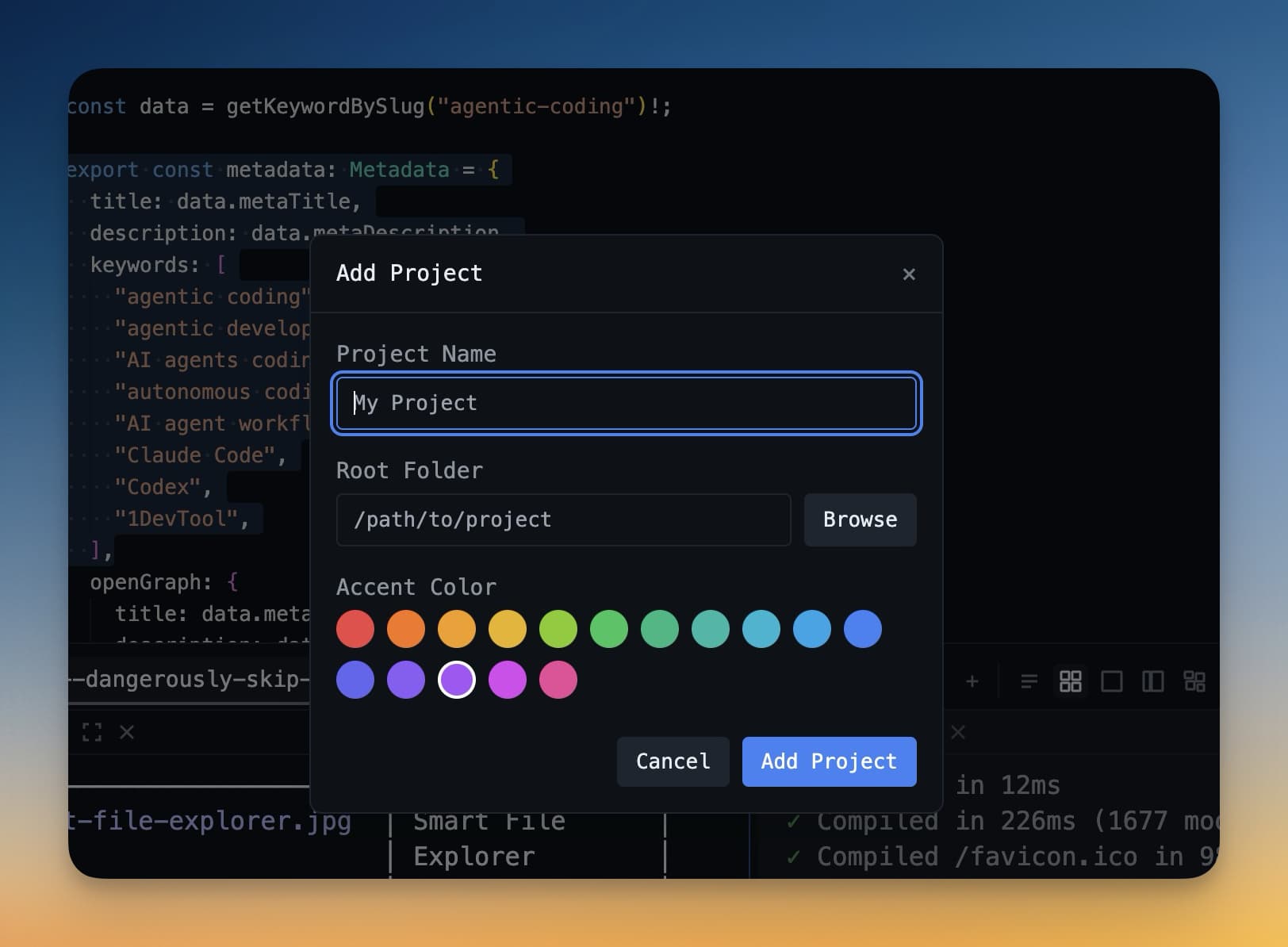
Tämä on yleisin lähtökohta. Jos sinulla on jo koodikansio tietokoneellasi:
- Klikkaa +-painiketta vasemman sivupalkin alaosassa. Voit myös painaa
Cmd+NMacilla taiCtrl+NWindowsissa. - Näyttöön ilmestyy valintaikkuna. Klikkaa "Open Folder".
- Siirry projektikansioosi tiedostonvalitsimessa ja klikkaa Open.
- Anna projektille nimi. Oletusarvoisesti se on kansion nimi, mikä on yleensä täydellinen.
- Valitse väriaksentti. Tämä väri näkyy pienenä merkkiä projektisi vieressä sivupalkissa — hyödyllinen projektien erottamiseen silmäyksellä. Voit muuttaa sen milloin tahansa.
- Klikkaa Add Project.
Projektisi on nyt sivupalkissa. Klikkaa sitä avataksesi sen.
Kloonaa Git:stä
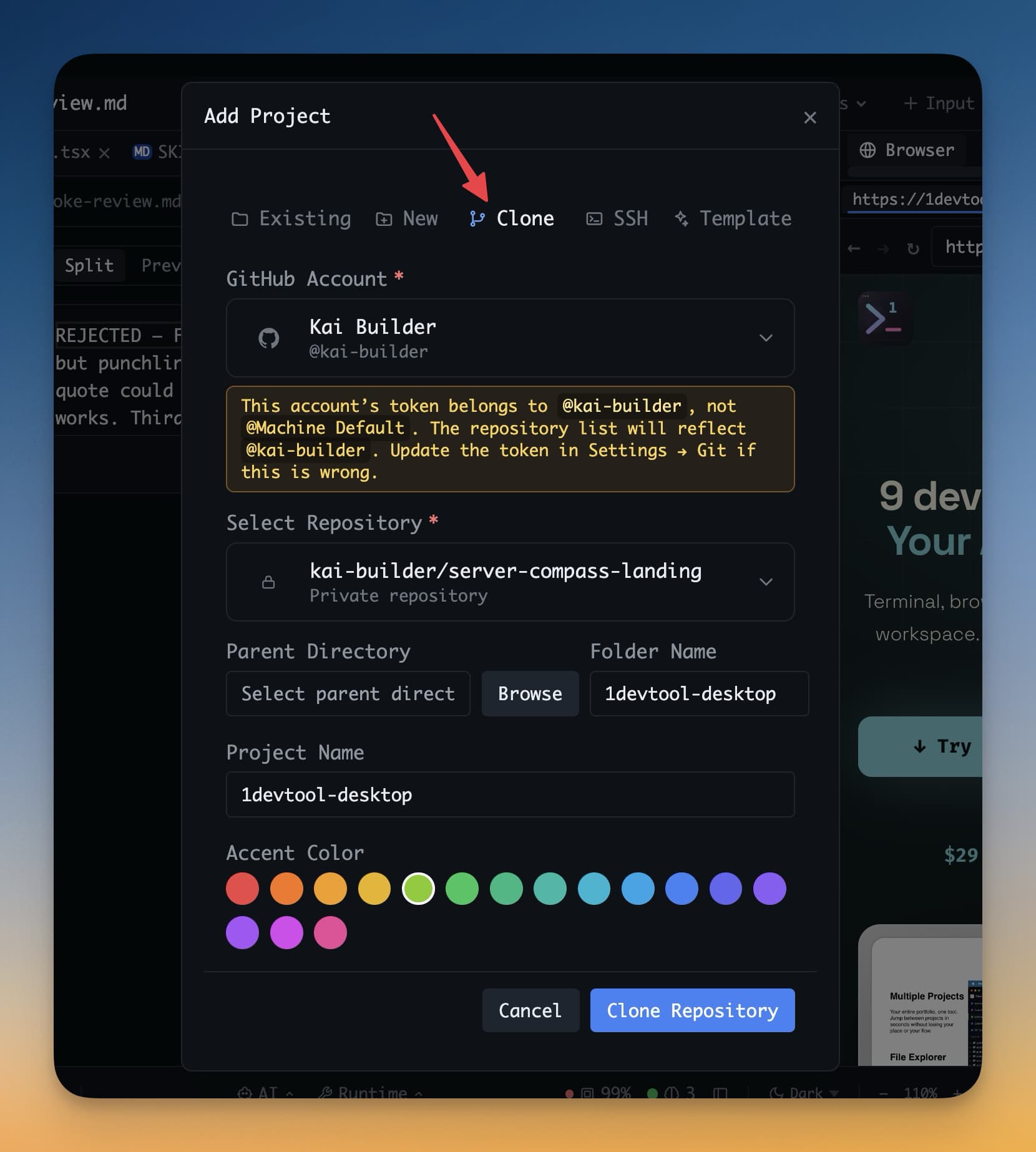
Jos projektisi sijaitsee GitHubissa, GitLabissa, Bitbucketissa tai millä tahansa muulla Git-isännällä, voit kloonata sen suoraan 1DevToolista — erillistä terminaalia ei tarvita.
"Kloonaaminen" tarkoittaa etärepositoriosta kopion lataamista tietokoneellesi. Jos et ole koskaan tehnyt tätä, 1DevTool tekee siitä yksinkertaista:
- Klikkaa +-painiketta sivupalkissa.
- Valitse "Clone from Git".
- Liitä repositoriosi URL. Tämä on URL GitHubin "Clone"-painikkeesta — se näyttää tältä:
https://github.com/yourname/your-repo.git. - Valitse, mihin tallentaa kloonattu kansio koneellasi. Jokin kuten
~/Code/tai~/Projects/toimii hyvin. - Klikkaa Clone.
1DevTool lataa repositorion ja lisää sen automaattisesti projektina. Näet edistymisen reaaliajassa. Kun se on valmis, olet valmis avaamaan terminaalin.
Huomio: Kloonaaminen vaatii Git:n asennetuksi koneellesi. Useimmilla tietokoneilla se on jo asennettuna. Tarkistaaksesi, avaa mikä tahansa terminaali ja aja
git --version. Jos näet versionumeron, olet valmis.
Lisää etäpalvelin SSH:n kautta
Jos kehität etäpalvelimella — VPS:llä, pilvipilvellä DigitalOceanissa tai AWS:ssä, tai etätyöasemalla — voit lisätä senkin projektina.
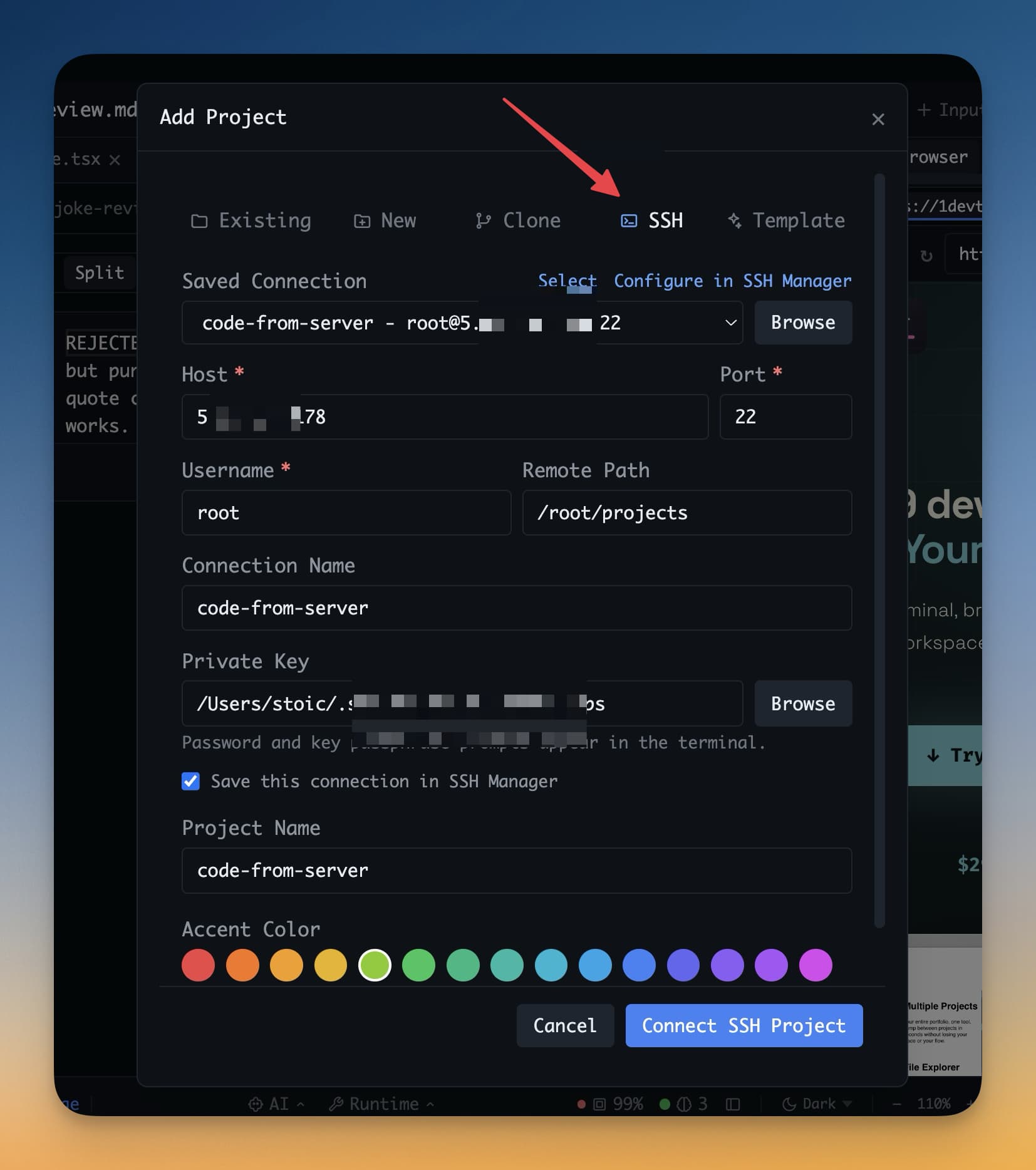
1DevTool yhdistää SSH:n kautta (vakioturvallinen tapa päästä etäkoneisiin). Yhdistettynä etäkansio toimii aivan kuten paikallinen projekti.
- Klikkaa + → "Add via SSH".
- Täytä palvelimesi tiedot:
- Host — palvelimesi IP-osoite tai verkkotunnus, esim.
123.45.67.89taimyserver.com - User — käyttäjänimesi palvelimella, esim.
ubuntutairoot - Port — yleensä
22. Muuta tätä vain, jos palvelimesi käyttää epästandardia porttia. - SSH Key — polku yksityiseen avaintiedostoosi, esim.
~/.ssh/id_rsa. Jos käytät salasanakirjautumista, jätä tämä tyhjäksi ja sinua pyydetään antamaan salasana.
- Host — palvelimesi IP-osoite tai verkkotunnus, esim.
- Klikkaa Connect.
1DevTool yhdistää palvelimeen ja antaa sinun selata etätiedostojärjestelmää. Valitse kansio käytettäväksi projektina, ja se ilmestyy sivupalkkiin. Terminaalit, tietokanta-asiakas ja tiedostoeditori kaikki toimivat — ne vain ajavat etäkoneella paikallisen sijasta.
Seuraava vaihe
Projektisi on valmis. Nyt on aika avata AI-agentti sen sisällä.
Jatka kohtaan Lisää ensimmäinen AI-agenttisi →