Suorita kyselyitä
Kirjoita ja aja SQL- tai NoSQL-kyselyitä automaattitäydennyksellä, tulosruudukolla ja kyselyhistorialla.
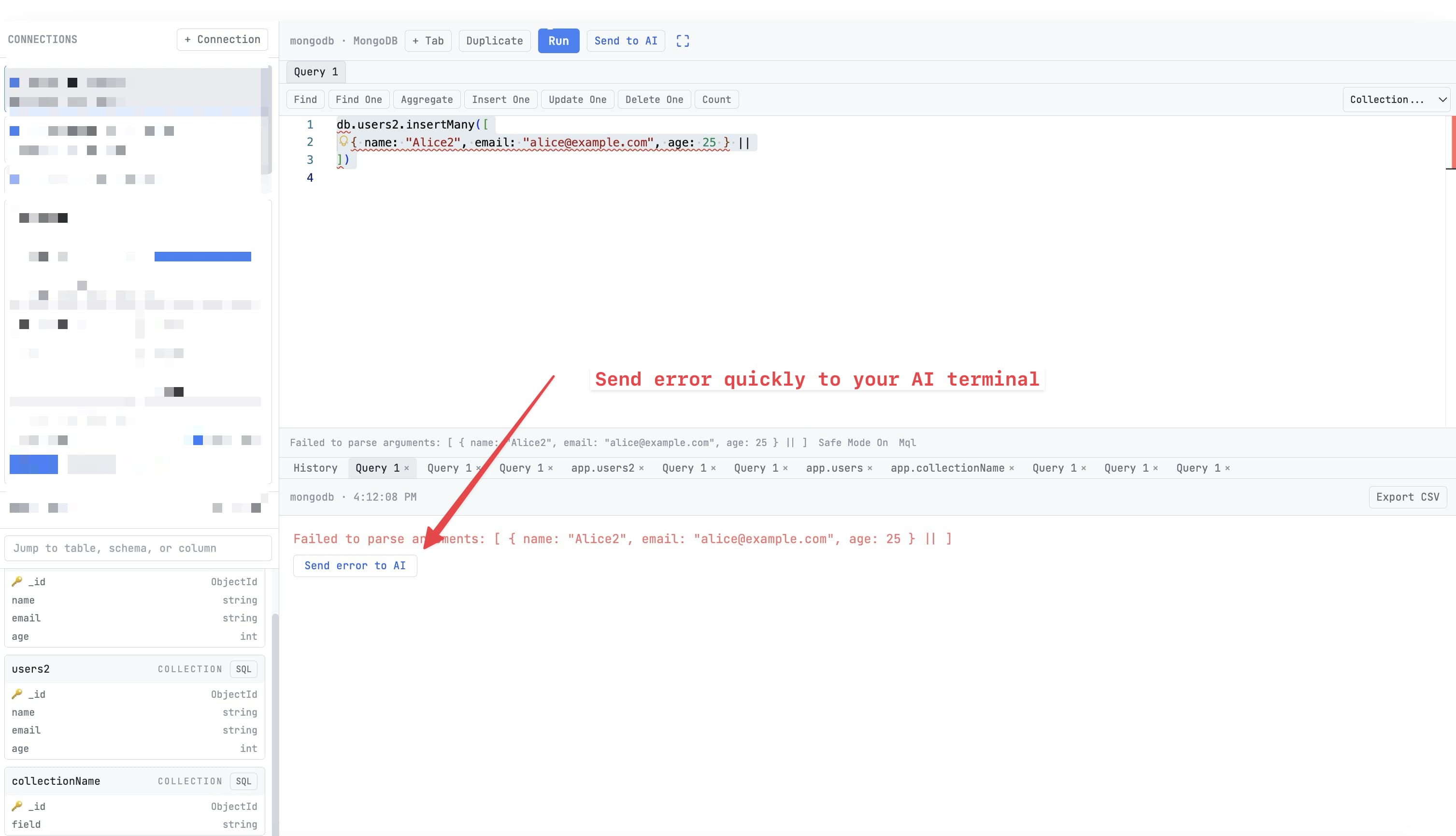
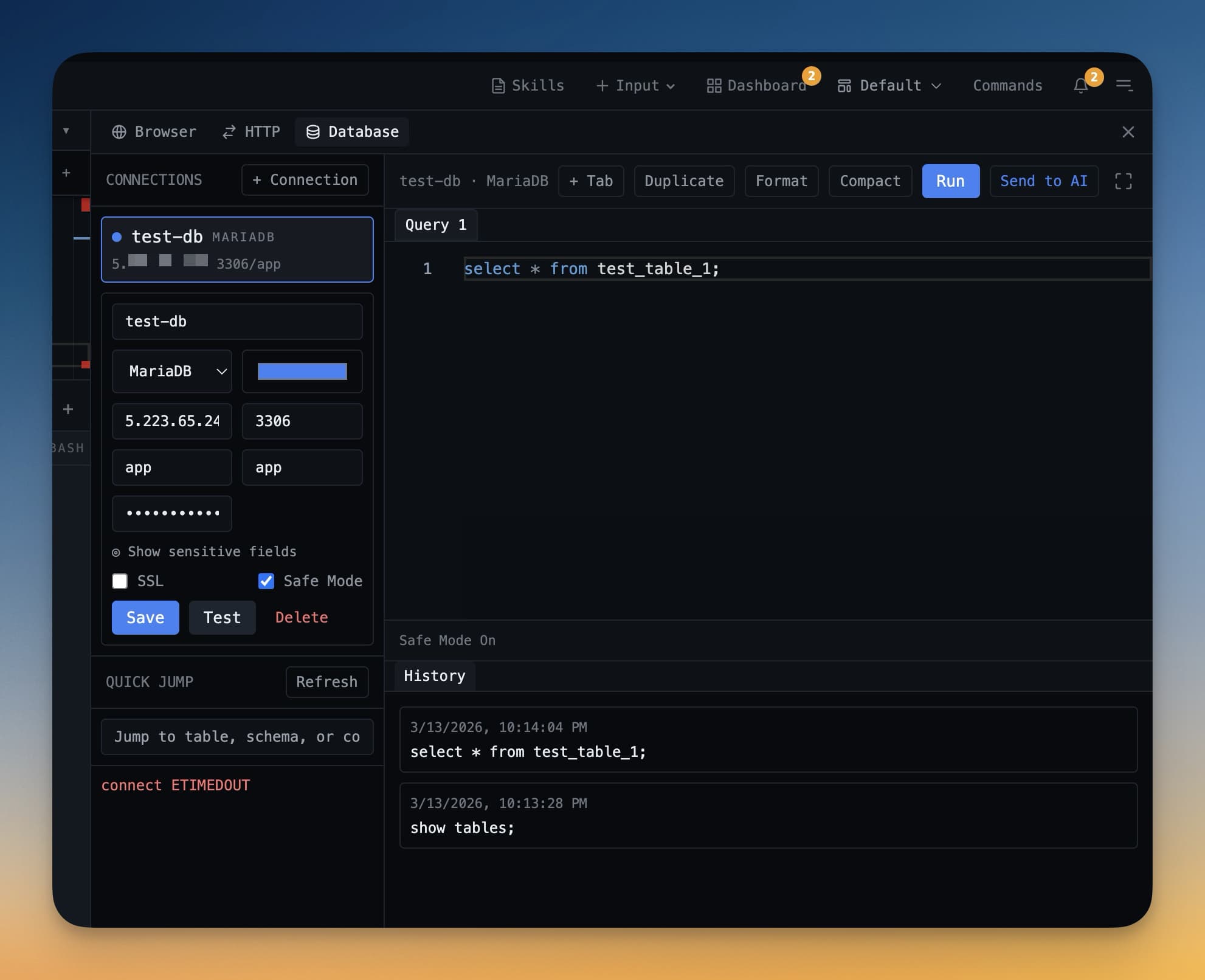
Kun olet yhdistänyt tietokantaan, voit avata kyselyeditorin ja aloittaa kyselyiden kirjoittamisen välittömästi. Editori on nopea, älykäs ja suunniteltu pysymään poissa tieltäsi.
Kyselyeditori
1DevToolin kyselyeditori toimii Monaco-pohjalla — samalla koodieditorin moottorilla, jota VS Code käyttää. Tämä tarkoittaa, että saat saman muokkauskokemuksen, johon olet jo tottunut: syntaksikorostus, monikursorimuokkaus, sulkujen täsmäytys ja pikanäppäimet toimivat täsmälleen kuten odottaisit.
Editori tuntee tietokantasi. Se tietää taulujen, sarakkeiden ja avainsanojen nimet ja ehdottaa niitä kirjoittaessasi.
Kyselyn ajaminen
Kirjoita kyselysi editoriin, paina sitten Cmd+Enter Macissa tai Ctrl+Enter Windowsissa/Linuxissa ajaaksesi sen. Sinun ei tarvitse valita tekstiä ensin — 1DevTool ajaa editorin koko sisällön tai yksittäisen lauseen, jonka kohdistimesi on, jos sinulla on useita puolipisteillä erotettuja lauseita.
Tulokset näkyvät editorin alla olevassa ruudukossa millisekunneissa useimmille kyselyille.
Automaattitäydennys
Kirjoittaessasi 1DevTool ehdottaa:
- Taulujen nimiä — ala kirjoittaa ja vastaavat taulujen nimet näkyvät alasvetovalikossa
- Sarakkeiden nimiä — kirjoitettuasi taulun nimen ja pisteen saat luettelon kyseisen taulun sarakkeista
- SQL-avainsanoja —
SELECT,WHERE,GROUP BY,ORDER BYja kaikki muut standardiavainsanat ehdotetaan automaattisesti
Paina Tab tai Enter hyväksyäksesi ehdotuksen. Paina Escape hylätäksesi sen.
Tulosruudukko
Kyselytulokset näytetään ruudukossa suoraan editorin alla. Jokainen rivi on tietokantarivi, jokainen sarakkeen otsikko vastaa kyselyssäsi olevaa sarakkeen nimeä. Voit:
- Lajitella klikkaamalla mitä tahansa sarakkeen otsikkoa
- Muuttaa sarakkeiden kokoa vetämällä sarakkeiden reunoja
- Klikata solua muokataksesi sitä ja tallentaa muutokset suoraan — tuettu PostgreSQL:lle, MySQL:lle ja MariaDB:lle yhden taulun kyselyissä
Rivin yksityiskohtien vetolaatikko
Joissakin riveissä on monta saraketta, ja ruudukko voi tuntua ahtaalta leveissä tauluissa. Klikkaa laajennuskuvaketta minkä tahansa rivin vasemmassa reunassa avataksesi rivin yksityiskohtien vetolaatikon. Se näyttää kaikki kentät pystysuuntaisessa listassa, sarakkeen nimi vasemmalla ja arvo oikealla — paljon helpompi lukea riveille, joissa on 20+ saraketta, JSON-kenttiä tai pitkiä tekstiarvoja.
Kyselyhistoria
Jokainen ajamasi kysely tallennetaan automaattisesti kyselyhistoriaan. Päästäksesi siihen:
- Klikkaa History-painiketta (kellokuvake) editorin työkalurivillä
- Lista aiemmista kyselyistäsi näkyy, uusin ylimpänä
- Klikkaa mitä tahansa merkintää ladataksesi sen takaisin editoriin
- Paina Cmd+Enter ajaaksesi sen uudelleen
Historia tallennetaan yhteyskohtaisesti, joten tuotantotietokantaan ajamiasi kyselyitä säilytetään erillään paikalliseen tietokantaan ajamiistasi kyselyistä.
Vinkkejä kyselyiden kirjoittamiseen
- Lisää LIMIT-lauseke dataa tutkiessasi, ettet vahingossa lataa miljoonia rivejä:
SELECT * FROM orders LIMIT 100 - Käytä Schema Browseria vasemmalla tarkistaaksesi sarakkeiden nimet ennen kyselyn kirjoittamista — vie hiiri sarakkeen päälle nähdäksesi sen tietotyypin
- Useita lauseita voi olla samassa editorissa puolipisteillä erotettuna — aseta kohdistin yhden lauseen sisään ja paina Cmd+Enter ajaaksesi vain sen