Käynnistä tekoälyagentti
Käynnistä mikä tahansa tuettu koodausagentti — Claude Code, Codex, Gemini, Grok, Antigravity ja monet muut — ja katso sen rakentavan projektisi.
Tekoälykoodausagentin suorittaminen 1DevToolissa on suoraviivaista: avaat terminaalin, valitset agentin, kirjoitat kehotteen ja agentti ryhtyy töihin. Tämä sivu käy läpi kaiken, mitä prosessissa tapahtuu, mukaan lukien työkalut, jotka helpottavat agenttien hallintaa niiden ajon aikana.
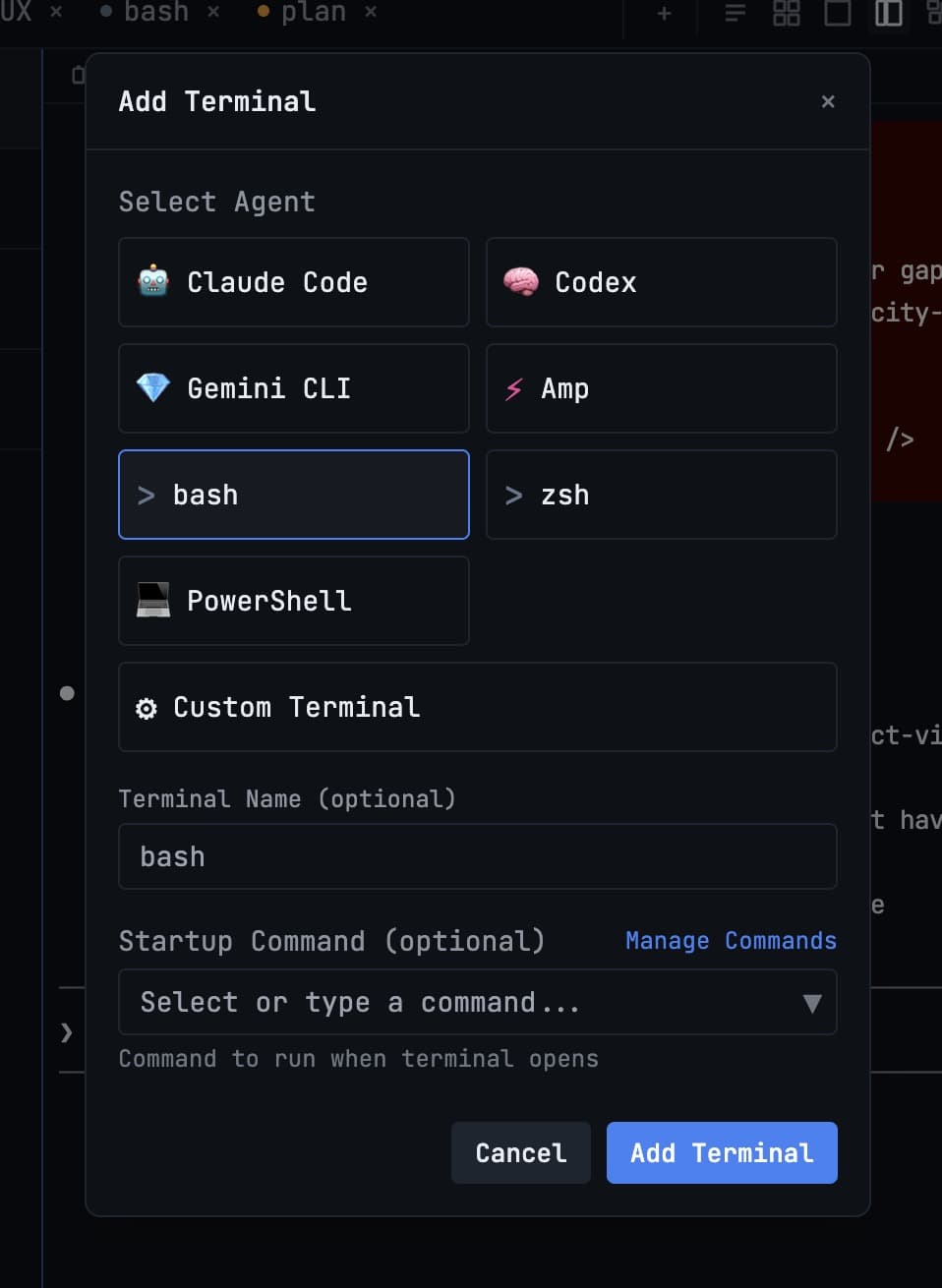
Agentin valinta
1DevTool kohtelee jokaista tuettua koodausagenttia ensiluokkaisena terminaalina — sama kehotteiden käsittely, istunnon jatkaminen ja käytön seuranta pätevät riippumatta siitä, minkä valitset. Kun lisäät terminaalin, valitse seuraavista:
- Claude Code (Anthropic)
- Codex (OpenAI)
- Gemini CLI (Google)
- Grok (xAI)
- Antigravity (Google)
- Amp (Sourcegraph)
- Kimi Code (Moonshot)
- Pi
- Cursor CLI, Hermes Agent, OpenCode, Qwen Code, Cline, Qoder, and Windsurf
- Pelkistetty Bash-, zsh- tai PowerShell-komentorivi, kun haluat vain terminaalin
Agentit, joita et ole vielä asentanut, näyttävät Asennus-merkin rikkinäisen terminaalin käynnistämisen sijaan — käytä Skannaa koneeni -toimintoa tyhjässä työtilassa tai Asetukset → Järjestelmä -valikkoa havaitaksesi jo asentamasi CLI-työkalut. Mikä tahansa listalla oleva komento voidaan lisätä mukautettuna agenttina, jolloin se käynnistyy täydellä tekoälykäsittelyllä.
Uudemmat tulokkaat saavat saman kohtelun kuin ensin julkaistut — mallisirut, vinoviivakomennot, taidot, headless-lähetykset, tiimidelegointi, Jatkaminen ja Aliagenttien historia toimivat kaikki samalla tavalla:
- Kimi Code — asenna
kimi-CLI ja avaa se sitten Lisää terminaali -toiminnolla, Vaihda tekoälyä -toiminnolla, Vibe Coderilla tai millä tahansa muulla agentinvalitsimella. Design-, Prototype- ja MCP-käyttöliittymät voivat kohdistaa Kimiin, kun se on asennettu. - Pi — asenna
pi-CLI ja avaa se samalla tavalla. Aiemmat Pi-istunnot jatkuvat Jatka-paneelista ja niitä voi lukea vuorotellen Aliagenttien historiassa.
Cursor on nimennyt komennonsa uudelleen. Uudemmat Cursor-asennukset toimittavat CLI:n nimellä
agent; vanhemmat nimelläcursor-agent. 1DevTool tunnistaa molemmat macOS:ssä, Linuxissa ja Windowsissa, erottaa Cursorin muista työkaluista, jotka asentavat samannimisen komennon, ja kohtelee kumpaakin oikeana tekoälyterminaalina agentti-overlaylla, istunnon tunnistuksella ja jatkamisella. Pelkkäcursoron editorin käynnistin eikä koskaan ole agentti.
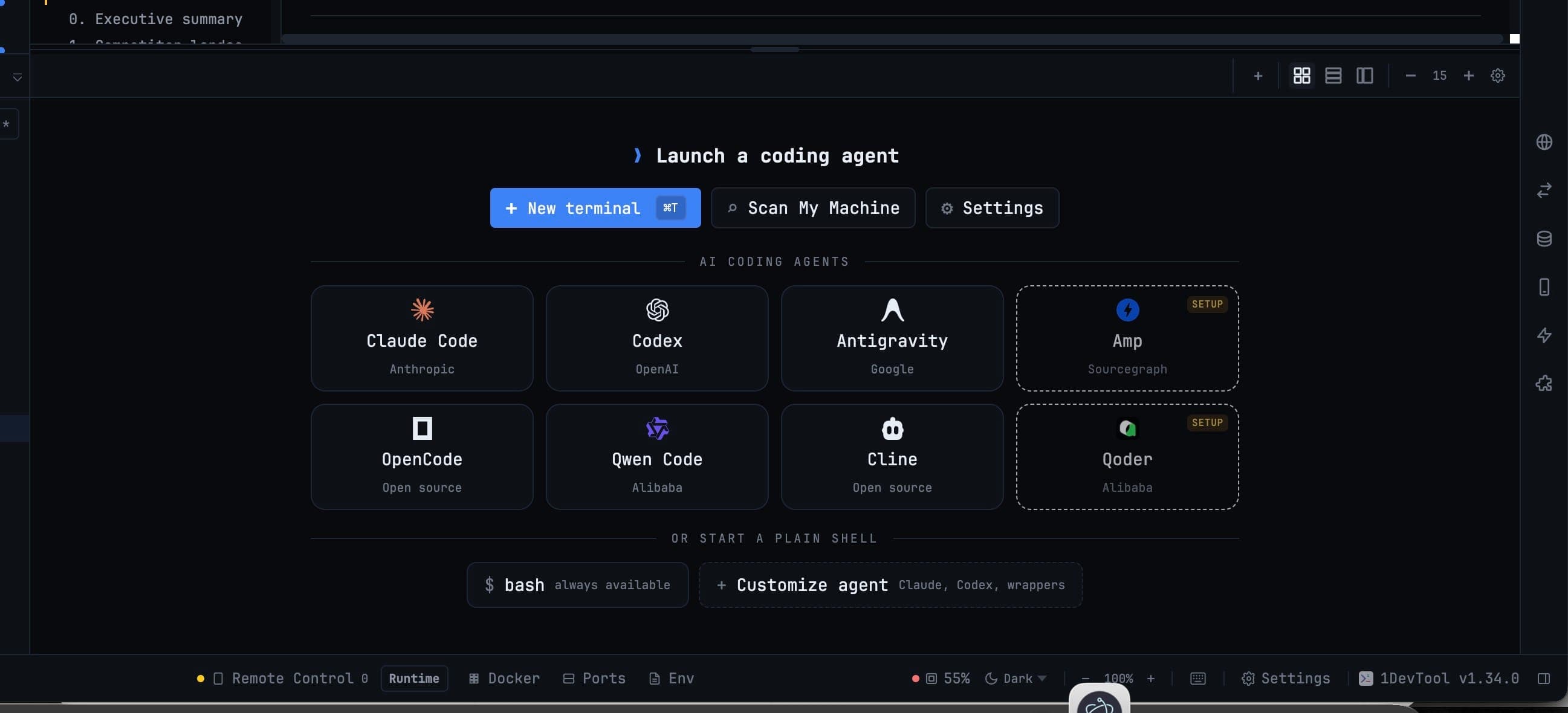
Agentin käynnistäminen
Kun lisäät uuden terminaalin ja valitset agenttityypin, terminaali avautuu automaattisesti projektisi juurikansiossa. Sinun ei tarvitse navigoida sinne — 1DevTool käyttää kansiota, jonka määritit lisätessäsi projektin sivupalkkiin.
Agentti käynnistyy ja näyttää tervetulokehotteen odottaen ensimmäistä ohjettaasi.
Kehotteen kirjoittaminen
Napsauta terminaalin sisällä kohdistaaksesi sen, ja kirjoita kehotteesi kuten missä tahansa terminaalissa. Tekoälyagentit hyväksyvät luonnollisen kielen, joten sinun ei tarvitse muistaa erityistä syntaksia. Kuvaa vain, mitä haluat:
Add a search bar to the homepage that filters the product list in real time
Paina Enter lähettääksesi kehotteen. Agentti lukee koodikantasi, suunnittelee lähestymistapansa ja alkaa tehdä muutoksia. Voit seurata sen työskentelyä reaaliajassa — se näyttää muokkaamansa tiedostot ja suorittamansa komennot.
Agent Input -kirjoitin
Tekoälyagenttien terminaalit käyttävät koko näytön tekstikäyttöliittymää (TUI), joka valtaa normaalin näppäimistösyötteen, joten kohdistimen liikkuminen, liittäminen ja monirivinen muokkaus käyttäytyvät arvaamattomasti terminaalin sisällä.
Agent Input tarjoaa oikean tekstilaatikon terminaalin ulkopuolella. Paina Cmd+I macOS:ssä tai Ctrl+Alt+I Windowsissa ja Linuxissa. Kirjoita kehotteesi kaikilla tavallisilla muokkauspikanäppäimillä, ja lähetä se painamalla Cmd+Enter / Ctrl+Enter.
Se kelluu ja mukautuu kokoon, säilyttää lähettämättömät luonnokset, tukee @-mainintoja tiedostoille, agenteille, terminaaleille, pohjille ja taidoille, ja varmistaa, että kehotteesi todella lähti kirjoittimesta ennen kuin ilmoittaa ajon alkaneeksi. Tarkemmat tiedot kohdassa Agent Input.
Kontekstin täyttymisen seuraaminen
Kontekstisiru istuu mallisirun vieressä terminaalinvälilehdissä ja paneelin otsikoissa näyttäen, kuinka paljon konteksti-ikkunaa viimeinen vuoro käytti. Se piirtyy edistymisrenkaana, muuttuu meripihkanväriseksi 80 %:ssa ja punaiseksi 90 %:ssa, nimeää token-määrät työkaluvihjeessään ja kertoo suoraan, kun ikkunan koko on tuntematon.
Kun pitkä istunto alkaa tuottaa huonompia vastauksia, syy on yleensä tämä.
Reaaliaikaiset ajastimet
Käynnissä oleva agentti näyttää kuluneen ajan välilehdellään, jotta voit erottaa "ajattelee kovasti" tilanteen "jumissa" tilanteesta ilman, että sinun tarvitsee vaihtaa siihen. Ajastimet päivittyvät vain, kun ne ovat näkyvissä, ja pysähtyvät, kun 1DevTool on taustalla.
Kehotteiden historia
Jokainen agentille lähettämäsi kehote tallennetaan kehotteiden historiaan. Paina Cmd+Up (Mac) tai Ctrl+Up (Windows/Linux) selataksesi aiempia kehotteita taaksepäin ja käyttääksesi tai muokataksesi niitä uudelleen.
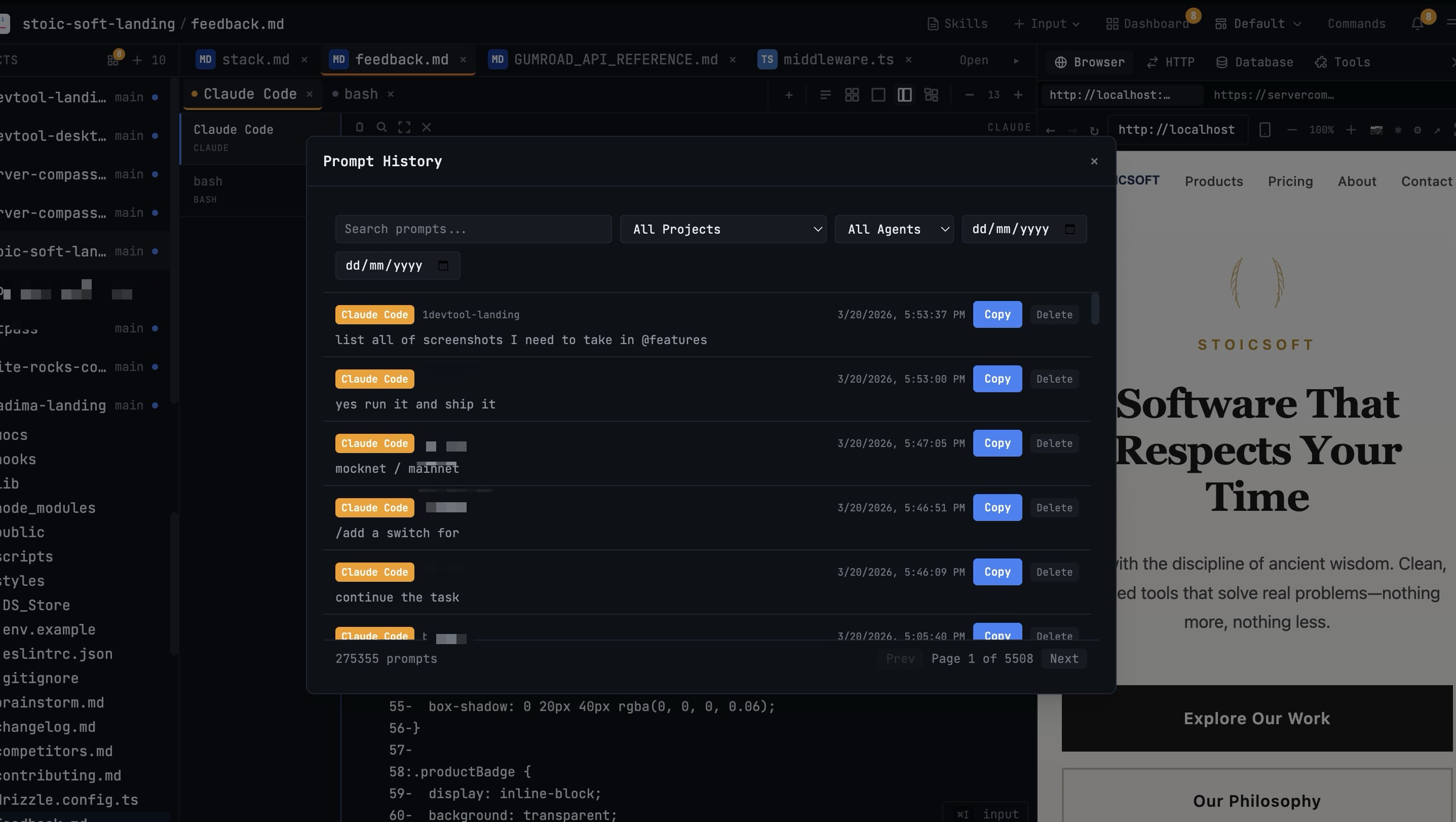
Tämä on kätevää, kun työstelet tehtävää iteratiivisesti ja haluat lähettää uudelleen hieman muokatun version jo kirjoittamastasi kehotteesta ilman, että kirjoitat sen alusta asti uudelleen. Paina Cmd+Down / Ctrl+Down siirtyäksesi eteenpäin historiassa.
Agentin vaihtaminen istunnon aikana
Et ole lukittu agenttiin, jonka kanssa aloitit. Terminaalista voit vaihtaa toiseen tekoälyagenttiin ja jatkaa samassa välilehdessä — hyödyllistä, kun haluat toisen mallin näkemyksen samaan ongelmaan tai kun yksi agentti törmää seinään. Viimeisin istuntosi voidaan jatkaa eri agenttien välillä, kun siihen sopiva keskustelu on olemassa, joten et menetä keskustelun langasta.
Tekoälyterminaalien välilehdet nimeävät itsensä nykyisen istunnon mukaan, joten rivi käynnissä olevia agentteja näyttää sen, mitä kukin tekee, sen sijaan että näkyisi "Terminaali 2, Terminaali 3".
Komento voittaa esiasetuksen. Kun tallennettu esiasetus nimeää yhden agentin, mutta käynnistyskomento käynnistää toisen, 1DevTool seuraa komentoa — joten nimike, valmiustarkistus, kehotteen toimitus ja jatkaminen ovat kaikki yhteisymmärryksessä samasta agentista sen sijaan, että yksi niistä odottaisi kirjoitinta, jota ei ole olemassa.
Delegointi agenttien välillä
Suuremmissa tehtävissä yksi agentti voi delegoida työn toiselle. Mainitse avoin tekoälyterminaali Agent Inputissa, ja kehotteesi toimitetaan kyseiseen live-agenttiin vastauskanavan kautta takaisin sinulle — katso Linkitetyt terminaalit. Isompiin töihin käynnistä Agent Team tai Swarm.
Delegoitu ajo näkyy aliagentin merkkinä, jotta voit seurata ketjua siitä, kuka teki mitä, ja Mission Control näyttää koko kuvan reaaliaikaisesti.
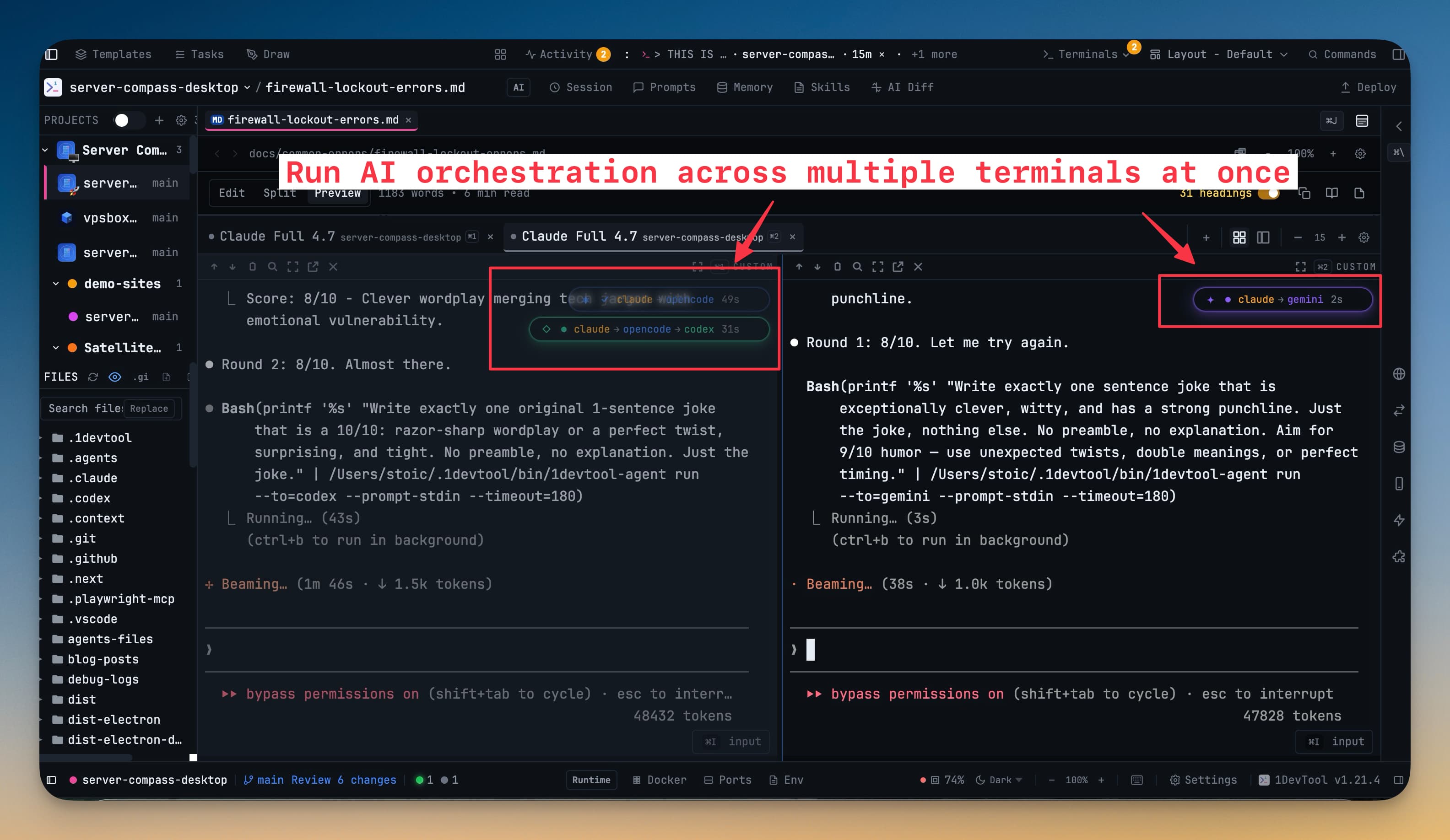
Useiden agenttien samanaikainen suorittaminen
Tämä on ominaisuus, joka tekee 1DevToolista perustavanlaatuisesti erilaisen kuin tavallinen terminaalisovellus tekoälyagenttien suorittamiseen.
Voit pitää useita agentteja käynnissä samaan aikaan — kukin omassa terminaalipaneelissaan, kukin työskennellen projektisi eri osassa. Esimerkiksi:
- Ylävasen: Claude Code lisää uutta API-päätepistettä
- Yläoikea: Codex kirjoittaa testejä aiemmin rakentamalleen ominaisuudelle
- Alavasen: Bash-terminaali pyörittää kehityspalvelintasi, jotta näet muutokset reaaliajassa
- Alaoikea: Selainpaneeli näyttää sovelluksen sen päivittyessä
Kaikki neljä ovat aktiivisia yhtä aikaa. Voit lähettää uuden kehotteen mille tahansa agentille milloin tahansa, tarkistaa toisen tulosteen ja seurata sovelluksesi päivittymistä selaimessa — kaikki ilman, että vaihdat ikkunaa tai menetät kontekstia.
2×2-ruudukkoasettelu on suunniteltu nimenomaan tämänkaltaista rinnakkaistyötä varten. Katso Asettelutilat saadaksesi tietää, miten se otetaan käyttöön.
Käytön seuraaminen
Kun suoritat useita maksullisia agentteja yhtä aikaa, on helppo menettää seuranta siitä, kuinka paljon kiintiötä sinulla on jäljellä. 1DevTool näyttää reaaliaikaisen käytön ja nollausajat suoraan tilarivillä — katso Tekoälyn käyttö ja kiintiö — ja kokoaa kaikki omistamasi tilit Käyttö- ja kiintiökeskukseen (Cmd+Shift+U). Ja kun nouset työpöydältäsi, voit jatkaa samojen agenttien kehottamista puhelimestasi Etäohjauksen avulla.