Lisää ensimmäinen AI-agenttisi
Käynnistä Claude Code, Codex tai Gemini projektissasi ja aloita rakentaminen AI:n avulla.
Kun sinulla on projekti auki, voit käynnistää AI-agentin sen sisällä muutamalla klikkauksella. Tämä sivu opastaa sinut ensimmäisen AI-terminaalin avaamiseen, ensimmäisen kehotteen kirjoittamiseen ja sen ymmärtämiseen, miksi useiden agenttien ajaminen samanaikaisesti on 1DevToolin suurin supervalta.
Mikä on AI-terminaali?
AI-terminaali on tavallinen terminaali-ikkuna, joka on esikonfiguroitu käynnistämään AI-agenttisi automaattisesti. Kun lisäät "Claude Code -terminaalin", 1DevTool avaa terminaalin projektikansiossasi ja ajaa claude-komennon puolestasi. Agentti käynnistyy välittömästi — valmis lukemaan tiedostojasi, kirjoittamaan koodia, ajamaan komentoja ja vastaamaan kysymyksiin.
Sinun ei tarvitse kirjoittaa mitään käynnistyskomentoa. Sinun ei tarvitse navigoida oikeaan kansioon. 1DevTool hoitaa kaiken sen, jotta voit päästä suoraan rakentamiseen.
Ennen kuin aloitat: Sinulla täytyy olla asennettuna vähintään yksi AI-agentin CLI koneellesi. Näin asennat kukin:
Asenna Claude Code:
npm install -g @anthropic-ai/claude-codeAsenna Codex:
npm install -g @openai/codexAsenna Gemini CLI:
npm install -g @google/gemini-cliJos et ole varma mistä aloittaa, Claude Code on loistava ensimmäinen valinta.
Lisää terminaali
Kun projektisi on auki 1DevToolissa:
- Etsi terminaalipaneeli — se on työtilan osa, jossa terminaalisi sijaitsevat, yleensä ottaen pääosan näytöstä.
- Klikkaa +-painiketta terminaalipaneelin otsikossa. Tämä on "lisää terminaali" -painike.
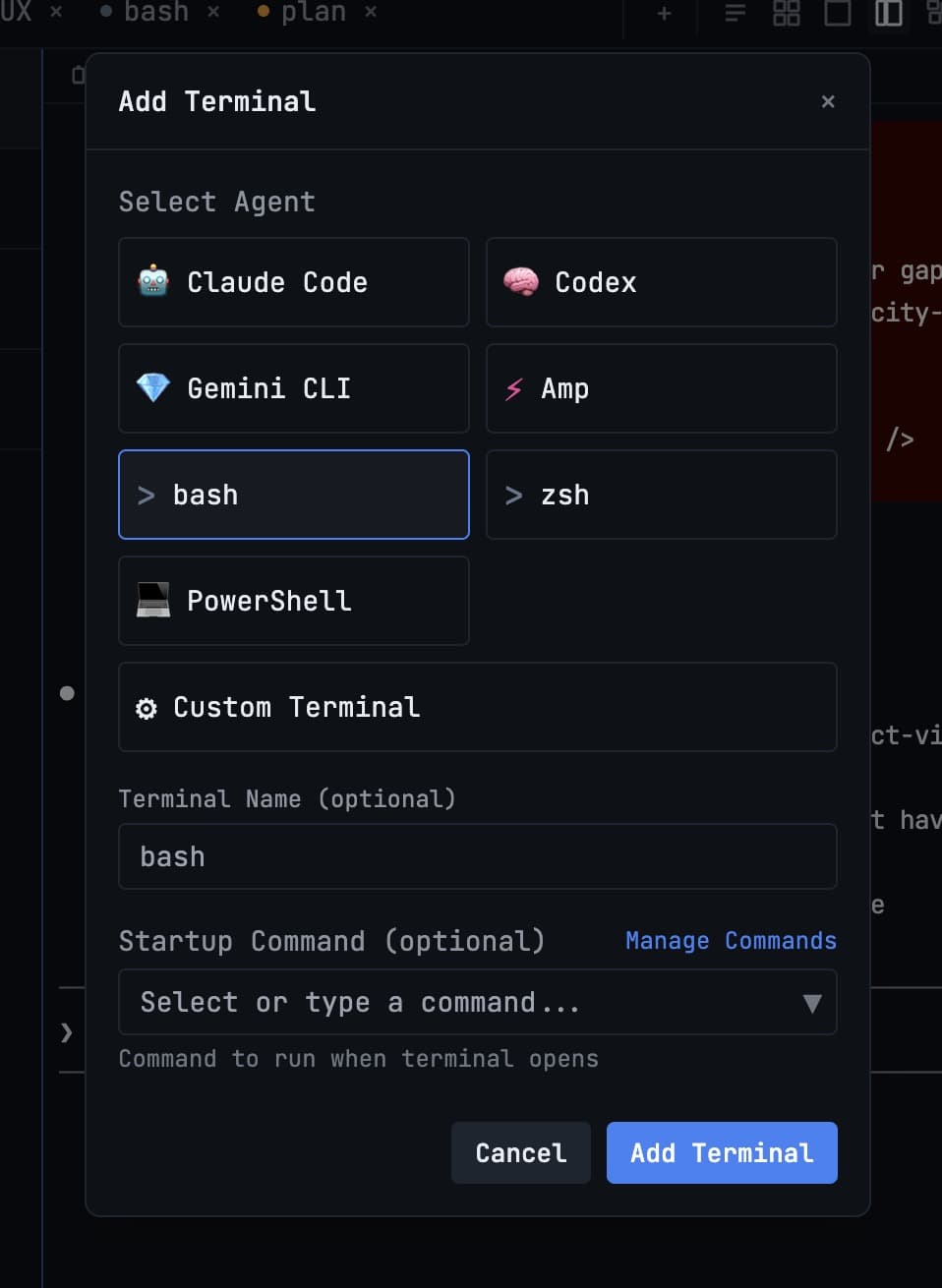
- Näyttöön ilmestyy valikko valinnoilla avattavan terminaalilyypiksi. Valitse jokin seuraavista:
- Claude Code — käynnistää
claude-komennon projektikansiossasi - Codex — käynnistää OpenAI Codexin
- Gemini CLI — käynnistää Googlen Gemini CLI:n
- Bash — tavallinen terminaali ilman AI-agenttia, hyödyllinen komentojen ajamiseen
- Custom command — aja mikä tahansa valitsemasi komento terminaalin avautuessa
- Claude Code — käynnistää
- Terminaali avautuu ja agenttisi käynnistyy. Näet agentin käynnistysbanneerin ja kehotteen odottamassa ensimmäistä viestiäsi.
Kirjoita ensimmäinen kehotteesi
Klikkaa terminaalin sisälle varmistaaksesi, että se on kohdistettuna, sitten kirjoita pyyntösi tavallisella kielellä. AI-agentit ymmärtävät luonnollista kieltä — et tarvitse erityistä syntaksia tai komentoja.
Joitain esimerkkejä kokeiltavaksi:
Build a REST API endpoint that returns the current time as JSONAdd input validation to the signup form in src/components/SignupForm.tsxExplain what the code in utils/db.js doesWrite unit tests for the functions in lib/helpers.py
Paina Enter lähettääksesi kehotteesi. Agentti lukee projektisi tiedostot, selvittää mitä pitää tehdä, ja aloittaa työskentelyn. Näet sen ajattelevan, suunnittelevan ja tekevän muutoksia reaaliajassa.
Jos agentti esittää selvennyksiä pyytävän kysymyksen tai tarvitsee vahvistuksen ennen muutoksen tekemistä, kirjoita vain vastauksesi ja paina Enter jatkaaksesi.
Aja useita agentteja samanaikaisesti
Tässä 1DevTool eroaa aidosti tavallisessa terminaalissa työskentelemisestä.
Voit avata niin monta AI-terminaalia kuin haluat, kaikkien ajaessa samanaikaisesti, kaikkien työskennellessä projektissasi rinnakkain. Tyypillinen kokoonpano intensiiviselle työskentelylle näyttää tältä:
- Terminaali 1 — Ominaisuusagentti (Claude Code): "Build me a user authentication system with login, logout, and session management"
- Terminaali 2 — Testiagentti (Claude Code): "Write end-to-end tests for the authentication flow as it gets built"
- Terminaali 3 — Dev-palvelin (Bash): Ajaa
npm run devjotta voit nähdä muutoksesi suorana upotetussa selaimessa - Terminaali 4 — Codex (toista mielipidettä varten): Tarkastelee tehtäviä muutoksia ja ehdottaa parannuksia
Kaikki neljä ajavat samanaikaisesti. Samalla kun ominaisuusagentti kirjoittaa autentikointikoodia, testiagentti kirjoittaa jo testejä. Dev-palvelimesi pysyy käynnissä. Katsot kaikkea tapahtuvan reaaliajassa.
Tällainen rinnakkaistyönkulku olisi kaoottinen ilman 1DevToolia — sinulla olisi neljä erillistä terminaali-ikkunaa hajallaan työpöydälläsi ilman selkeää järjestystä. 1DevToolin sisällä näet kaikki neljä siistissä ruudukkoasettelussa, jokainen merkitty, jokainen sidottu samaan projektiin.
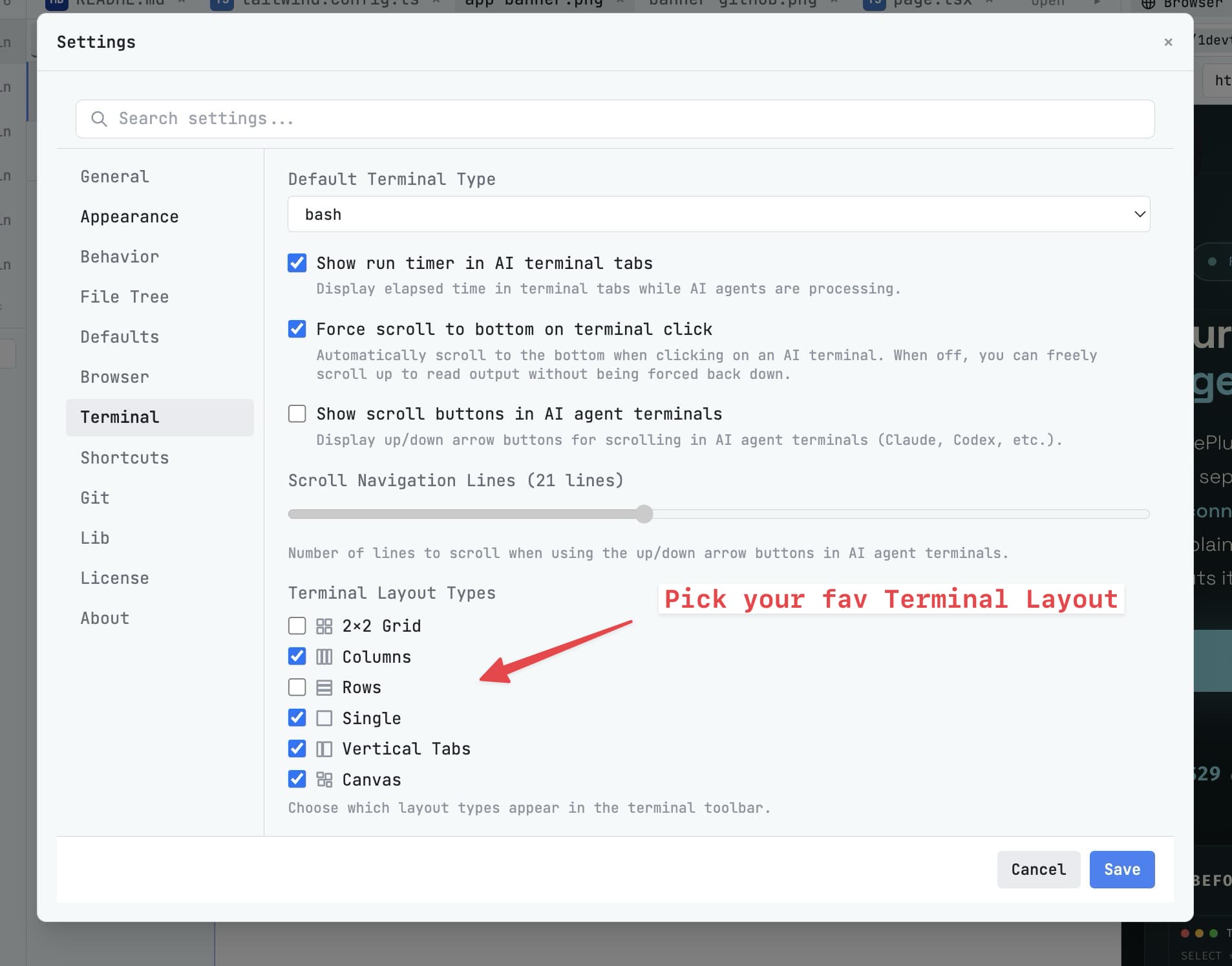
Voit muuttaa terminaalien kokoa vetämällä niiden välisiä jakajia. Järjestä ne miten parhaiten sopii työnkulkuusi — kaksi vierekkäin, neljä ruudukossa tai suuri pääterminaali pienemmällä alla.
Seuraava vaihe
Nyt kun sinulla on AI-agentti käynnissä, tutustu muuhun työtilaan nähdäksesi, mitä muuta 1DevTool voi tehdä.
Jatka kohtaan Työtilan yleiskatsaus →