SSH Keys
Hallitse SSH-avaimiasi — tarkastele, luo ja käytä niitä Gitin ja etäpalvelimien kanssa.
Mitä ovat SSH Keys?
SSH Keys ovat tapa todistaa henkilöllisyytesi etäpalvelimille ja palveluille ilman salasanan kirjoittamista. Ne toimivat pareina: yksityinen avain, joka pysyy koneellasi, ja julkinen avain, jonka jaat palvelimelle (kuten GitHubille tai etä-Linux-koneelle).
Yhdistäessäsi palvelin tarkistaa, että yksityinen avaimesi vastaa tiedostossa olevaa julkista avainta. Jos ne täsmäävät, sinut päästetään sisään — salasanaa ei tarvita. Tämä on turvallisempaa kuin salasanat ja paljon kätevämpää erityisesti Git-operaatioille, joita tapahtuu kymmeniä kertoja päivässä.
Tarkastele olemassa olevia SSH Keys -avaimia
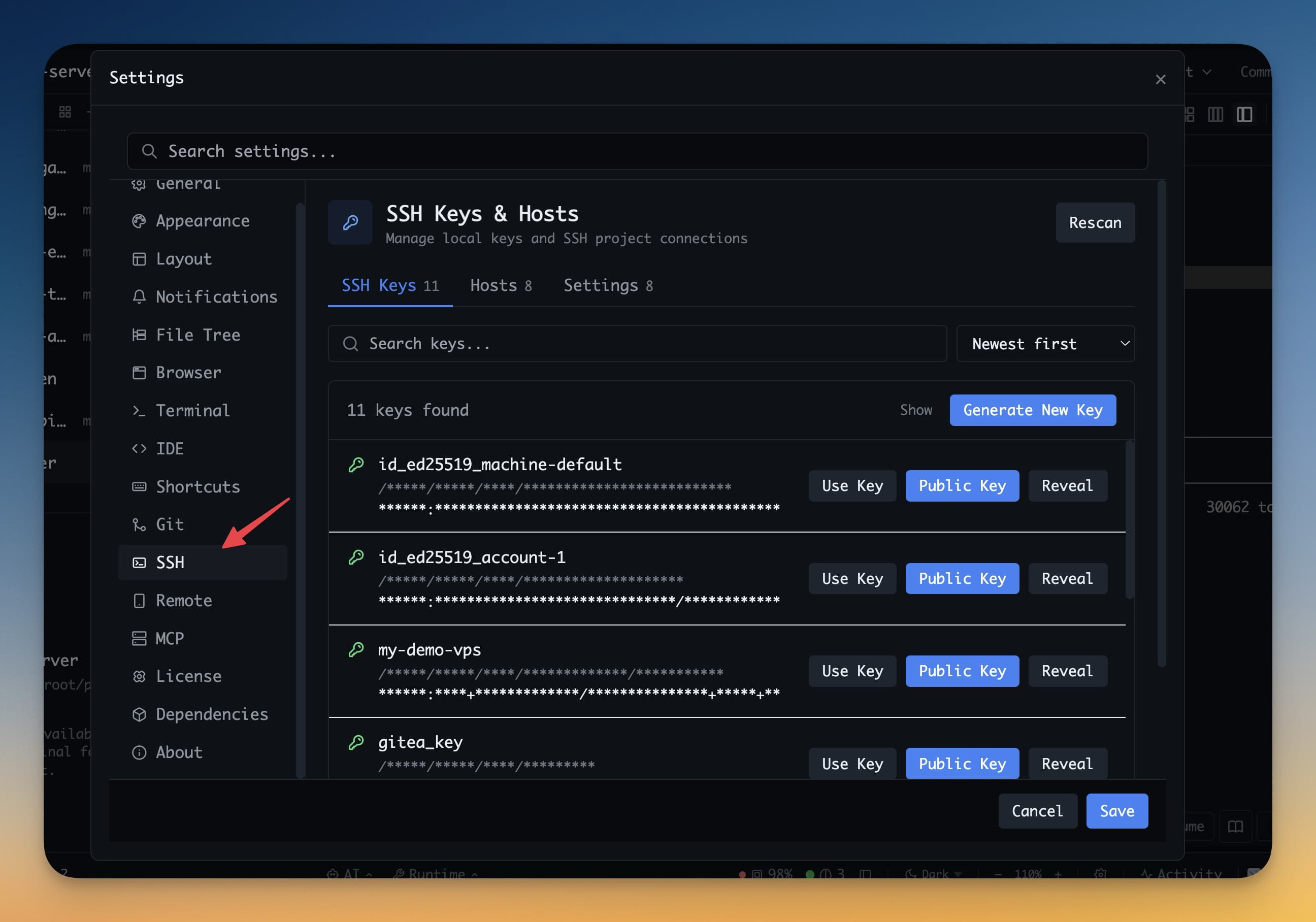
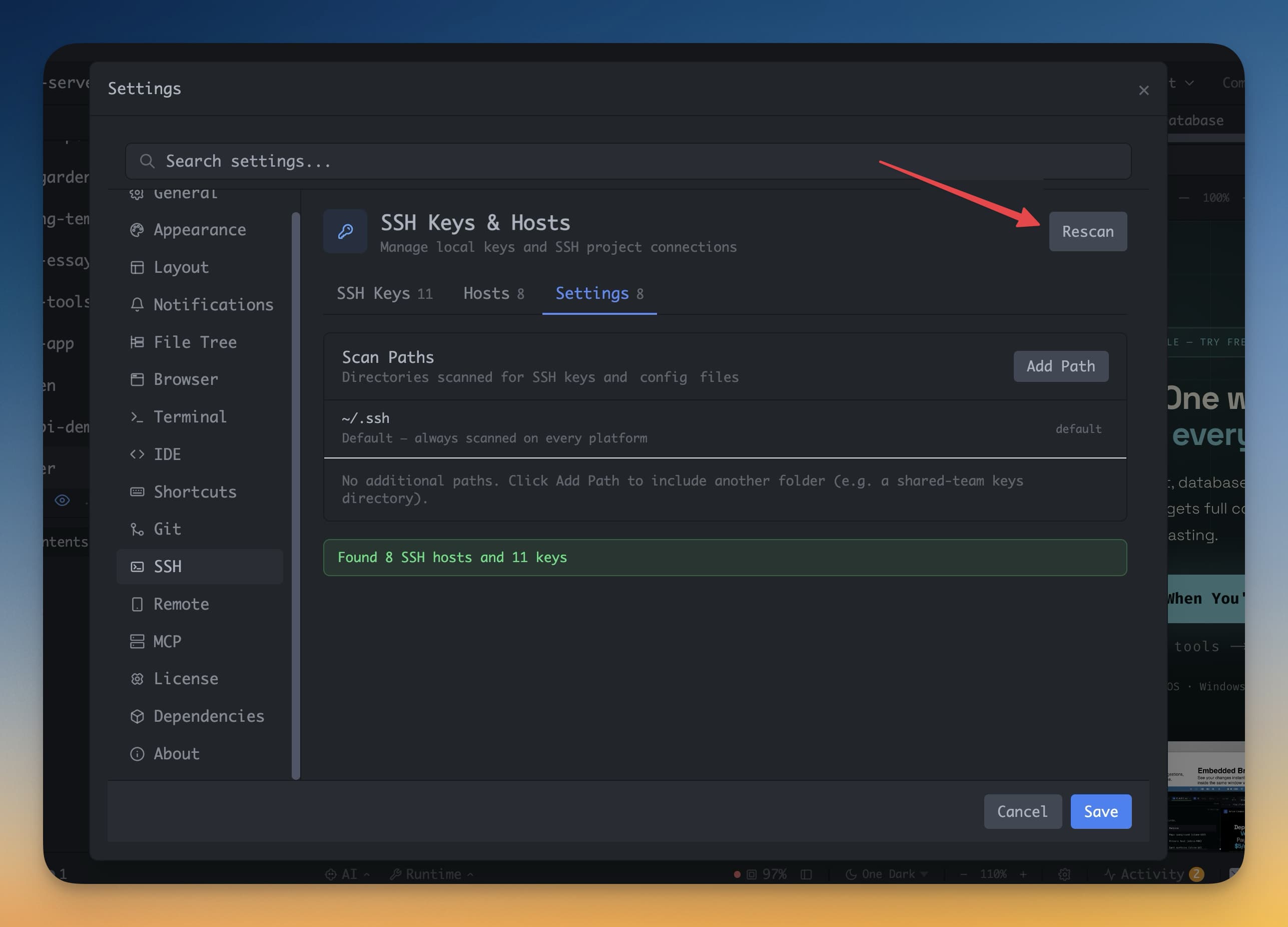
1DevTool skannaa ~/.ssh-hakemistosi automaattisesti kun avaat SSH Keys -hallinnan. Avaa se menemällä kohtaan Asetukset → SSH Keys.
Näet listan kaikista järjestelmässäsi löydetyistä avainpareista avaimen nimen, algoritmin ja luontipäivämäärän kera. Jos olet jo määrittänyt SSH Keys -avaimet GitHubille tai muulle palvelulle, ne ilmestyvät tänne heti — tuontia ei tarvita.
Luo uusi avain
Jos sinulla ei vielä ole SSH-avainta tai haluat erillisen avaimen tietylle palvelulle:
- Napsauta + Luo avain
- Valitse algoritmi:
- Ed25519 — suositeltu. Lyhyempi, nopeampi ja turvallisempi kuin RSA.
- RSA 4096 — yhteensopiva vanhempien palvelimien kanssa, jotka eivät tue Ed25519:ää.
- Lisää valinnainen salasana — tämä salaa yksityisen avaimen levyllä niin, että se on suojattu vaikka joku pääsisi tiedostoihisi käsiksi.
- Napsauta Luo
Avainpari tallennetaan ~/.ssh/-hakemistoon vakionimillä (id_ed25519 ja id_ed25519.pub tai vastaava).
Lisää GitHubiin tai GitLabiin
Avaimen luomisen jälkeen sinun täytyy kertoa GitHubille tai GitLabille julkisesta avaimestasi:
- Napsauta Kopioi julkinen avain avaimesi vieressä 1DevToolissa
- Mene osoitteeseen github.com → Asetukset → SSH and GPG Keys → Uusi SSH Key
- Anna sille nimi (esim. "MacBook Pro 2024"), liitä julkinen avain ja napsauta Lisää SSH Key
GitLabille: mene kohtaan Asetukset → SSH Keys ja seuraa samoja vaiheita.
Käytä SSH Keyä Gitin kanssa
Kertoaksesi 1DevToolille, mitä SSH Keyä käyttää kun Push- ja Pull-operaatioita tehdään repositoriosta:
- Avaa Git-paneeli
- Napsauta tilikuvaketta (käyttäjänimi tai avatar) lähellä yläosaa
- Valitse SSH Key, jota haluat käyttää tälle repolle
Asetus tallennetaan repositoriokohtaisesti.
Yhdistä etäpalvelimeen
Kun lisäät projektin SSH:n kautta (napsauta + → Lisää SSH:n kautta), voit valita pudotusvalikosta, mitä SSH Keyä käyttää yhteyteen. 1DevTool käyttää kyseistä avainta aina yhdistäessään kyseiselle palvelimelle.