Git-asiakas — Yleiskatsaus
Työtilaasi sisäänrakennettu visuaalinen Git-asiakas — diffaa, committaa, pushaa ja hallitse haaroja ilman terminaalia.
Git-asiakas tarjoaa visuaalisen käyttöliittymän kaikkeen Git-toimintaan — näet mitä on muuttunut, voit lisätä tiedostoja stagingiin, kirjoittaa commit-viestejä, pushata etärepositorioon, vaihtaa haaroja ja hallita worktreetä. Ajattele sitä kevyenä GitKrakenina, joka on rakennettu suoraan 1DevToolin sisään ilman erillistä asennusta.
Mikä Git-asiakas on?
Kun käytät AI-agenttia koodin kirjoittamiseen, agentti muokkaa tiedostojasi jatkuvasti. Git-asiakkaan avulla näet nämä muutokset visuaalisesti — mitkä tiedostot on muokattu, mitkä rivit tarkalleen lisättiin tai poistettiin, ja miltä diff näyttää — ennen kuin committaat mitään.
Sinun ei tarvitse osata yhtään git-komentoa käyttääksesi sitä. Kaikki toimii hiirellä klikkaamalla.
Miksi käyttää sitä?
Tärkein tapa AI-agenttien kanssa työskennellessä on muutosten tarkistaminen ennen committaamista. Agentit ovat nopeita, mutta eivät täydellisiä. Visuaalinen diff helpottaa huomaamaan, kun agentti muutti jotain odottamatonta — tiedoston, johon sen ei olisi pitänyt koskea, riviä, joka näyttää väärältä, tai funktiota, joka poistettiin huomaamatta.
Ilman visuaalista asiakasta joutuisit ajamaan git diff terminaalissa ja vierittämään pelkkää tekstiä. Git-asiakkaan kanssa näet väreillä merkityt lisätyt ja poistetut rivit rinnakkain, ja voit stagata juuri ne tiedostot, jotka haluat.
Näin avaat sen
- Klikkaa Git-kuvaketta vasemmassa kuvakepalkissa
- Tai paina Cmd+G (Mac) / Ctrl+G (Windows/Linux)
Git-paneeli avautuu muiden työtilapaneeliesi rinnalle. Se tunnistaa automaattisesti git-repositorion nykyisessä projektikansiossasi.
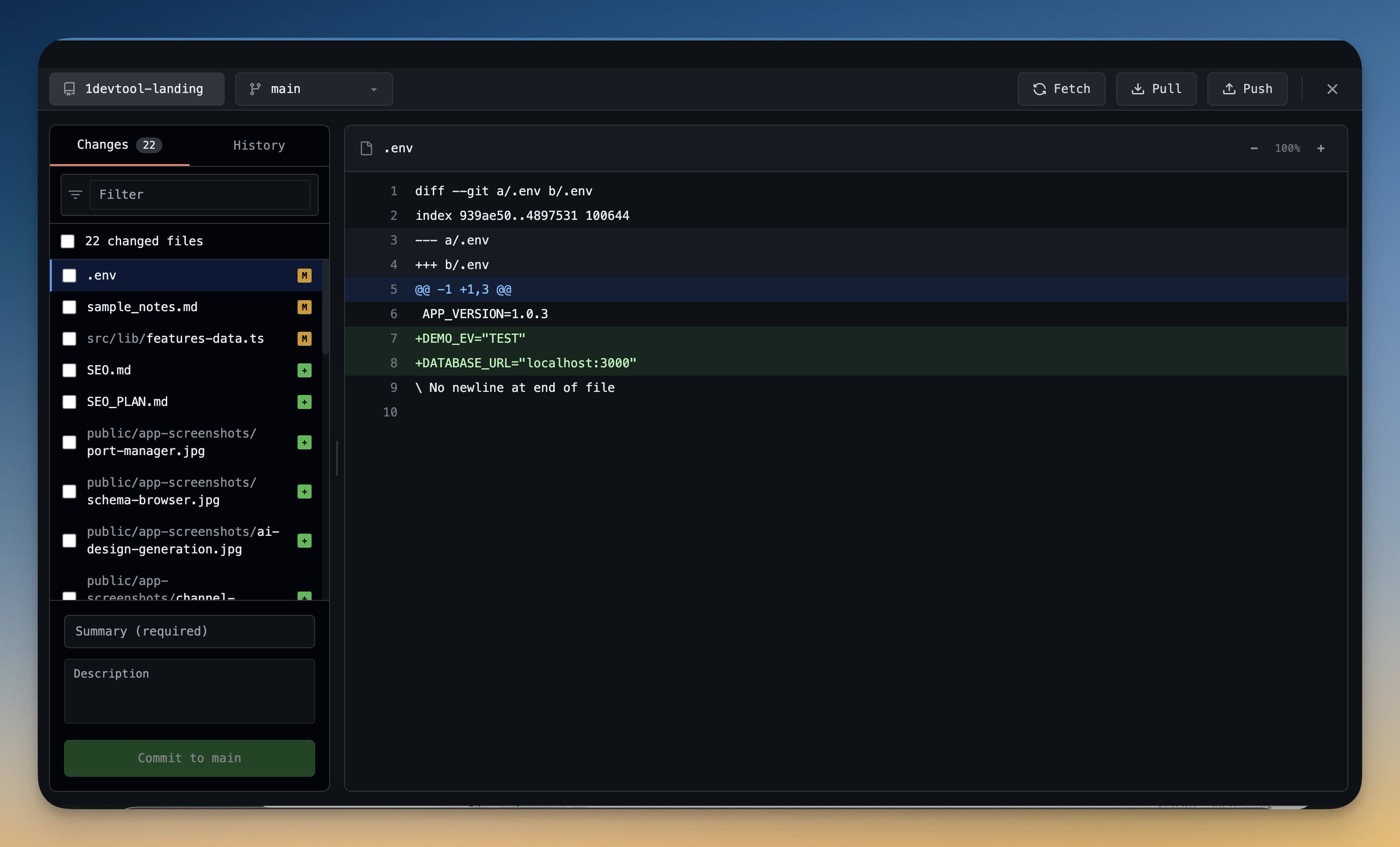
Mitä voit tehdä
- Diff-katselin — näet lisätyt rivit (vihreä), poistetut rivit (punainen) ja muuttumattoman kontekstin. Vaihda yhdistetyn ja rinnakkaisen näkymän välillä.
- Staging — valitse tai poista valinta yksittäisistä tiedostoista (tai yksittäisistä hunkeista) hallitaksesi tarkasti, mitä kuhunkin committiin päätyy.
- Commit — kirjoita commit-viesti ja committaa koskematta terminaaliin.
- Push ja Pull — synkronoi etärepositorion kanssa yhdellä klikkauksella.
- Haaran vaihto — luo uusia haaroja, tee checkout olemassa oleviin ja näe koko haarahistoriasi.
- Worktreet — tee checkout useaan haaraan samanaikaisesti, kukin omassa kansiossaan. Katso lisätietoja kohdasta Git Worktreet.
- Useita repositorioita yhdessä projektissa — ylhäällä oleva repositoriovalitsin vaihtaa stagatut muutokset, historian, haarat ja worktreet yhdessä. Katso Usean repositorion työtilat.
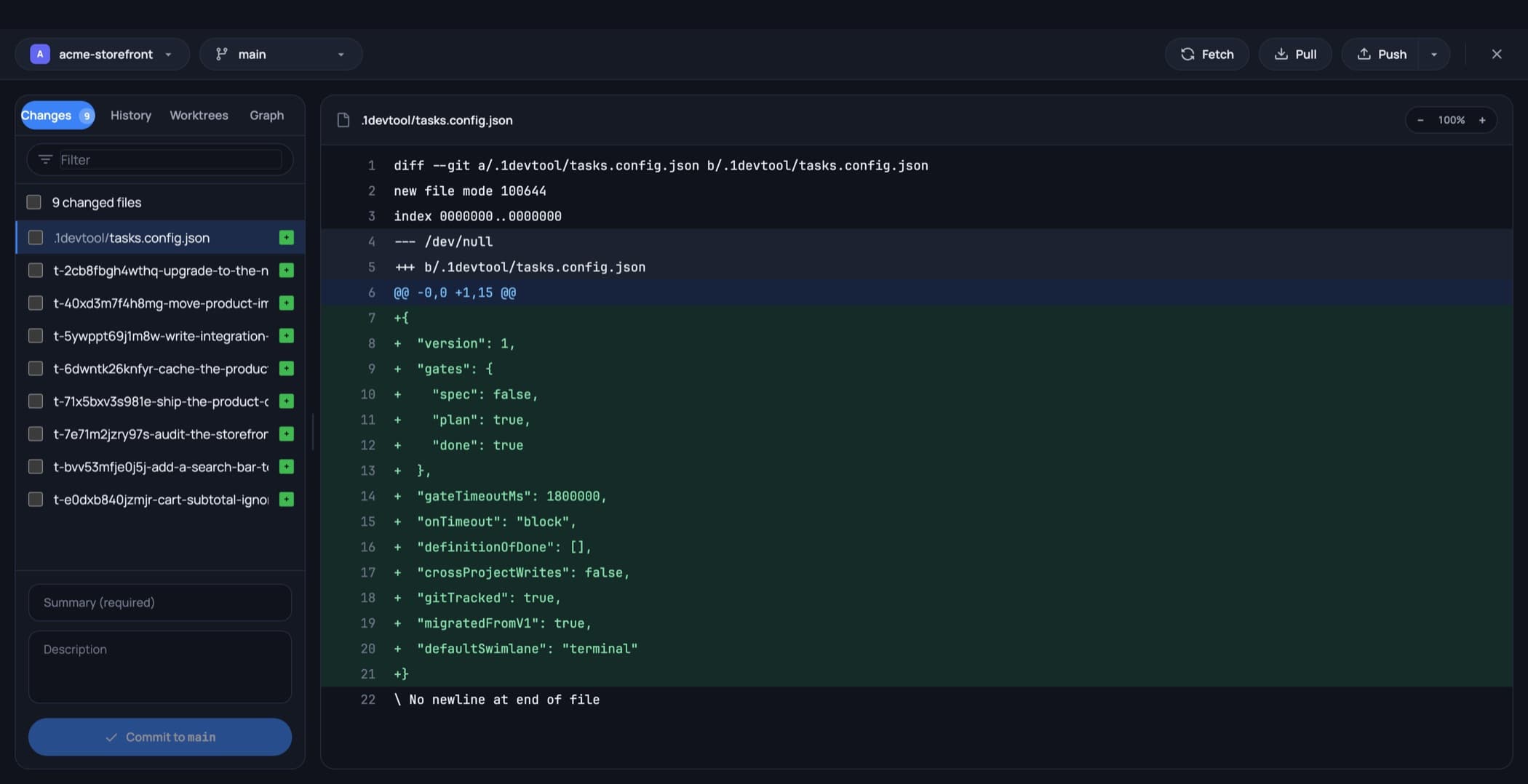
Ylhäällä sijaitsevat repositoriovalitsin, haaravalitsin sekä Fetch / Pull / Push. Vasemmalla ovat välilehdet — Changes, History, Worktrees, Graph — ja niiden alla muuttuneet tiedostosi, suodatuskenttä sekä commit-viestikentät.
Tilarivin haaravalitsin
Sinun ei tarvitse avata asiakasta vaihtaaksesi haaraa. Tilarivillä on haaraosoitin: klikkaa sitä nähdäksesi haarojen ja worktreiden haettavan listan, jossa nykyinen on merkitty. Vie hiiri minkä tahansa rivin päälle nähdäksesi kopioi-painikkeen, jolloin pitkä haaran nimi siirtyy leikepöydällesi ilman checkoutia.
Usean repositorion projektissa osoitin seuraa repositoriota, jonka parissa työskentelet, joten näytöllä näkyvä haara on aina sen tiedoston haara, jota katselet.
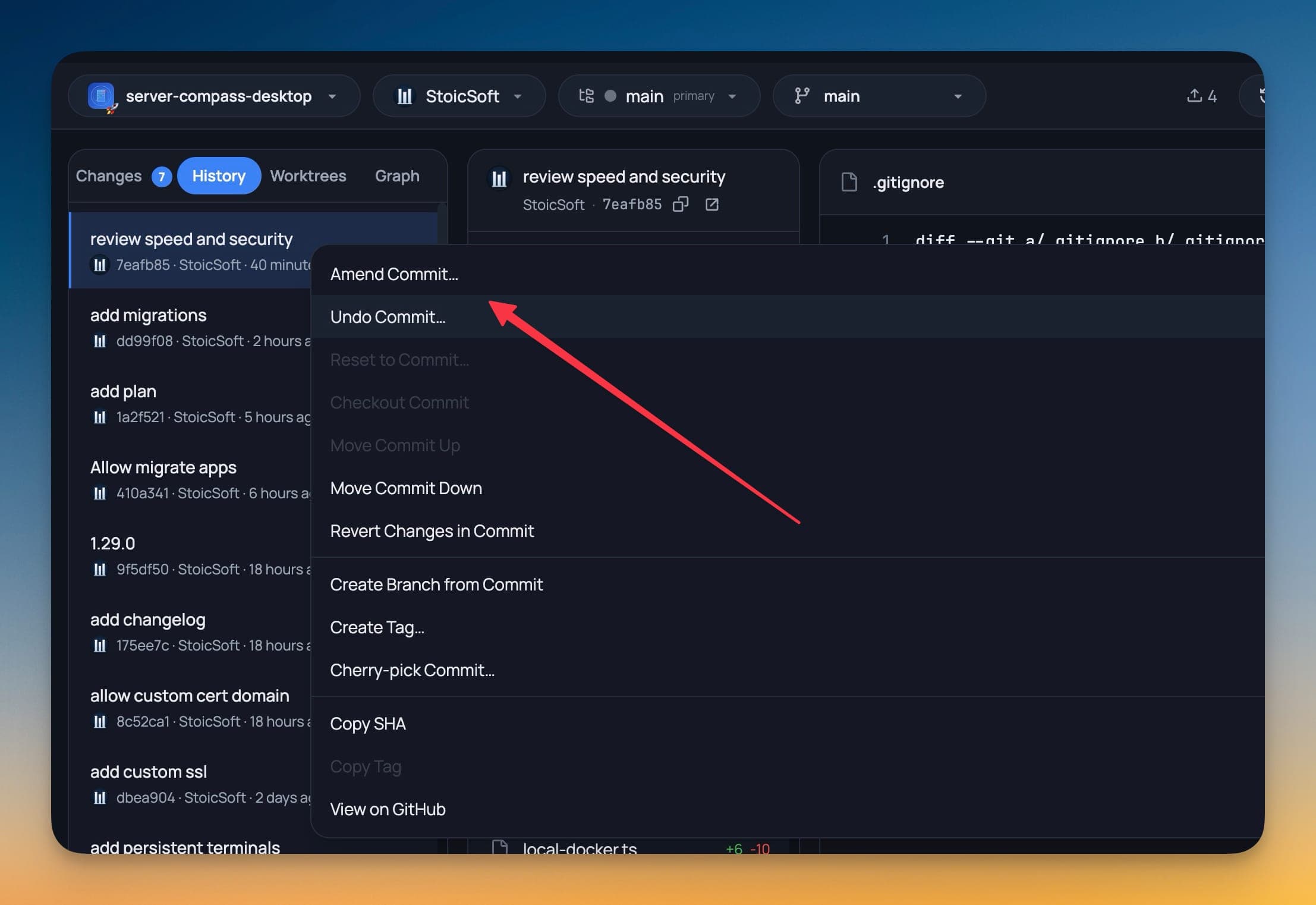
Toiminnot commitille
Klikkaa hiiren oikealla painikkeella mitä tahansa commitia historiassa saadaksesi toiminnot, jotka muuten kirjoittaisit skriptillä: kopioi sen hash tai viesti, luo siitä haara tai tagi, peruuta se (revert), poimi se (cherry-pick) tai järjestä se uudelleen. Uudelleenjärjestäminen ajaa interaktiivisen rebasen, joka keskeyttää itsensä siististi, jos jokin menee pieleen, joten virhe jättää repositorion siihen tilaan, josta se lähti.
Tilit
Jokainen repositorio voi käyttää eri Git-tiliä — GitHubia tai GitLabia — omalla avatarillaan asiakkaan otsikossa, joten tiedät aina, kenenä olet pushaamassa.
Ei git-kokemusta tarvita
Jos olet uusi git:n parissa, Git-asiakas on hyvä paikka aloittaa. Jokaisella toiminnolla on selkeä nimi, ja voit aina kumota commitin, jos teet virheen. Käyttäessäsi sitä opit luonnostaan git-työnkulun — stagingin, committaamisen, pushaamisen, haarojen käytön — ilman että sinun tarvitsee opetella komentoja ulkoa.