Lisää pääte
Luo päätepaneelit mille tahansa komentotulkille tai tekoälyagentille sekunneissa — yksi kerrallaan tai koko rivistö kerralla.
Päätteet ovat 1DevToolin sydän. Jokainen ajamasi tekoälyagentti, jokainen kirjoittamasi komentotulkinkomento ja jokainen seuraamasi koontiprosessi tapahtuu päätepaneelin sisällä. Yhden lisääminen vie kaksi sekuntia, ja voit pitää auki yhtä monta kuin näyttösi sallii.
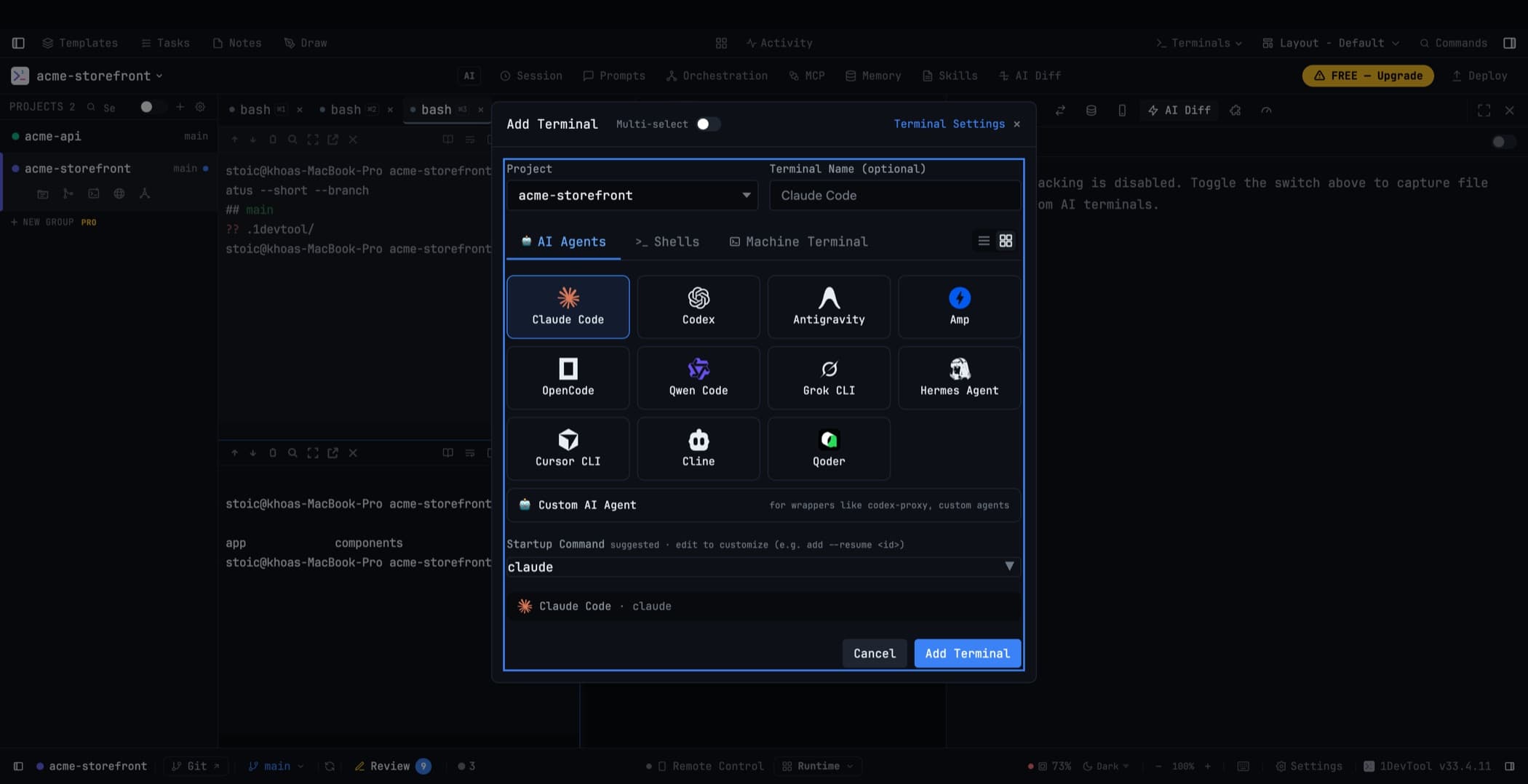
Kaksi tapaa avata valintaikkuna
+ -painike minkä tahansa päätepaneelin otsakkeessa tai Cmd+T macOS:llä / Ctrl+T Windowsissa ja Linuxissa — toimii riippumatta siitä, mikä paneeli on kohdistettuna.
Mitä voit avata
Tekoälyagentit. Claude Code, Codex, Gemini CLI, Grok, Antigravity, Cursor CLI, Cline, Hermes, Amp, OpenCode, Qwen Code, Kimi Code, Pi, Qoder — mitä tahansa olet asentanut. 1DevTool tunnistaa ne koneellasi; Scan My Machine kohdassa Settings → System tarkistaa uudelleen, jos asennat jonkin sovelluksen ollessa käynnissä.
Komentotulkkit. Bash, Zsh, Fish, PowerShell — tavallinen komentorivi ilman tekoälyä.
Mukautettu komento. Mitä tahansa haluat päätteen ajavan: kehityspalvelin, testinseuraaja, REPL.
Konepääte. Asentamasi natiivit päätesovellukset, käynnistettyinä valitussa projektikansiossa. Katso Batch Terminals & Sets.
Koko tiimi. Orchestration-välilehti listaa tallennetut kaaviot, putkistot ja reititysesiasetukset. Yksi napsautus avaa päätteet, linkittää ne ja käynnistää tiimin — katso The Builder.
Mikä tahansa valitset, avautuu projektisi juurikansiossa. Monivarastoprojektissa voit valita, mihin arkistoon tai worktreeen se avautuu.
Nimeäminen
Anna päätteelle nimi ennen sen avaamista. Nimet ovat tärkeitä, kun useita on käynnissä — "UI-agentti" ja "API-agentti" ovat parempia kuin kaksi paneelia, joissa molemmissa lukee "Claude Code". Voit nimetä uudelleen myöhemmin kaksoisnapsauttamalla välilehteä.
Tekoälyvälilehdet nimeävät itsensä uudelleen keskustelun otsikoksi, kun niillä on sellainen, ja worktreeen avattu pääte on nimetty worktreen mukaan. Käsin asettamaasi nimeä ei koskaan korvata.
Usean avaaminen kerralla
Kytke Multi-select päälle, ja jokaisesta kortista tulee valittava, jokaisessa on −/N/+ -laskuri — yksi erä voi avata kymmenen Codex-päätettä ja viisi Cline-päätettä yhdessä. Tallenna yhdistelmä nimetyksi setiksi ja avaa koko rivistö uudelleen sirusta.
Kaksoisnapsauta mitä tahansa korttia avataksesi sen välittömästi — hiiren vastine Enterin painamiselle, eikä se häiritse käynnissä olevaa Multi-selectia.
Täydet tiedot kohdassa Batch Terminals & Sets.
Käynnistyskomennot
Pääte voi sisältää komennon, joka ajetaan sen avautuessa. Useiden komentojen sarjat ovat tuettuja ja ne kootaan yhdeksi komentotulkkiriviksi, mikä pitää ne toiminnassa Windowsissa. Tallenna ne projektiin, jotta tiimikaveri saa saman asetuksen — katso Project Configuration.
Komentolomake tarkistaa koneesi kirjoittaessasi: jos työkalu ei ole PATH:issasi, se ilmoittaa siitä ennen tallentamista, ja Rescan tunnistaa juuri asentamasi CLI:n ilman sovelluksen uudelleenkäynnistystä.
Tilivalinnan tekeminen
Kun palveluntarjoajalla on useita tilejä, ⚡ Auto (pool order) käy läpi palveluntarjoajaketjusi ja käynnistää päätteen ensimmäisen poolin terveimmällä tilillä, joka voi ottaa työtä vastaan. Pääte pitää sitten kyseisen tilin koko elinkaarensa ajan — katso Spend & Quota Center.
Uudelleenjärjestely ruudukossa
2×2-ruudukossa voit vetää paneelin otsakepalkin toiseen paikkaan, ja kaksi paneelia vaihtavat paikkaa. Hyödyllistä, kun haluat asettaa eniten seuraamasi agentin vasempaan yläkulmaan tai pitää päätteen ja sen selainesikatselun vierekkäin.
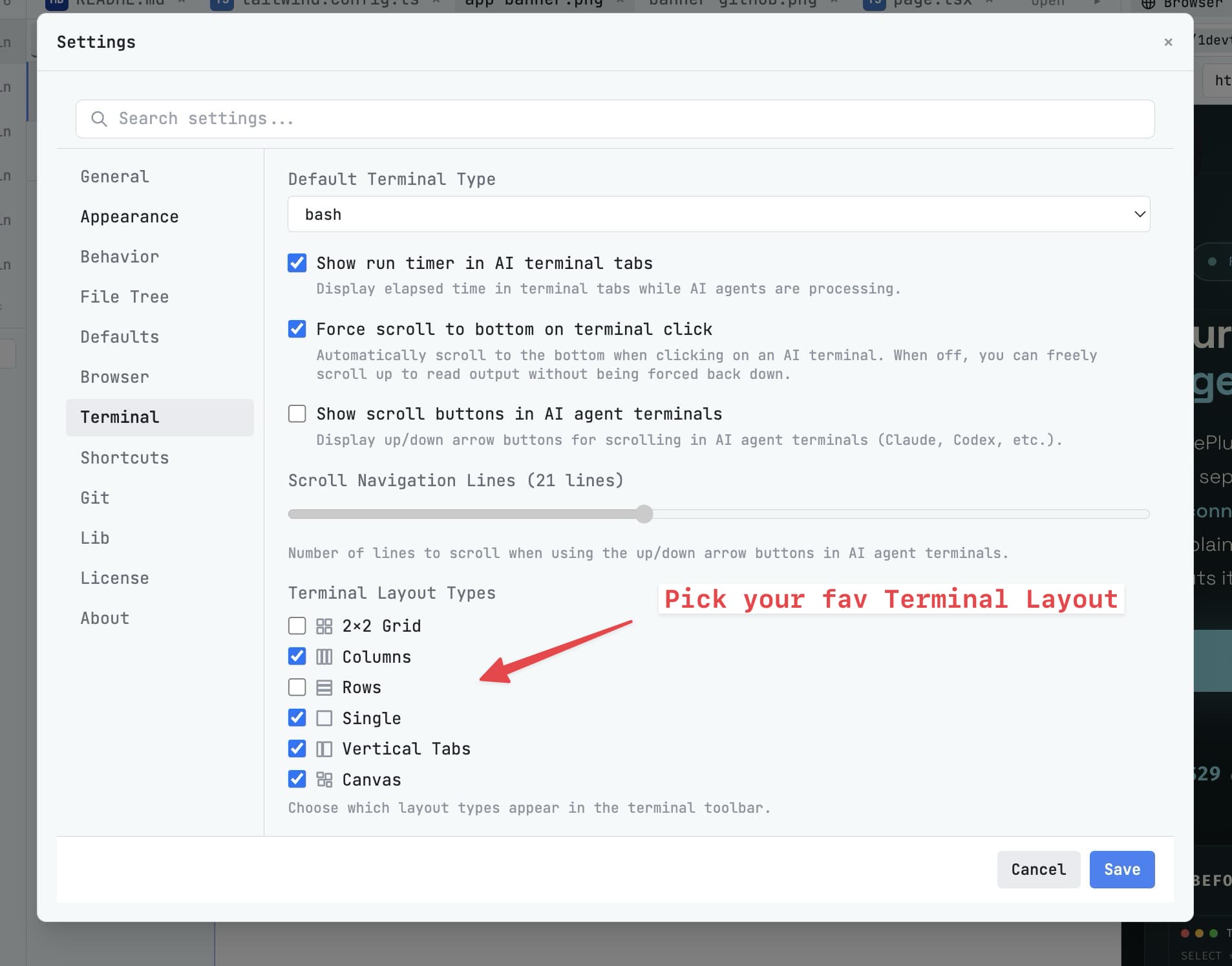
Päätteen piilottaminen
Napsauta silmäkuvaketta päätteen otsakkeessa piilottaaksesi sen. Paneeli katoaa näytöltä; prosessi jatkaa käynnissä olemista, ja sivupalkin merkki näyttää sen yhä aktiivisena.
Palauta se tilapalkin istunnonhallinnasta tai kohdasta All Terminals. Vie hiiri minkä tahansa päätteen päälle esikatsellaksesi sen nykyistä tulostetta vaihtamatta kohdistusta siihen.
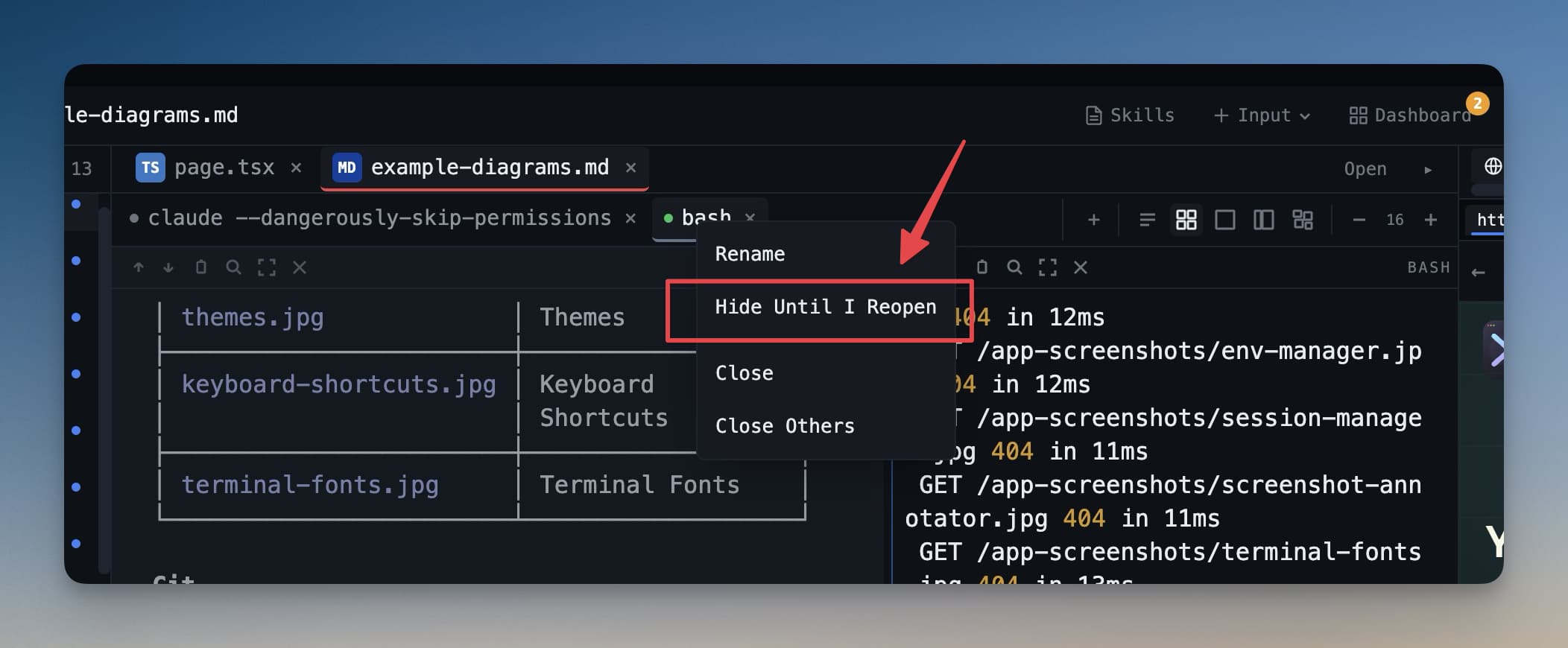
Sulkeminen
Päätteen sulkeminen vapauttaa sen järjestelmäresurssit välittömästi — natiivin kahvan, exit-tarkkailijan, tallennetun tilan ja ajastimen tilan. Pitkät moniprojektikäyttöistunnot pysyvät terveinä, ja muut päätteet koneellasi käynnistyvät edelleen normaalisti.
Aiheeseen liittyvää
- Aja tekoälyagentti
- Batch Terminals & Sets
- Session Persistence
- Spend & Quota Center — Auto-toiminnon takana olevat tilipoolit