Projektien sivupalkki
Hallinnoi projekteja, vaihda koodikantoja välittömästi ja pysy järjestyksessä värikoodatuilla kuvakkeilla.
Projektien sivupalkki kulkee 1DevTool-ikkunan vasenta reunaa pitkin. Se on kaiken projektikohtaisen komentokeskus — koodikantojen vaihtaminen, järjestyksessä pysyminen ja se, kuinka monta agenttia on aktiivisena kussakin projektissa silmäyksellä.
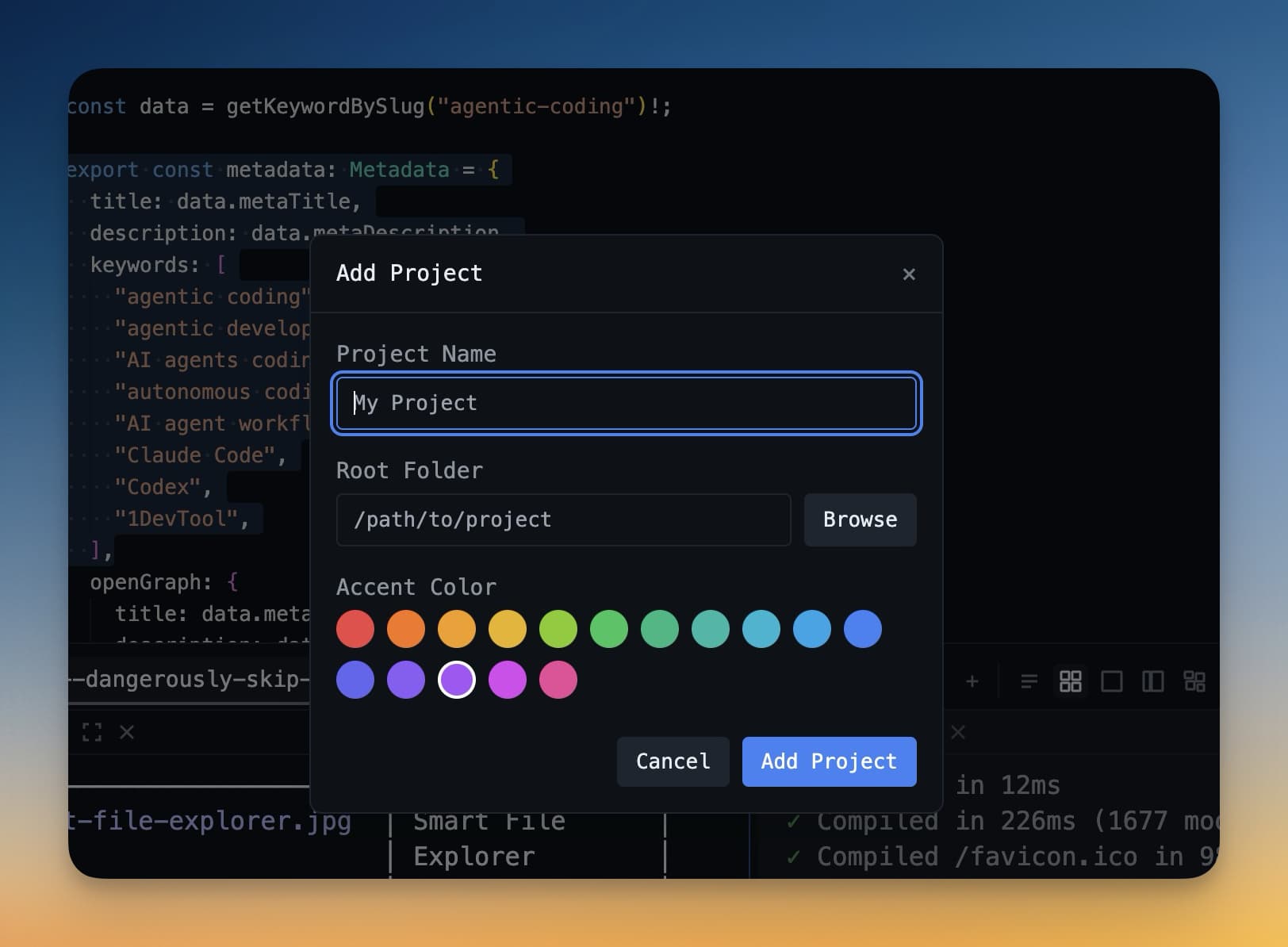
Värikoodatut projektikuvakkeet
Jokainen projekti sivupalkissa saa värikoodatun kuvakkeen. Väri on sinun valittavissasi, ja sillä on todellinen tarkoitus: kun sinulla on viisi tai kuusi projektia auki, lopetat nimien lukemisen ja alat tunnistaa värejä. "Käyttöliittymä"-projektisi saattaa olla teal-värinen, "taustajärjestelmä"-projektisi oranssi ja "sivukokeilu" violetti.
Vaihtaaksesi projektiin, klikkaa sen kuvaketta. 1DevTool palauttaa välittömästi paneelisi ja terminaali-Sessionit, jotka sinulla oli auki viimeksi sitä käyttäessäsi. Vaihto on välitön — ei latausympyrää.
Hiiren oikean painikkeen valikko
Klikkaamalla hiiren oikealla mitä tahansa projektikuvaketta avautuu kontekstivalikko seuraavilla vaihtoehdoilla:
- Rename — muuta projektin näyttönimi
- Change color — valitse uusi kuvakeväri sisäänrakennetusta paletista
- Open in Finder / Explorer — avaa projektin juurikansio järjestelmän tiedostoselaimessa
- Remove — poistaa projektin sivupalkista (tämä ei poista tiedostojasi — se vain irrottaa sen 1DevToolista)
Vedä järjestääksesi uudelleen
Voit vetää mitä tahansa projektikuvaketta ylös tai alas sivupalkissa järjestääksesi listasi uudelleen. Laita eniten käyttämäsi projektit ylös, jotta ne ovat aina käden ulottuvilla.
Projektiryhmät
Jos työskentelet monien toisiinsa liittyvien projektien parissa — esimerkiksi monorepon useiden sovellusten tai asiakkaan palvelukokoelman kanssa — voit sisäkkäistää ne projektiryhmäksi.
Luodaksesi ryhmän, vedä yksi projektikuvake toisen päälle. Ne kutistuvat kansikuvakkeeksi. Klikkaa kansiota laajentaaksesi tai kutistaksesi ryhmän. Voit nimetä ryhmiä samalla tavalla kuin projekteja (hiiren oikea → Rename).
Ryhmät auttavat pitämään sivupalkin siistinä, kun hallitset enemmän kuin viittä tai kuutta koodikantaa.
Aktiivisen agentin merkki
Jokainen projektikuvake näyttää pienen merkin kulmassa, kun AI-agentti ajetaan aktiivisesti sen sisällä.
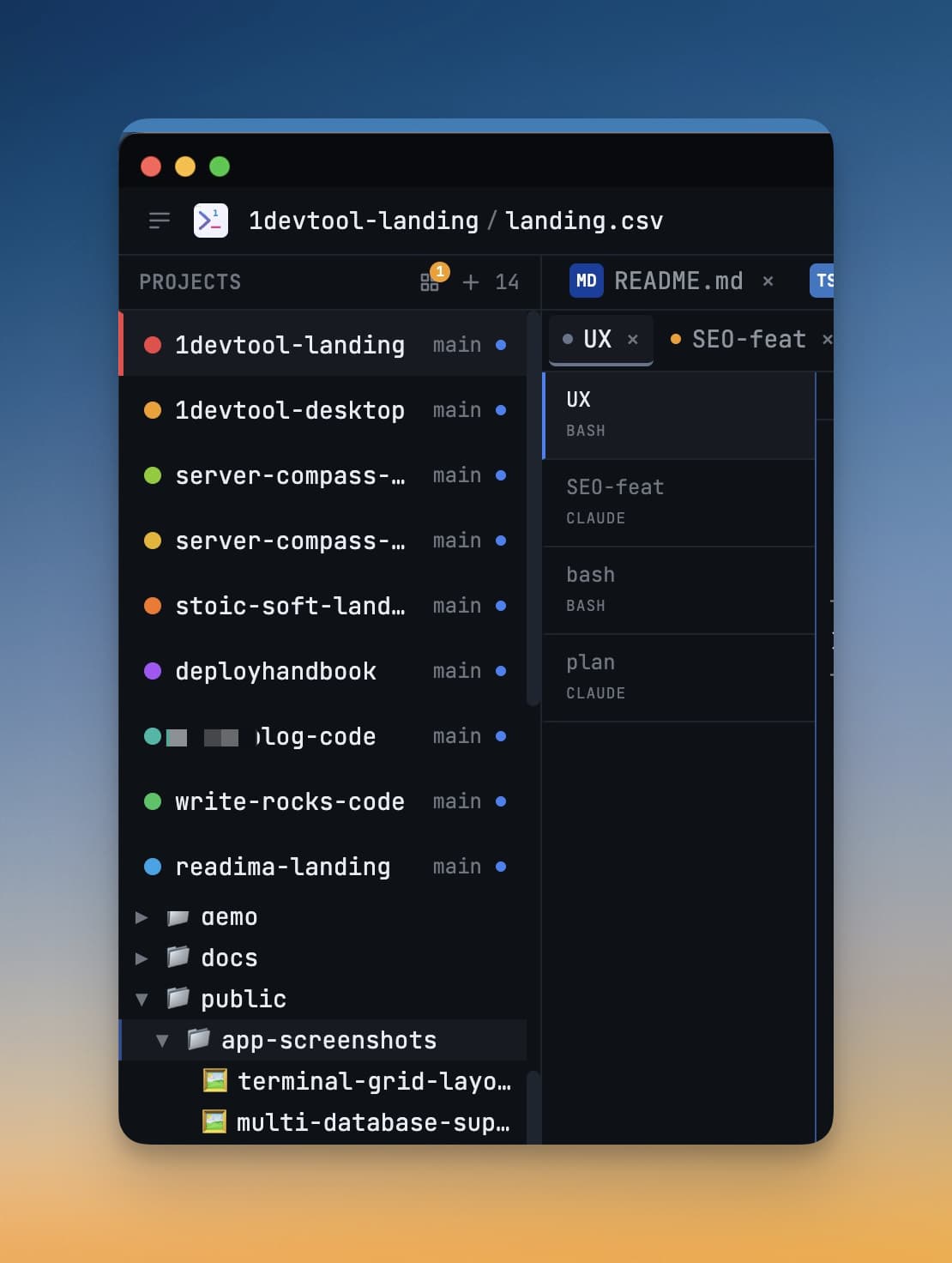
Merkki näyttää aktiivisten agenttien lukumäärän. Tämä tarkoittaa, että voit pysyä nykyisessä projektissasi, vilkaista sivupalkkia ja tietää, että toisen projektisi agentti on edelleen käynnissä — ilman, että sinun täytyy vaihtaa sinne tarkistamaan.
Jos merkki on vihreä, agentti on käynnissä. Jos se muuttuu keltaiseksi, agentti saattaa odottaa syötettä. Jos se katoaa, agentti on valmis.
Järjestelmän ilmaisinalue
Vaikka 1DevTool olisi minimoitu tai piilotettu muiden ikkunoiden taakse, voit vaihtaa projekteja järjestelmän ilmaisinalueen kuvakkeesta valikkorivistäsi (Mac) tai tehtäväpalkistasi (Windows).
Klikkaa 1DevToolin ilmaisinalueen kuvaketta nähdäksesi listan projekteistasi. Klikkaa mitä tahansa projektin nimeä tuodaksesi sovelluksen etualalle kyseisen projektin ollessa jo aktiivisena. Tämä on kätevää, kun luet dokumentaatiota selaimessa ja haluat hypätä takaisin tiettyyn koodikantaan metsästämättä ikkunaa.
Vinkkejä järjestyksessä pysymiseen
- Käytä selkeitä värejä projekteille eri toimialueilla (käyttöliittymä, taustajärjestelmä, infrastruktuuri)
- Pidä aktiiviset projektit sivupalkin yläosassa; arkistoi vanhentuneet poistamalla ne
- Käytä ryhmiä niputtaaksesi mikropalvelut tai toisiinsa liittyvät kokeilut, jotta sivupalkki ei tule ylivoimaiseksi