Schema Browser
Tutki tietokantarakennettasi — taulut, sarakkeet, indeksit ja relaatiot.
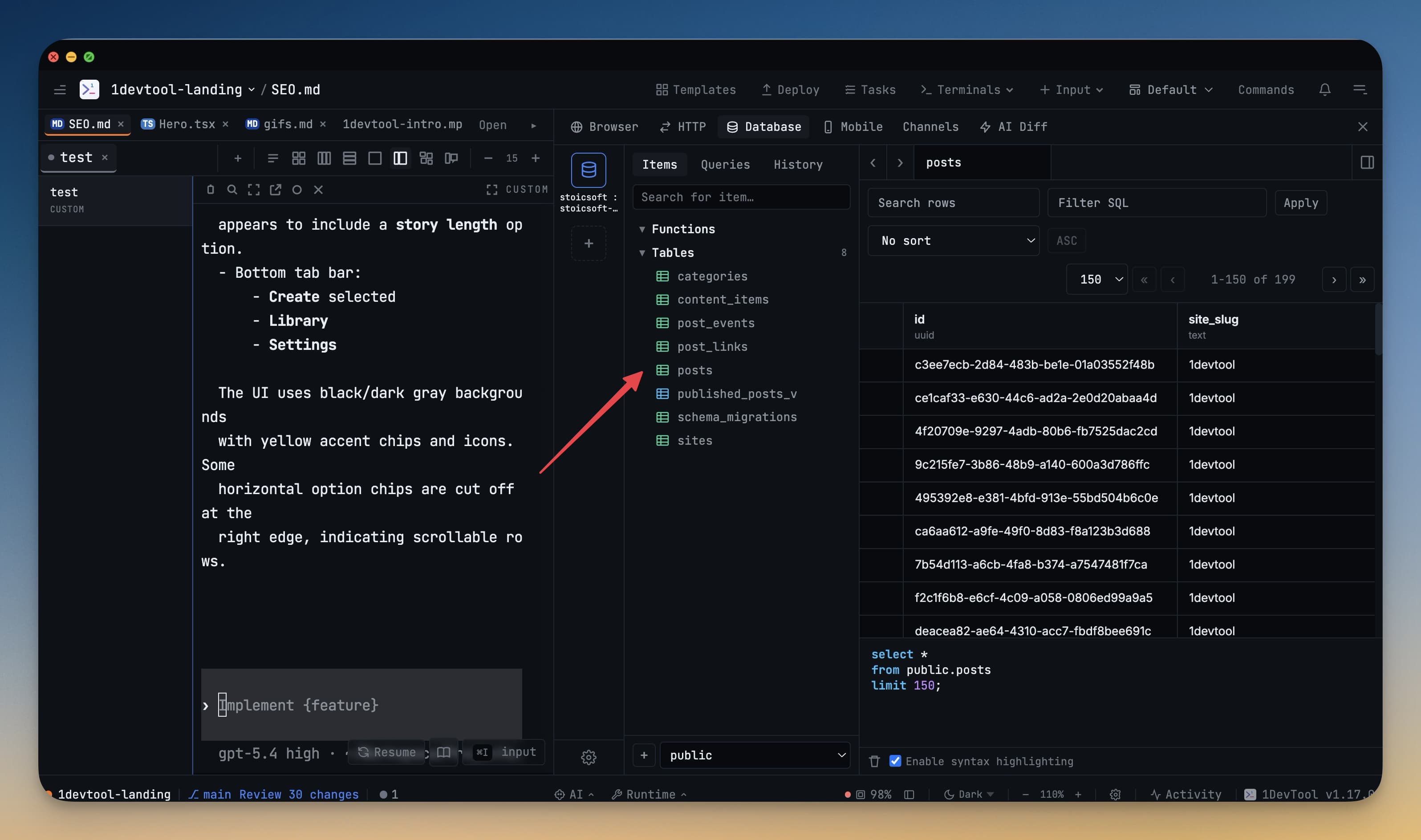
Schema Browser on tietokantapaneelin sisällä oleva vasen sivupalkki. Se antaa sinulle elävän, navigoitavan näkymän tietokantarakenteestasi ilman yhtä ainoaa kyselyä. Kaikki tietokannastasi — sen taulut, sarakkeet, tietotyypit, indeksit ja avaimet — ovat yhden tai kahden klikkauksen päässä.
Mitä Schema Browser näyttää
Kun yhdistät tietokantaan, Schema Browser lataa ja näyttää automaattisesti:
- Schemat (PostgreSQL:lle) — ylimmän tason nimiavaruudet kuten
public,authtaistorage - Taulut — jokainen taulun Schemassa, listattu aakkosjärjestyksessä
- Näkymät — tallennetun kyselyn määrittelemät virtuaaliset taulut
- Indeksit — kunkin taulun indeksit, hyödyllisiä puuttuvien indeksien löytämiseen, jotka hidastavat kyselyitä
Klikkaa nuolta minkä tahansa taulun vieressä laajentaaksesi sen ja nähdäksesi sen sarakkeet.
Taulun rakenteen tutkiminen
Klikkaa mitä tahansa taulun nimeä sivupalkissa avataksesi sen rakenteen oikealle puolelle. Näet:
- Sarakkeiden nimet järjestyksessä
- Tietotyypit — kuten
integer,varchar(255),boolean,timestamp,jsonb - Rajoitteet — mitkä sarakkeet ovat
NOT NULL, millä on oletusarvot - Pääavain — merkitty avaimenkuvakkeella
- Vierasavaimet — näytetään nuolikuvakkeella, joka osoittaa, mihin tauluun ja sarakkeeseen ne viittaavat
Tämä on erityisen hyödyllistä kirjoittaessasi kyselyitä, kun sinun täytyy muistaa tarkka sarakkeen nimi tai ymmärtää, minkä tietotyypin välittää WHERE-lausekkeessa.
Nopea datanäkymä
Sinun ei aina tarvitse kirjoittaa kyselyä vain kurkataksesi, mitä taulussa on. Klikkaa hiiren oikealla napilla mitä tahansa taulua Schema Browserissa ja valitse "SELECT * LIMIT 100" kontekstivalikosta. 1DevTool ajaa kyseisen kyselyn välittömästi ja näyttää ensimmäiset 100 riviä tulosruudukossa. Tämä on nopein tapa tarkistaa, onko taulussa dataa tai miltä se näyttää.
Sarakkeiden päällä leijuttaminen
Vie hiiri minkä tahansa sarakkeen nimen päälle laajennetussa taulunäkymässä nähdäksesi työkaluvihjeen lisätiedoilla: täydellinen tietotyyppi, hyväksyykö sarake null-arvoja ja sen oletusarvo jos sellainen on asetettu. Tämä säästää sinua ajamasta \d tablename-komentoa tai erillistä information schema -kyselyä pelkästään yhden yksityiskohdan vahvistamiseksi.
Taulun etsiminen
Jos tietokannassasi on paljon tauluja, niiden selaaminen käsin on hidasta. Klikkaa hakukenttää Schema Browserin yläosassa ja ala kirjoittaa taulun nimeä. Lista suodattuu reaaliajassa näyttäen vain taulut, joiden nimet vastaavat kirjoittamaasi. Paina Escape tyhjentääksesi haun ja palataksesi koko listaan.
Scheman päivittäminen
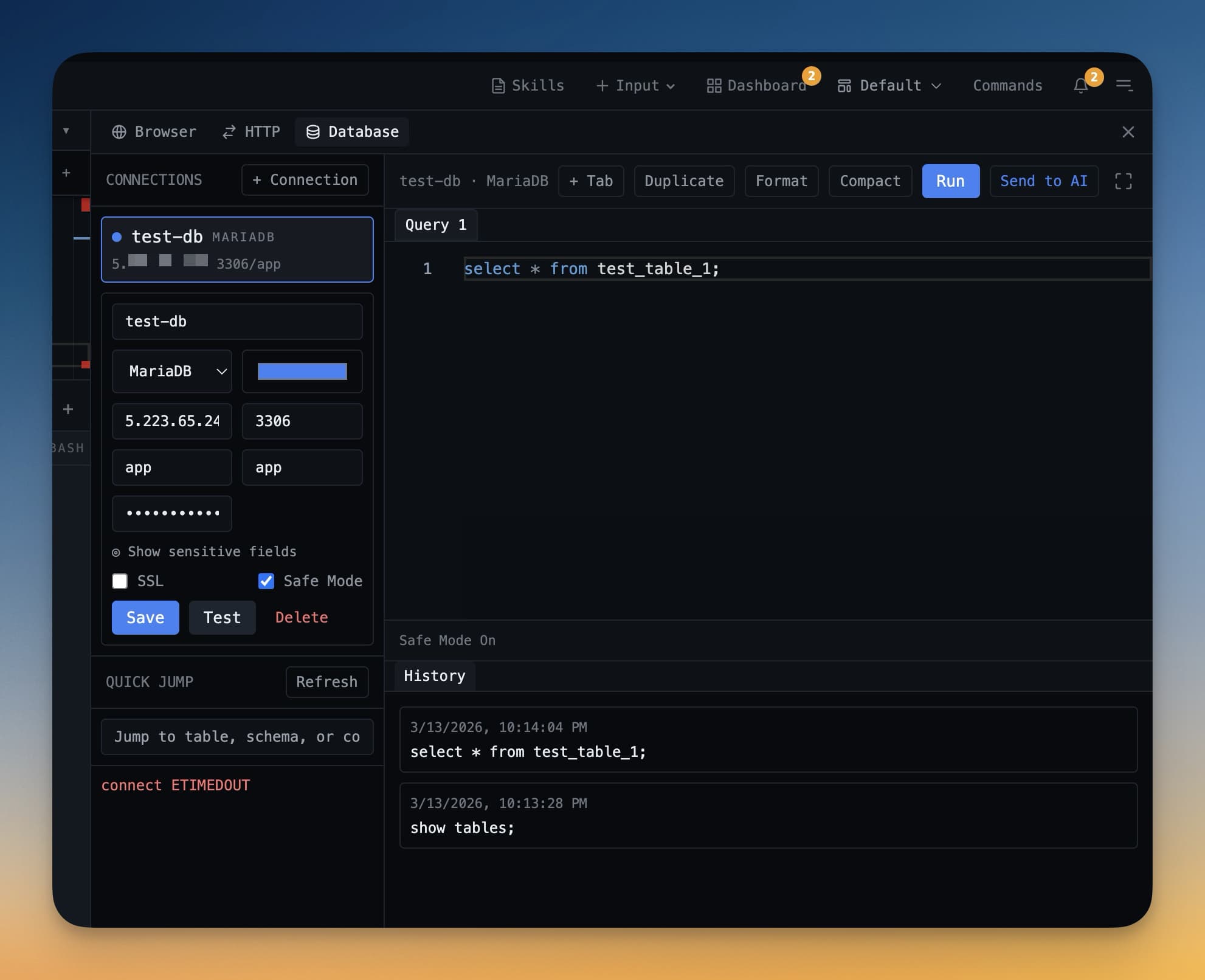
Kun ajat migraation tai luot uuden taulun Terminalissa, Schema Browser ei päivity automaattisesti. Klikkaa Refresh-painiketta (ympyränuolikuvake) sivupalkin yläosassa ladataksesi Scheman uudelleen tietokannasta. Päivitetty taulun lista näkyy välittömästi.