Yhdistä DATABASE_URL:lla
Nopein tapa yhdistää tietokantaan — liitä yksi URL-merkkijono ja olet sisällä.
Sen sijaan, että täyttäisit lomakkeen erikseen isäntäkoneelle, portille, käyttäjänimelle, salasanalle ja tietokannan nimelle, voit yhdistää mihin tahansa tietokantaan liittämällä yhden merkkijonon nimeltä DATABASE_URL. Se on nopein tapa yhdistää, ja useimmat pilvipalveluntarjoajat antavat sinulle sellaisen, jonka voit kopioida suoraan heidän kojelaudaltaan.
Mikä on DATABASE_URL?
DATABASE_URL on yksi tekstirivi, joka sisältää kaiken tietokannan yhteyden avaamiseen tarvittavan tiedon. Se noudattaa samaa rakennetta kuin verkko-osoite (URL), mikä tekee siitä helpon lukea ja jakaa työkalujen välillä.
Esimerkki PostgreSQL DATABASE_URL:sta:
postgresql://myuser:[email protected]:5432/myapp_production
Käydään jokainen osa läpi:
| Osa | Esimerkkiarvo | Mitä se tarkoittaa |
|---|---|---|
| Moottori | postgresql:// | Tietokannan tyyppi. Tämä kertoo 1DevToolille, mitä ajuria käytetään. |
| Käyttäjänimi | myuser | Tietokantakäyttäjä, jolla kirjaudut sisään. |
| Salasana | mypassword | Kyseisen käyttäjän salasana. |
| Isäntä | db.example.com | Palvelin, jossa tietokanta toimii. Voi olla verkkotunnus tai IP-osoite. |
| Portti | 5432 | Verkkoportti, jota tietokanta kuuntelee. PostgreSQL:n oletus on 5432. |
| Tietokannan nimi | myapp_production | Kyseinen tietokanta (tai Schema) kyseisellä palvelimella. |
Kun liität tämän URL:n 1DevTooliin, se lukee jokaisen osan automaattisesti ja täyttää kaikki yhteystiedot puolestasi. Sinun ei tarvitse kirjoittaa mitään käsin.
Mistä löydät DATABASE_URL:n
Jokainen pilvipalveluntarjoaja näyttää yhteysmerkkijonon jossain kojelaudallaan. Näin löydät yleisimmät:
Supabase
Siirry projektiisi → Project Settings (hammaspyöräkuvake sivupalkissa) → Database-välilehti → vieritä kohtaan Connection String → klikkaa URI-välilehteä. Kopioi näytetty merkkijono. Se näyttää tältä: postgresql://postgres:[YOUR-PASSWORD]@...supabase.co:5432/postgres.
Neon
Siirry Dashboard-näkymään → valitse projektisi → klikkaa Connection Details oikean reunan paneelista → kopioi Connection string. Neon käyttää postgresql://-URL:ia palvelimettomalla päätepisteellä.
PlanetScale
Siirry tietokantaasi → klikkaa Connect → valitse "Other" kehysten alasvetovalikosta → kopioi yhteysmerkkijono. PlanetScale käyttää mysql://-URL:ia, johon liittyy SSL-sertifikaatti.
Railway
Avaa projektisi → klikkaa tietokantapalvelua → siirry Variables-välilehdelle → etsi DATABASE_URL. Railway injektoi tämän muuttujan automaattisesti myös sovellukseesi, joten se saattaa jo löytyä ympäristöstäsi.
Heroku
Siirry sovellukseesi → Settings-välilehti → vieritä kohtaan Config Vars → etsi DATABASE_URL. Heroku asettaa tämän automaattisesti kaikille Heroku Postgres -lisäosille.
Paikallinen PostgreSQL (omalla koneella ajettava) Jos olet asentanut PostgreSQL:n paikallisesti eikä oletusasetuksia ole muutettu, URL on:
postgresql://postgres:password@localhost:5432/mydb
Korvaa password todellisella postgres-käyttäjän salasanallasi ja mydb luomasi tietokannan nimellä.
Paikallinen MySQL
mysql://root:password@localhost:3306/mydb
Vaiheittain: Yhdistä 1DevToolissa
- Avaa projektisi 1DevToolissa, klikkaa sitten Database-kuvaketta vasemman reunan työkalurivillä (sylinterisymboli) tai paina Cmd+D Macissa / Ctrl+D Windowsissa.
- Klikkaa +-painiketta tietokantapaneelin vasemman reunan yhteysrivillä. Avautuu Add Connection -valintaikkuna.
- Valintaikkunan yläosassa näet kentän "Paste DATABASE_URL". Klikkaa sitä.
- Liitä DATABASE_URL. Heti liittämisen jälkeen 1DevTool lukee URL:n ja täyttää automaattisesti Host-, Port-, User-, Password- ja Database-kentät alla. Näet niiden täyttyvän reaaliajassa.
- Klikkaa "Test Connection". 1DevTool yrittää avata yhteyden tietokantaasi. Jos se onnistuu, näet vihreän rastimerkin ja viestin "Connection successful".
- Klikkaa "Save". Yhteys tallennetaan tälle projektille. Se on siellä seuraavalla kerralla, kun avaat 1DevToolin.
- Taulusi ja kokoelmasi näkyvät vasemman reunan sivupalkissa. Olet yhdistynyt ja valmis tekemään kyselyitä.
DATABASE_URL-muoto jokaiselle moottorille
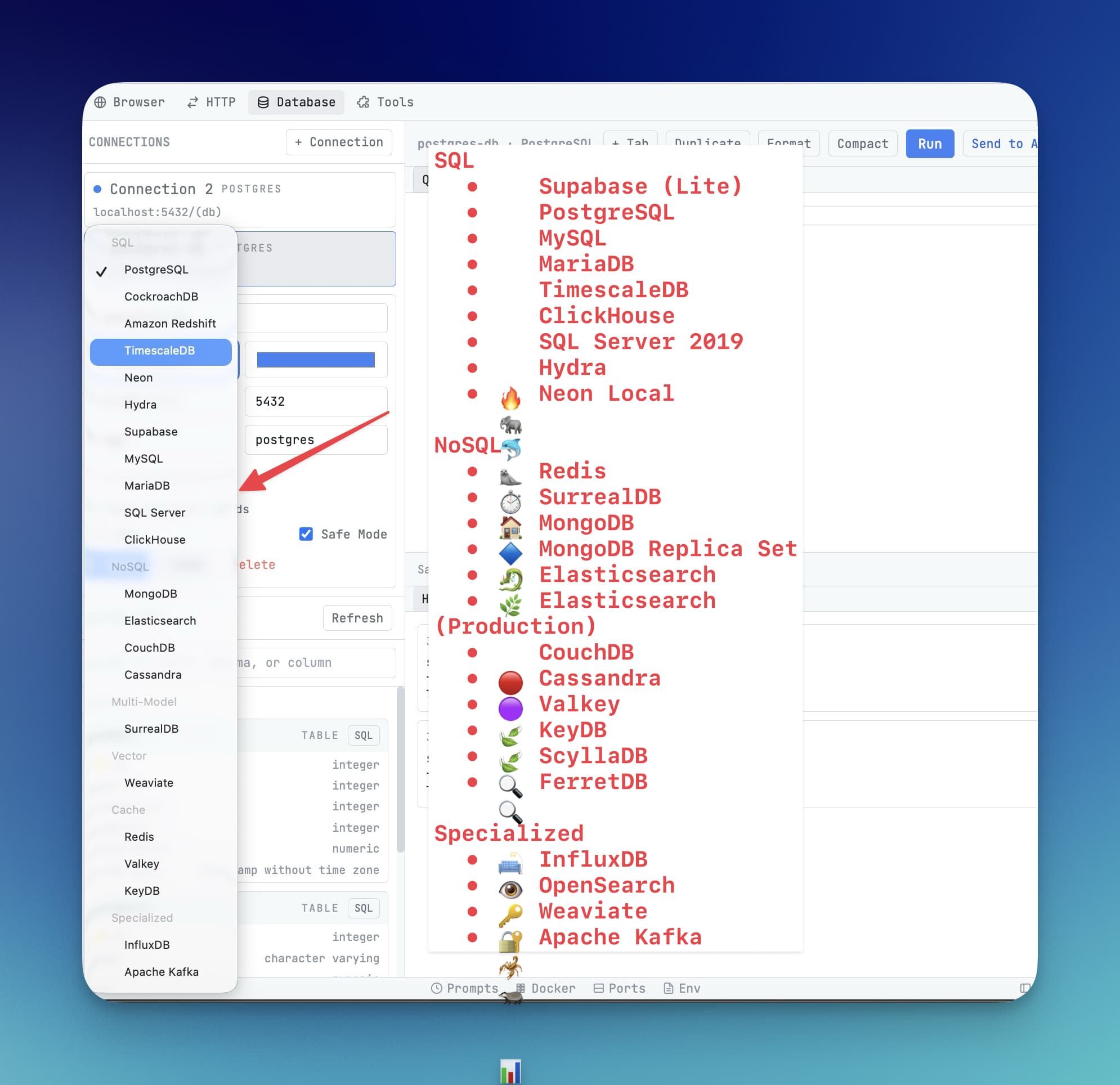
Tässä URL-muodot kaikille tuetuille moottoreille, jotta voit rakentaa tai tarkistaa sellaisen manuaalisesti:
# PostgreSQL (myös Supabase, Neon, Timescale, CockroachDB)
postgresql://username:password@host:5432/database

# MySQL (myös MariaDB)
mysql://username:password@host:3306/database

# Microsoft SQL Server
mssql://username:password@host:1433/database

# MongoDB (standardi)
mongodb://username:password@host:27017/database

# MongoDB Atlas (pilvi — käytä SRV-muotoa)
mongodb+srv://username:[email protected]/database

# Redis (ei todennusta)
redis://host:6379

# Redis (salasanalla)
redis://:password@host:6379

# Redis TLS/SSL:llä
rediss://:password@host:6380

# ClickHouse
clickhouse://username:password@host:9000/database

# Elasticsearch (ei todennusta)
elasticsearch://host:9200

# Elasticsearch (todennuksella)
elasticsearch://username:password@host:9200

# CouchDB
couchdb://username:password@host:5984/database
Yleiset yhteysvirheet
Jos testiyhteys epäonnistuu, tämä taulukko auttaa selvittämään, mikä meni pieleen:
| Virhe | Miksi se tapahtuu | Miten korjata |
|---|---|---|
| Connection refused | Tietokanta ei ole käynnissä tai porttinumero on väärä | Varmista, että tietokantapalvelin on käynnissä. Tarkista, että portti vastaa tietokantasi konfiguraatiota. |
| Authentication failed | Käyttäjänimi tai salasana on väärä | Tarkista tunnistetiedot. Jos kopioit kojelaudalta, varmista ettei mukaan tullut ylimääräisiä välilyöntejä. |
| SSL required | Pilvipalvelun tietokanta vaatii salatun yhteyden, mutta URL ei pyydä sitä | Lisää ?sslmode=require PostgreSQL URL:n loppuun tai ?ssl=true MySQL:lle. |
| Unknown host / could not resolve host | Isäntänimi on kirjoitettu väärin tai koneesi ei tavoita sitä | Tarkista kirjoitusvirheet isäntänimessä. Jos yhdistät yksityiseen tietokantaan, varmista että VPN on yhdistetty. |
| Timeout | Tietokantaisäntä ei ole tavoitettavissa (palomuuri tai väärä IP) | Varmista, että IP-osoitteesi on tietokannan sallittujen listalla. Useimmilla pilvipalveluntarjoajilla on "Network" tai "Trusted IPs" -osio asetuksissaan. |
Varoitus: Älä koskaan Committaa DATABASE_URL:ää Gitiin. Se sisältää tietokantasi salasanan selkokielisenä. Tallenna se
.env-tiedostoon ja lisää.env.gitignore-tiedostoosi. Jos commitoit sen vahingossa, vaihda salasana välittömästi tietokantapalveluntarjoajasi kojelaudalla.
Vinkki: 1DevTool tallentaa yhteystietosi salattuna paikalliselle koneellesi. Ne eivät koskaan poistu tietokoneeltasi eivätkä koskaan lähde mille tahansa palvelimelle.