Avaa tiedostoja
Avaa, selaa ja muokkaa mitä tahansa projektisi tiedostoa tiedostopuusta.
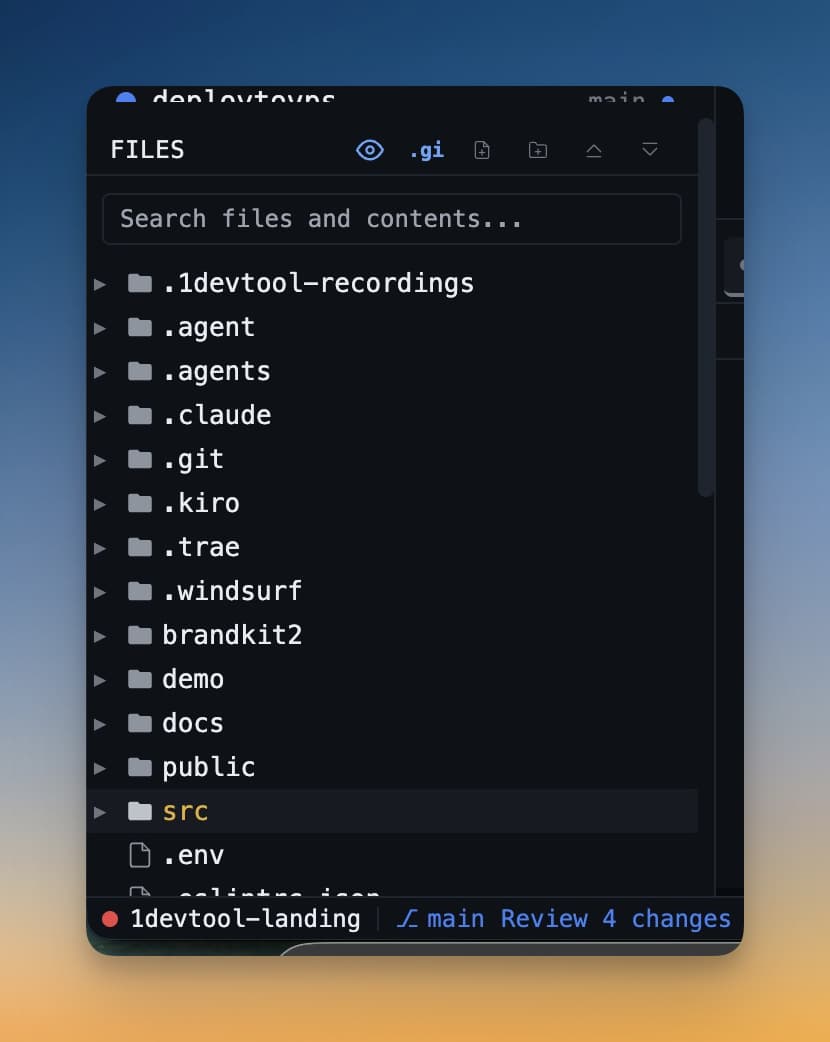
Vasemman reunan sivupalkin tiedostopuu näyttää projektisi koko hakemistorakenteen. Täältä voit selata kansioita, avata tiedostoja IDE Stripissä ja vetää tiedostopolkuja Terminaleihisi. Kaikki koodipohjan navigointiin tarvittava on yhden klikkauksen päässä.
Tiedostopuun selaaminen
Tiedostopuu latautuu automaattisesti, kun avaat työtilan, jossa on projektikansio valittuna. Kansiot ovat laajennettavia — klikkaa nuolta kansion nimen vieressä laajentaaksesi tai supistaaksesi sen. Puu näyttää kaikki tiedostot ja kansiot, mukaan lukien piilotetut kuten .env ja .gitignore.
Klikkaa mitä tahansa tiedostoa avataksesi sen IDE Stripissä. Tiedosto avautuu välittömästi uudessa välilehdessä, syntaksikorostus sovellettuna tiedostopäätteen perusteella.
Välilehtien hallinta
Kun avaat useita tiedostoja, ne näkyvät välilehtinä IDE Stripin yläosassa. Klikkaa mitä tahansa välilehteä vaihtaaksesi kyseiseen tiedostoon. Voit vetää välilehtiä vasemmalle tai oikealle järjestääksesi ne uudelleen.
Tallentamaton tiedosto näyttää pienen pisteen (●) nimensä vieressä välilehdessä. Tämä on nopea visuaalinen muistutus, että sinulla on muutoksia, joita ei ole vielä kirjoitettu levylle.
- Tallenna: Paina
Cmd+S(macOS) taiCtrl+S(Windows/Linux) - Sulje välilehti: Klikkaa välilehden ×-merkkiä tai paina
Cmd+W
Nopea tiedoston avaaminen
Etkö halua etsiä puusta? Paina Cmd+P (macOS) tai Ctrl+P (Windows/Linux) avataksesi nopean tiedostohaun. Ala kirjoittaa mitä tahansa osaa tiedoston nimestä ja vastaavat tulokset ilmestyvät välittömästi. Tämä on epätarkka haku — sinun ei tarvitse kirjoittaa tarkkaa nimeä, vain tarpeeksi merkkejä rajaamiseen. Paina Enter avataksesi valitun tiedoston.
Tiedostopolkujen vetäminen Terminaaleihin
Yksi hyödyllisimmistä tempuista tiedostopuun kanssa: vedä mikä tahansa tiedosto tai kansio puusta ja pudota se Terminaalin syötteeseen. Sen sijaan, että tiedosto avattaisiin editorissa, tämä liittää täydellisen absoluuttisen polun Terminaaliin. Tämä säästää aikaa, kun haluat kertoa tekoälyagentille, minkä tiedoston parissa työskennellä — vedä se sisään sen sijaan, että kirjoitat polun manuaalisesti.
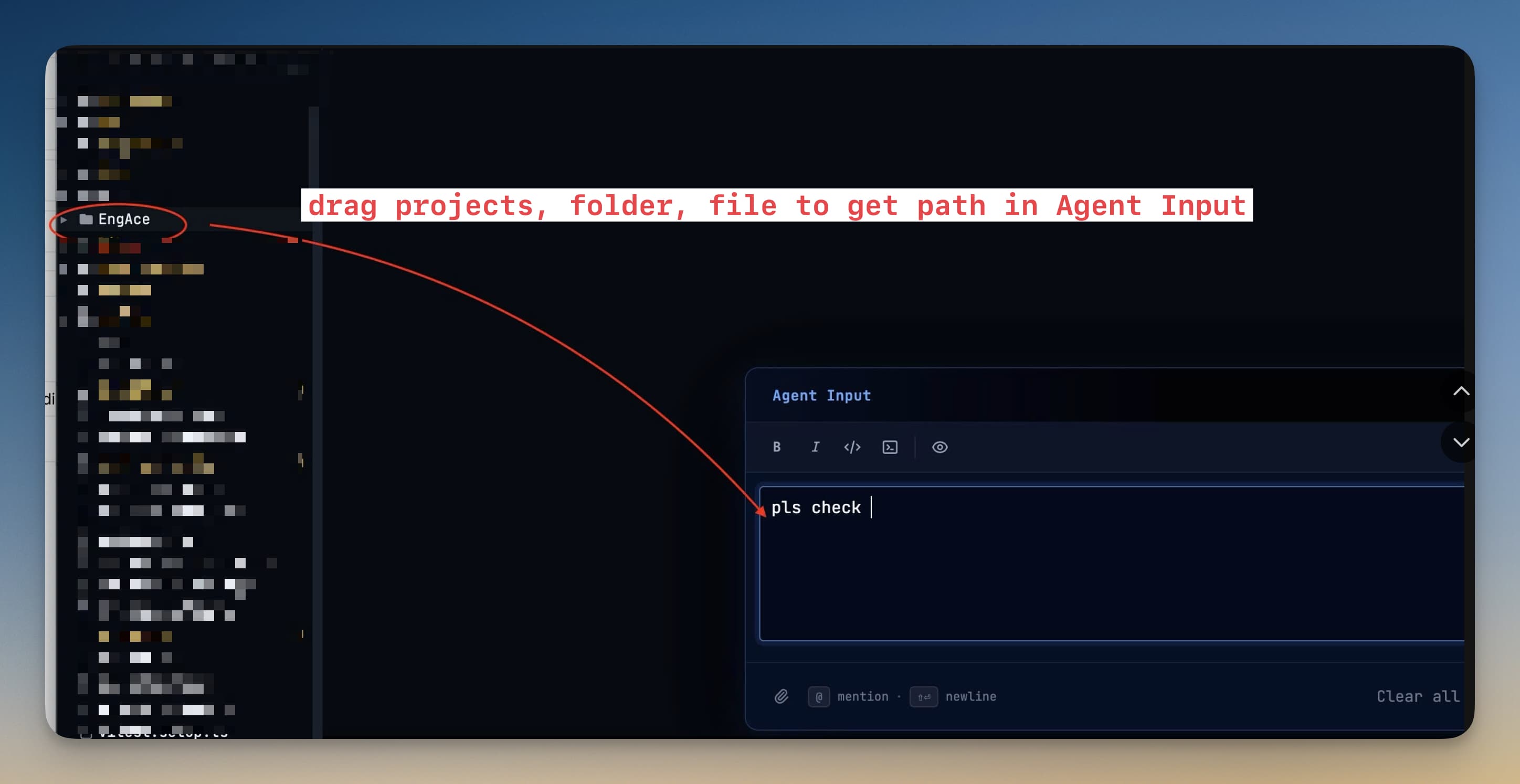
Esimerkiksi vedä src/components/LoginForm.tsx Claude Code Terminaliin ja kirjoita "refactor this component to use React hooks" — agentti saa tarkan polun ilman manuaalista kopiointia.
Vinkkejä
- Tallentamattomat muutokset säilyvät välilehtien vaihdon yli, joten voit muokata tiedostoa A, vaihtaa tiedostoon B ja palata tiedostoon A menettämättä muokkauksiasi.
- Tiedostopuu päivittyy automaattisesti kun agentit luovat tai poistavat tiedostoja — ei tarvetta päivittää.
- Klikkaa tiedostoa hiiren oikealla napilla puussa saadaksesi vaihtoehtoja kuten Copy Path, Reveal in Finder ja Delete.