发送 HTTP 请求
在几秒内测试任何 API 端点 —— 输入 URL、添加请求头、点击 Send。
发送第一个请求大约需要十秒。本指南引导你完成基础知识,涵盖日常 API 测试所需的一切。
你的第一个请求
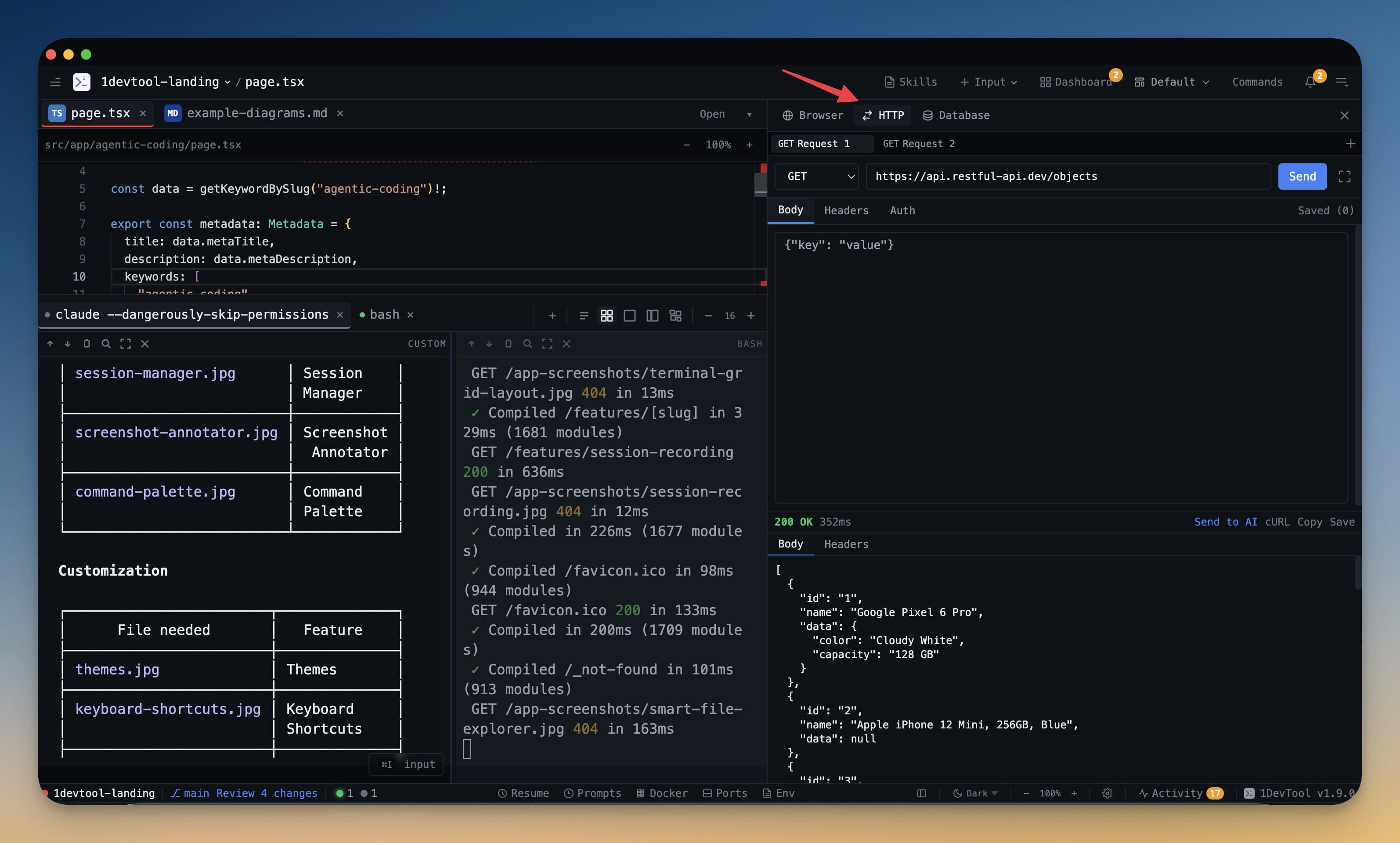
- 打开 HTTP 面板 —— 按 Cmd+H(Mac)或 Ctrl+H(Windows/Linux),或点击左侧 strip 中的 HTTP 图标。
- 输入或粘贴 URL 到顶部的地址栏中。例如:
https://jsonplaceholder.typicode.com/posts/1 - 选择方法 —— 方法下拉列表默认为 GET。点击它切换到 POST、PUT、DELETE、PATCH、HEAD 或 OPTIONS。
- 点击 Send —— 蓝色 Send 按钮发送请求。
- 阅读响应 —— 响应面板在下方出现,带有状态码、请求头和响应体。
就是这样。无需项目设置、无需配置文件、无需账户。
添加请求头
大多数 API 需要请求头 —— 用于认证、内容类型或版本控制。添加它们:
- 点击 Headers 标签(Params 和 Body 旁边)
- 点击 + Add Header
- 在左侧字段输入请求头名称,在右侧字段输入值
- 请求头会自动随每个请求发送,直到你移除它们
以下是最常用的请求头:
| Header | Example Value | When to Use |
|---|---|---|
Content-Type | application/json | 发送 JSON 请求体时 |
Authorization | Bearer your-token-here | 用于基于令牌的认证(JWT、OAuth) |
Accept | application/json | 告诉服务器你想要什么格式 |
X-API-Key | your-api-key-here | 用于 API 密钥认证 |
你可以根据需要添加任意数量的请求头。取消勾选请求头旁边的复选框以临时禁用它而不删除。
添加请求体
对于 POST、PUT 和 PATCH 请求,你通常会发送带有数据的请求体。操作如下:
- 点击 Body 标签
- 从格式下拉列表中选择 JSON(或根据你的 API 选择 Form、Text 或 Binary)
- 输入或粘贴你的 JSON 负载
创建新帖子的 JSON 请求体示例:
json
{
  "title": "My New Post",
  "body": "This is the content of the post.",
  "userId": 1
}
编辑器在你输入时验证 JSON 并下划线标记任何语法错误。发送前修复它们 —— 格式错误的请求体通常会导致 400 Bad Request。
检查响应
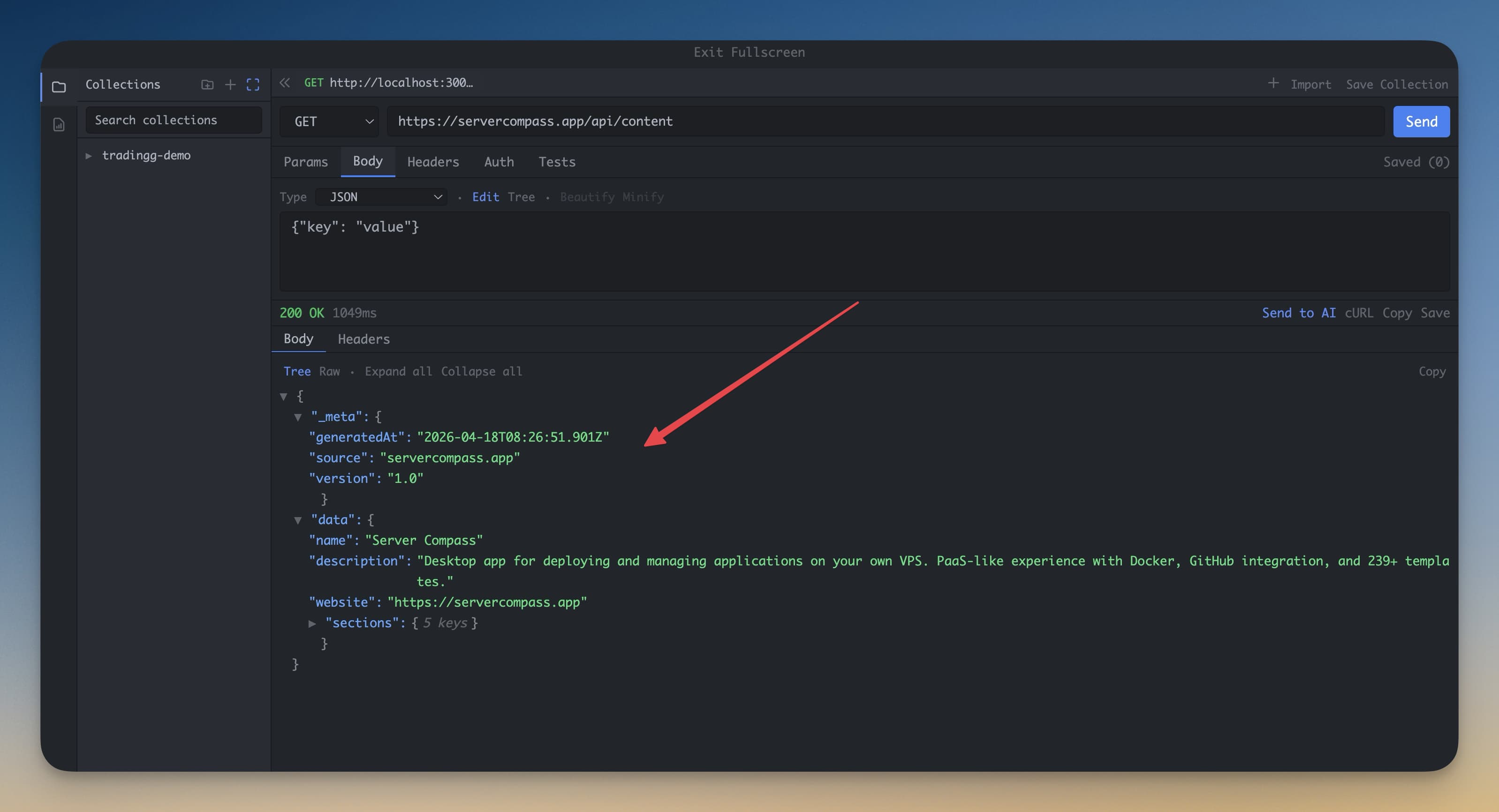
请求完成后,响应面板显示你需要的一切:
- 状态码 —— 醒目显示在顶部。2xx 成功为绿色,3xx 重定向为黄色,4xx 客户端错误和 5xx 服务器错误为红色。
- 响应时间 —— 请求花费的时间,以毫秒为单位。用于发现慢的端点。
- 响应大小 —— 响应体的大小。
- 响应体 —— 如果响应是 JSON 则自动美化打印。使用树视图折叠和展开嵌套对象。
- 请求头 —— 点击响应面板中的 Headers 标签查看服务器发回的每个请求头。
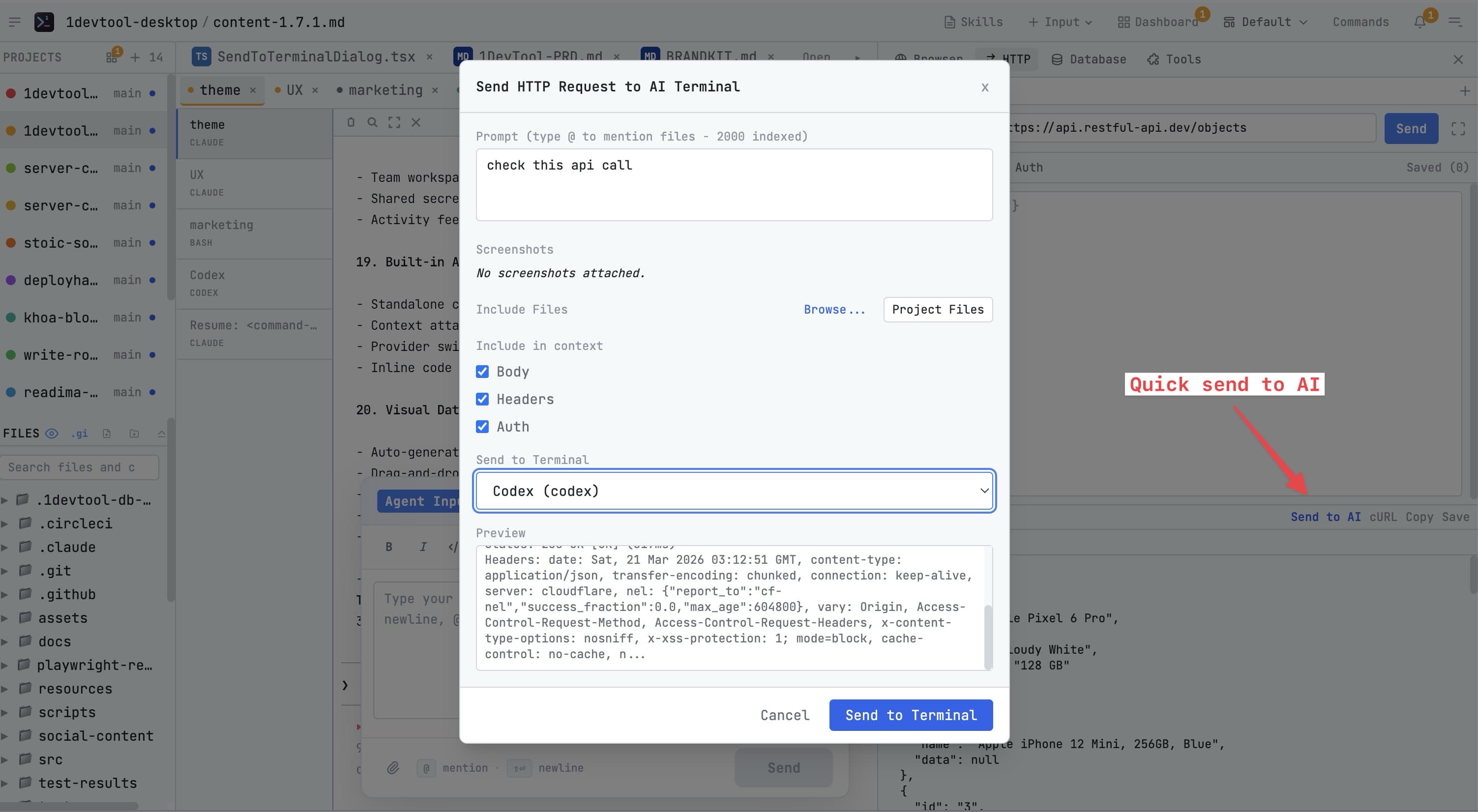
200 OK 带有效 JSON 意味着你的端点正在工作。401 Unauthorized 通常意味着你的认证请求头有误。404 Not Found 意味着 URL 路径不正确。
保存请求
一旦请求工作正常,保存它以便你不必再次输入 URL 和请求头:
- 点击 Save 按钮(软盘图标,或按 Cmd+S)
- 给请求一个描述性名称 —— 如 "Get user by ID" 或 "Create product"
- 选择或创建一个集合来保存它
- 点击 Save
保存的请求出现在左侧边栏中其集合下。随时点击它以重新加载 URL、方法、请求头和请求体,完全按照你保存的方式。集合在会话之间持久化,因此你的请求总是在你回来时存在。