添加终端
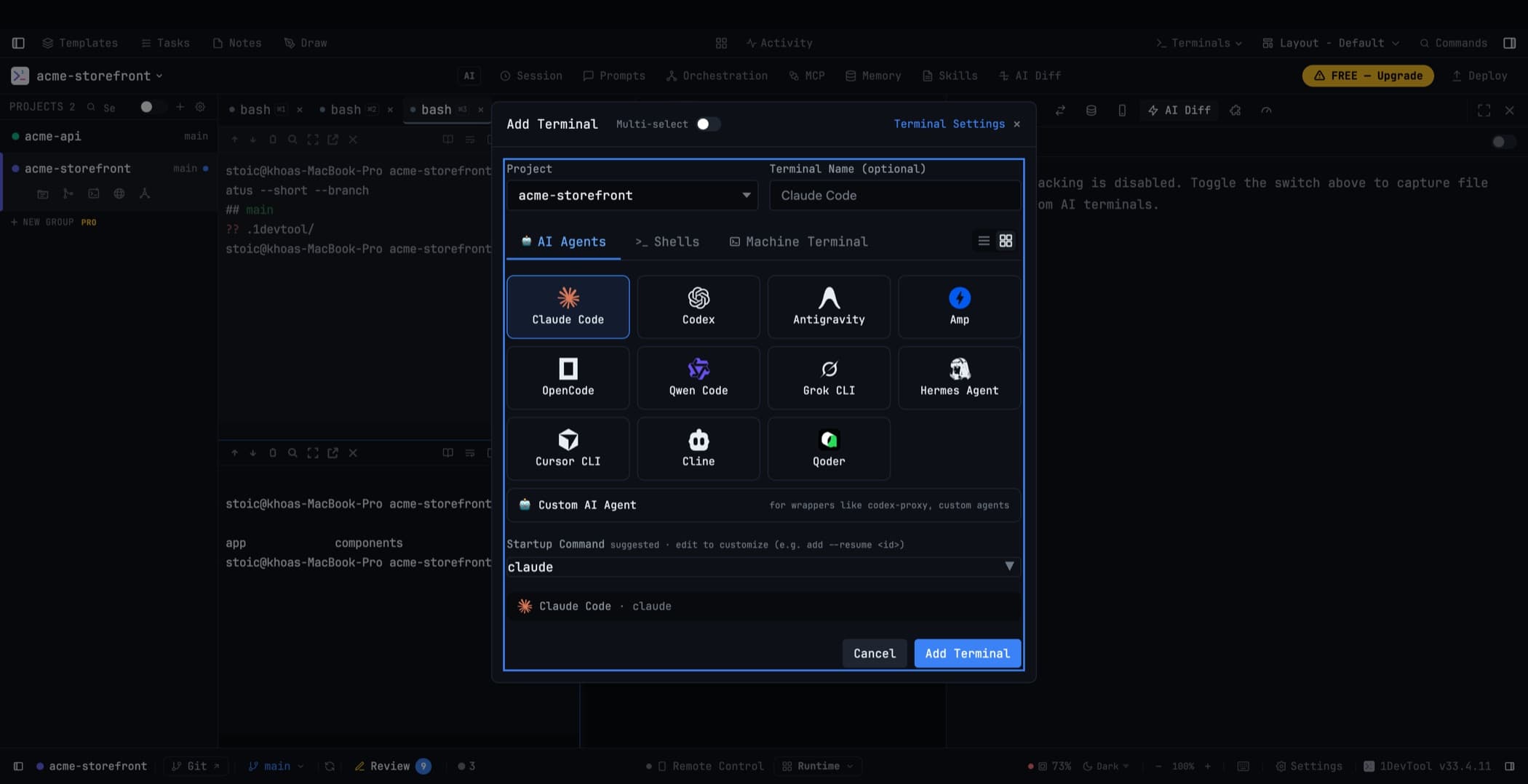
在几秒钟内为任意 shell 或 AI 代理创建终端面板——一次一个,或一次性创建一整排。
终端是 1DevTool 的核心。你运行的每一个 AI 代理、输入的每一条 shell 命令、观看的每一个构建过程,都在终端面板中进行。添加一个只需两秒钟,而且你的屏幕能容纳多少,就能打开多少。
打开对话框的两种方式
任意终端面板标题栏中的 + 按钮,或 macOS 上的 Cmd+T / Windows 和 Linux 上的 Ctrl+T——无论哪个面板处于焦点状态都有效。
你可以打开什么
AI 代理。 Claude Code、Codex、Gemini CLI、Grok、Antigravity、Cursor CLI、Cline、Hermes、Amp、OpenCode、Qwen Code、Kimi Code、Pi、Qoder——任何你已安装的代理。1DevTool 会在你的机器上自动检测它们;如果在应用运行时新安装了一个,可以在 Settings → System 中点击 Scan My Machine 重新检测。
Shell。 Bash、Zsh、Fish、PowerShell——不带 AI 的纯命令行。
自定义命令。 你想让终端运行的任何东西:开发服务器、测试监听器、REPL。
机器终端。 在你选定的项目文件夹中启动你安装的原生终端应用。请参阅 批量终端与组合。
整个团队。 Orchestration 标签页列出了你保存的图表、流水线和路由预设。一键即可打开终端、链接它们并启动团队——请参阅 The Builder。
无论你选择什么,都会在项目根目录中打开。在 多仓库项目 中,你可以选择它在哪个仓库或工作树中打开。
命名
在终端打开前给它命名。一旦多个终端同时运行,名字就很重要——"UI agent" 和 "API agent" 比两个都标着 "Claude Code" 的面板更清晰。稍后双击标签即可重命名。
AI 标签在产生对话标题后会自动重命名为该标题,而在工作树上打开的终端则以工作树命名。手动设置的名称永远不会被覆盖。
批量打开
打开 Multi-select,每张卡片都变成可勾选状态,每张都带有 −/N/+ 计数器——一次批量操作可以同时打开十个 Codex 终端和五个 Cline 终端。将组合保存为一个命名的 set,即可通过芯片按钮重新打开整组终端。
双击任意卡片即可立即打开它——相当于鼠标版的按 Enter,而且不会打断你正在进行的批量选择。
详细内容请参阅 批量终端与组合。
启动命令
终端可以携带一个在打开时自动运行的命令。支持多命令序列,并会编译成一行 shell 命令,这确保了它们在 Windows 上也能正常工作。将它们存储在项目中,以便队友获得相同的配置——请参阅 项目配置。
命令表单会在你输入时检测你的机器:如果某个工具不在你的 PATH 中,它会在你保存前提示,而 Rescan 可以在不重启应用的情况下识别你刚安装的 CLI。
选择启动时使用的账户
当某个提供商有多个账户时,⚡ Auto (pool order) 会遍历你的提供商链,并在第一个能够接受任务的池中挑选最健康的账户来启动终端。之后该终端会一直使用这个账户——请参阅 Spend & Quota Center。
在网格中重新排列
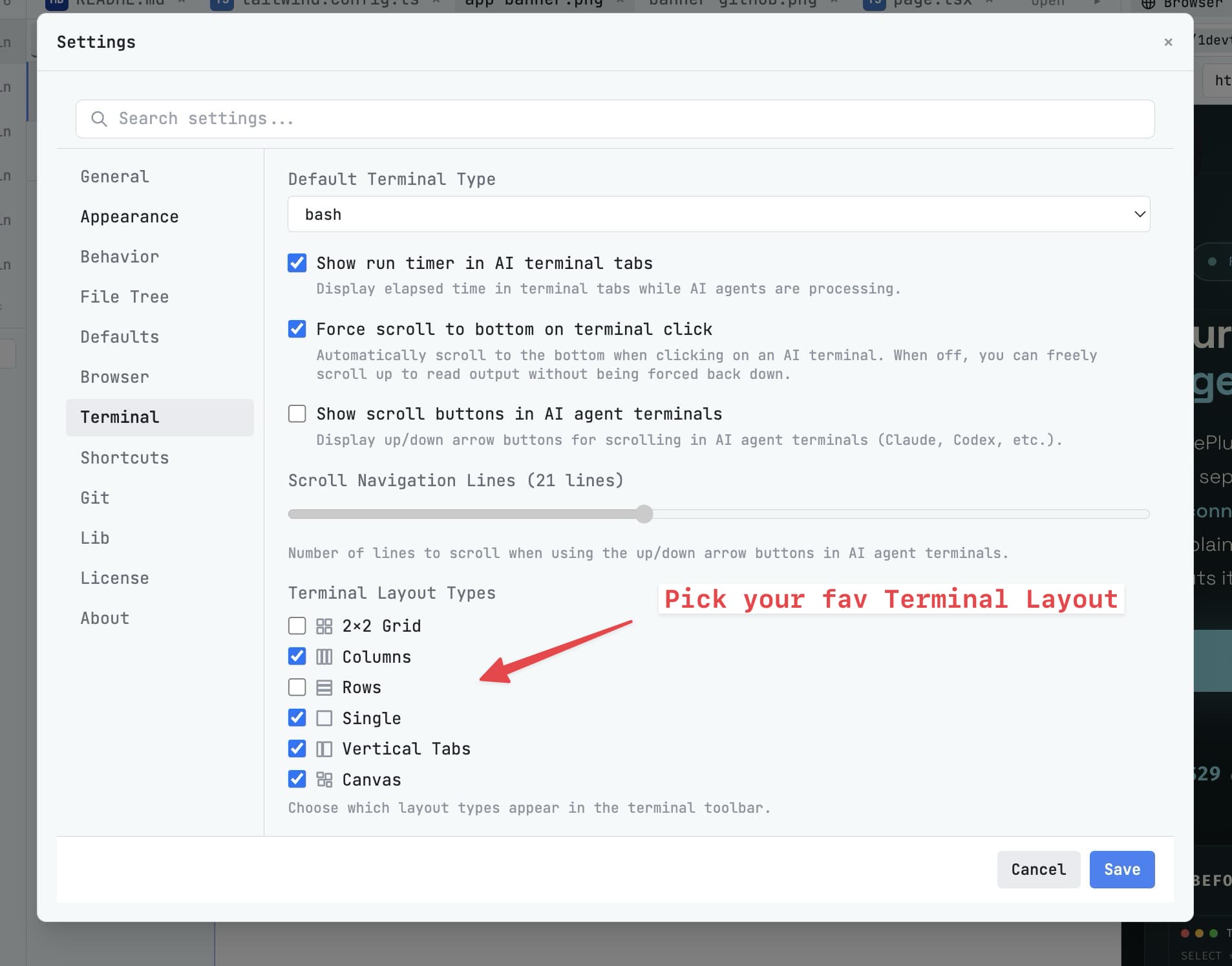
在 2×2 网格中,将一个面板的标题栏拖到另一个槽位,两者就会交换位置。这方便把你最常关注的代理放在左上角,或让终端与其浏览器预览并排显示。
隐藏终端
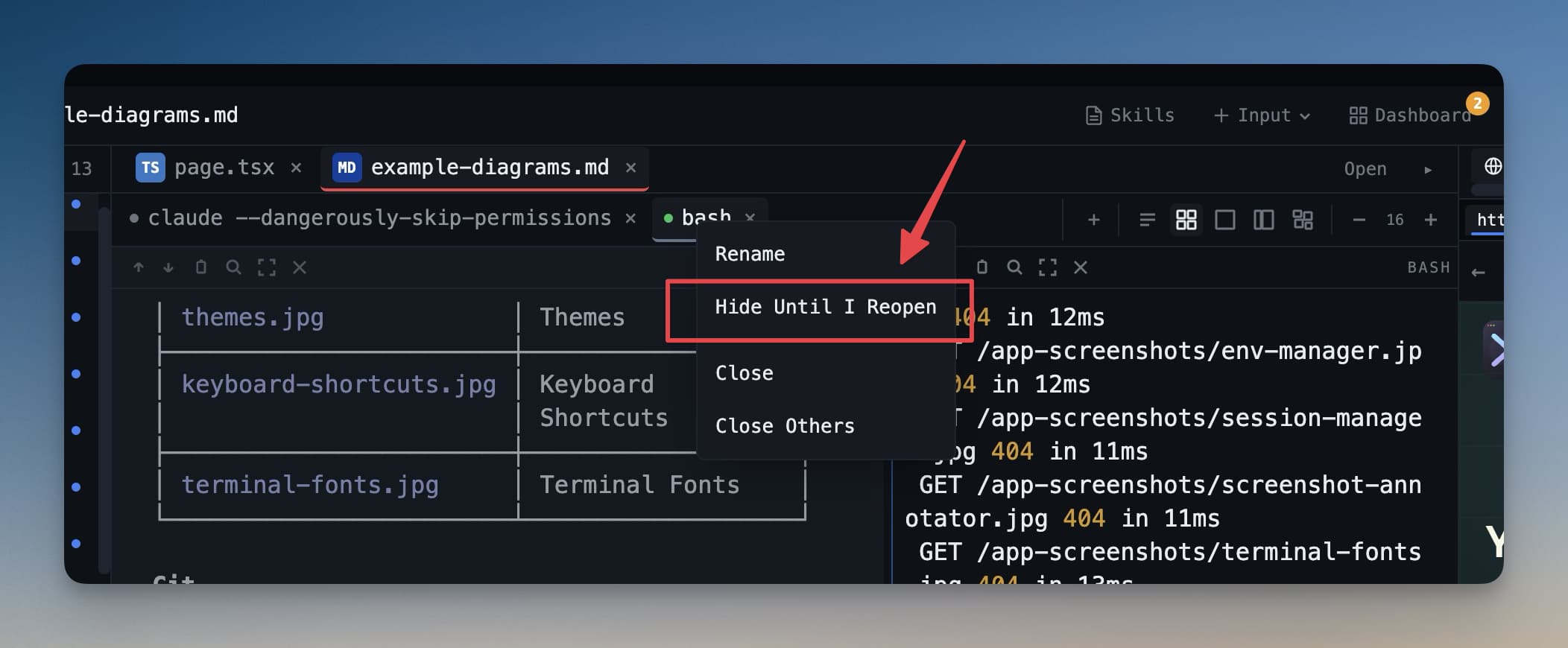
点击终端标题栏中的 eye icon 即可隐藏它。面板会从屏幕上消失,但进程继续运行,侧边栏的角标仍会显示它为活跃状态。
从状态栏的会话管理器或 All Terminals 中将它唤回。将鼠标悬停在任意终端上,即可在不切换焦点的情况下预览其当前输出。
关闭终端
关闭终端会立即释放其系统资源——原生句柄、退出监听器、保存的状态和计时器状态。长时间的多项目会话保持健康,你机器上的其他终端也能正常启动。
相关
- 运行 AI 代理
- 批量终端与组合
- 会话持久化
- Spend & Quota Center——Auto 背后的账户池