Database Client —— 概述
一个完整的 SQL 和 NoSQL 数据库客户端内置在你的工作区中 —— 无需额外的应用。
1DevTool 在应用内包含了一个功能齐全的数据库客户端。你不需要 TablePlus、DBeaver、DataGrip 或任何其他独立的数据库工具。一切 —— 你的终端、浏览器、AI 助手,以及现在的数据库 —— 都存在于一个工作区中,并排排列。
什么是 Database Client?
数据库客户端让你连接到数据库、浏览其表和集合、编写和运行查询以及探索数据 —— 所有这些都无需离开 1DevTool。它的工作方式与专用数据库 GUI 应用相同,但因为它是内置于你的开发工作区的,所以你可以在工作时保持上下文。
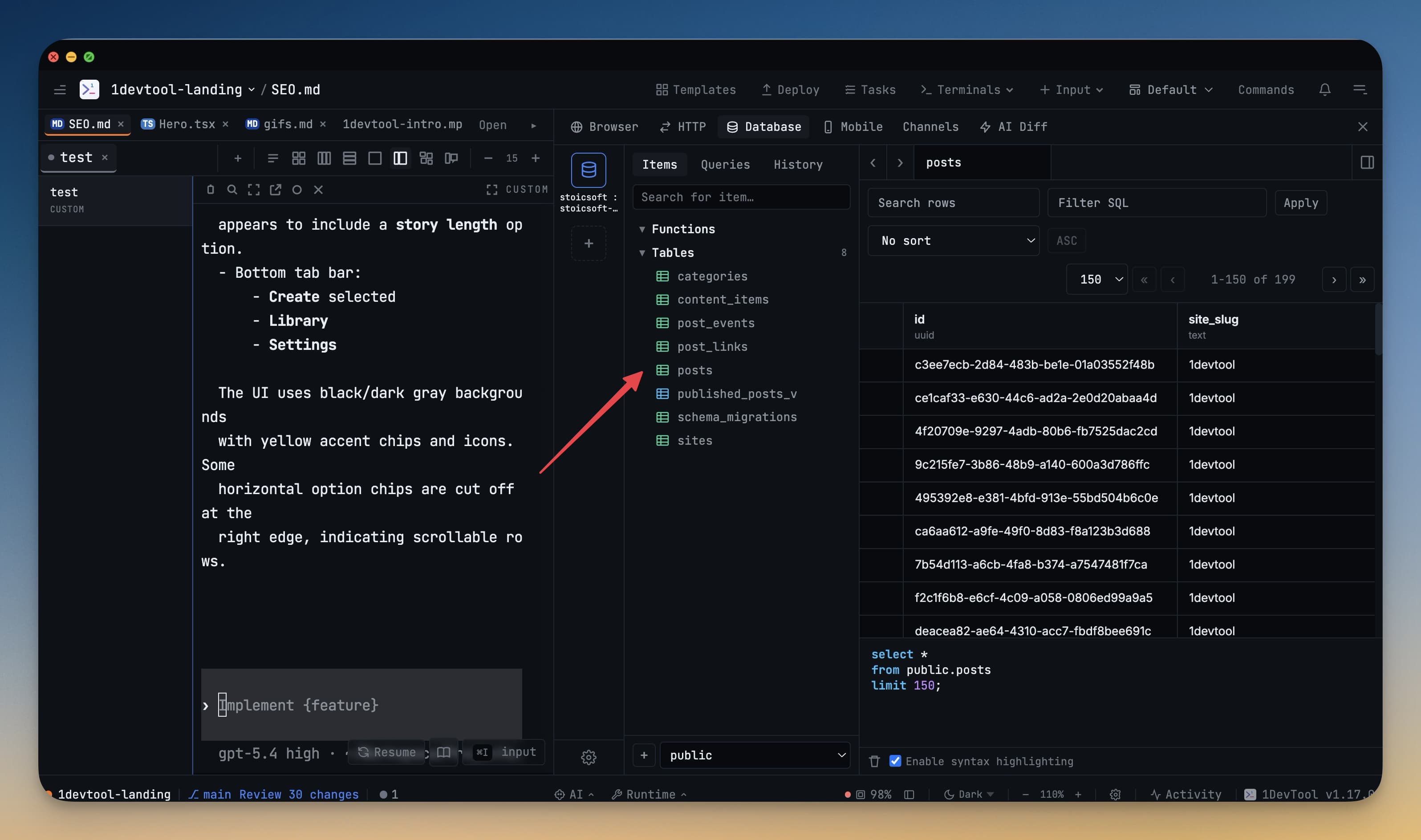
可以这样想:与其每隔几分钟就在终端、浏览器和数据库应用之间切换,不如打开一个窗口,一切都已经在那里。数据库面板停靠在代码编辑器和终端旁边。你可以在终端中运行迁移,然后立即点击切换到数据库面板验证 schema 已更改 —— 无需切换应用,无需丢失位置。
支持的数据库引擎
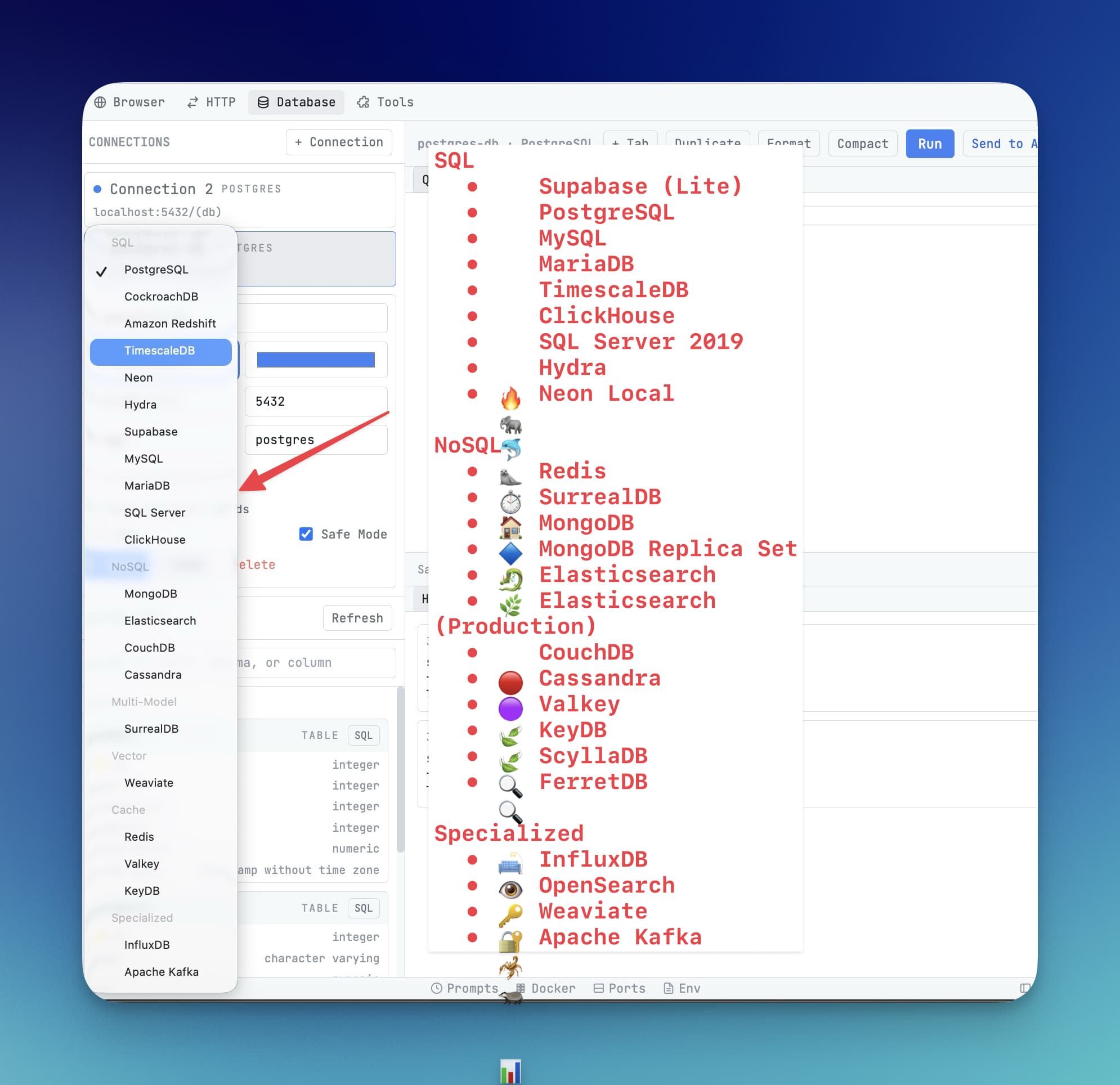
1DevTool 连接到 14 个数据库引擎,涵盖每个类别:
关系型(SQL)
- PostgreSQL —— 包括 Supabase、Neon、Timescale 和 CockroachDB
- MySQL
- MariaDB
- Microsoft SQL Server(包括 Azure SQL)
文档和键值(NoSQL)
- MongoDB —— 包括 Atlas 集群
- Redis —— 包括 TLS/SSL 连接
- CouchDB
分析和时间序列
- ClickHouse
- InfluxDB
- Cassandra
搜索和 AI
- Elasticsearch
- Weaviate(向量数据库)
多模型和流式传输
- SurrealDB
- Kafka(浏览主题和消息)
如果你的项目使用这些引擎中的任何一个,你今天就可以从 1DevTool 内部连接到它。
如何打开 Database Client
有两种方式打开数据库面板:
- 点击数据库图标 在工作区左侧的面板工具栏中。它看起来像一个圆柱体(经典的数据库符号)。
- 在工作区任意位置按 Cmd+D(Mac)或 Ctrl+D(Windows/Linux)。
面板滑出并显示左侧已保存的连接列表。如果这是你第一次,列表将为空,你会看到一个 + 按钮来添加第一个连接。
你可以做什么
连接后,数据库客户端提供:
- Schema 浏览器 —— 在侧边栏树中查看所有表、列、索引和关系
- 查询编辑器 —— 使用自动补全和语法高亮编写 SQL 或 NoSQL 查询,由与 VS Code 相同的 Monaco 编辑器驱动
- 结果网格 —— 在电子表格风格的表中查看、排序和过滤查询结果
- 数据导出 —— 将结果或整个表导出为 CSV、JSON 或 NDJSON
- 查询历史 —— 一键重新运行任何过去的查询
下一步
准备好连接你的第一个数据库了吗?最快的方式是粘贴 DATABASE_URL —— 一个包含 1DevTool 所需一切信息的连接字符串。从 Connect with DATABASE_URL 指南开始。