项目侧边栏
管理项目、瞬间切换代码库,并使用颜色编码图标保持组织。
项目侧边栏沿 1DevTool 窗口左边缘运行。它是所有项目相关的指挥中心 —— 切换代码库、保持组织,以及一目了然地知道每个项目中有多少 agent 活跃。
颜色编码的项目图标
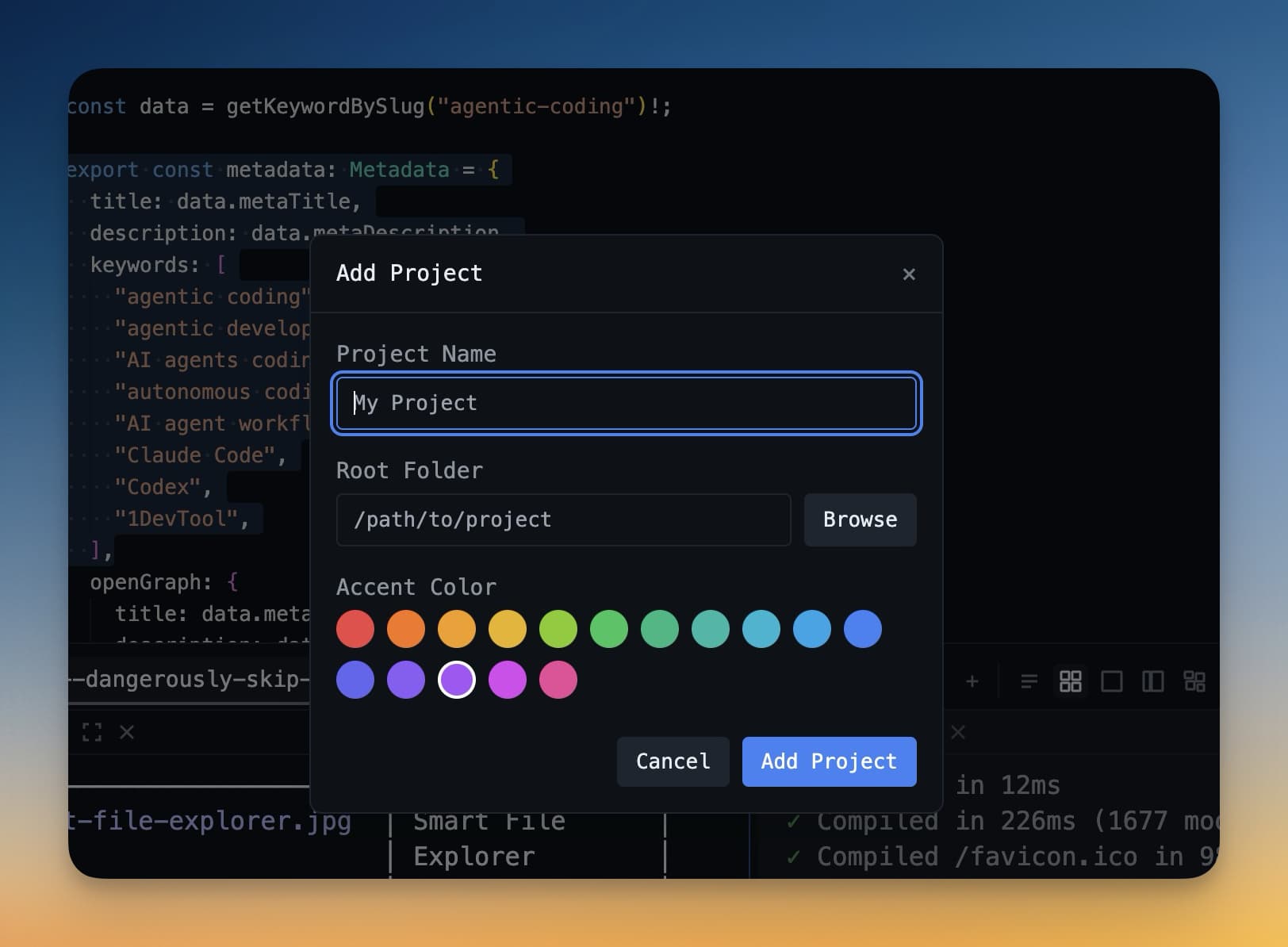
侧边栏中的每个项目都获得一个颜色编码的图标。颜色由你选择,它有一个真正的目的:当你有五六个项目打开时,你不再阅读名称而是识别颜色。你的 "frontend" 项目可能是青色,"backend" 项目橙色,"side experiment" 紫色。
要切换到项目,点击其图标。1DevTool 立即恢复你上次在其中工作时打开的面板和终端会话。切换是瞬间的 —— 没有加载旋转器。
右键菜单
右键点击任何项目图标打开带有以下选项的上下文菜单:
- Rename —— 更改项目的显示名称
- Change color —— 从内置调色板中选择新的图标颜色
- Open in Finder / Explorer —— 在系统文件浏览器中打开项目的根文件夹
- Remove —— 从侧边栏移除项目(这不会删除你的文件 —— 只是从 1DevTool 取消固定)
拖动重新排序
你可以向上或向下拖动侧边栏中的任何项目图标来重新排序列表。将你最常用的项目放在顶部,以便它们始终触手可及。
项目组
如果你处理许多相关项目 —— 例如,包含多个应用的 monorepo 或客户的服务套件 —— 你可以将它们嵌套到 项目组 中。
要创建组,将一个项目图标拖动到另一个上面。它们折叠为文件夹图标。点击文件夹展开或折叠组。你可以像命名项目一样命名组(右键点击 → Rename)。
组有助于在处理五六个以上代码库时保持侧边栏整洁。
活跃 Agent Badge
当 AI agent 在其中积极运行时,每个项目图标在角落显示一个小 badge。
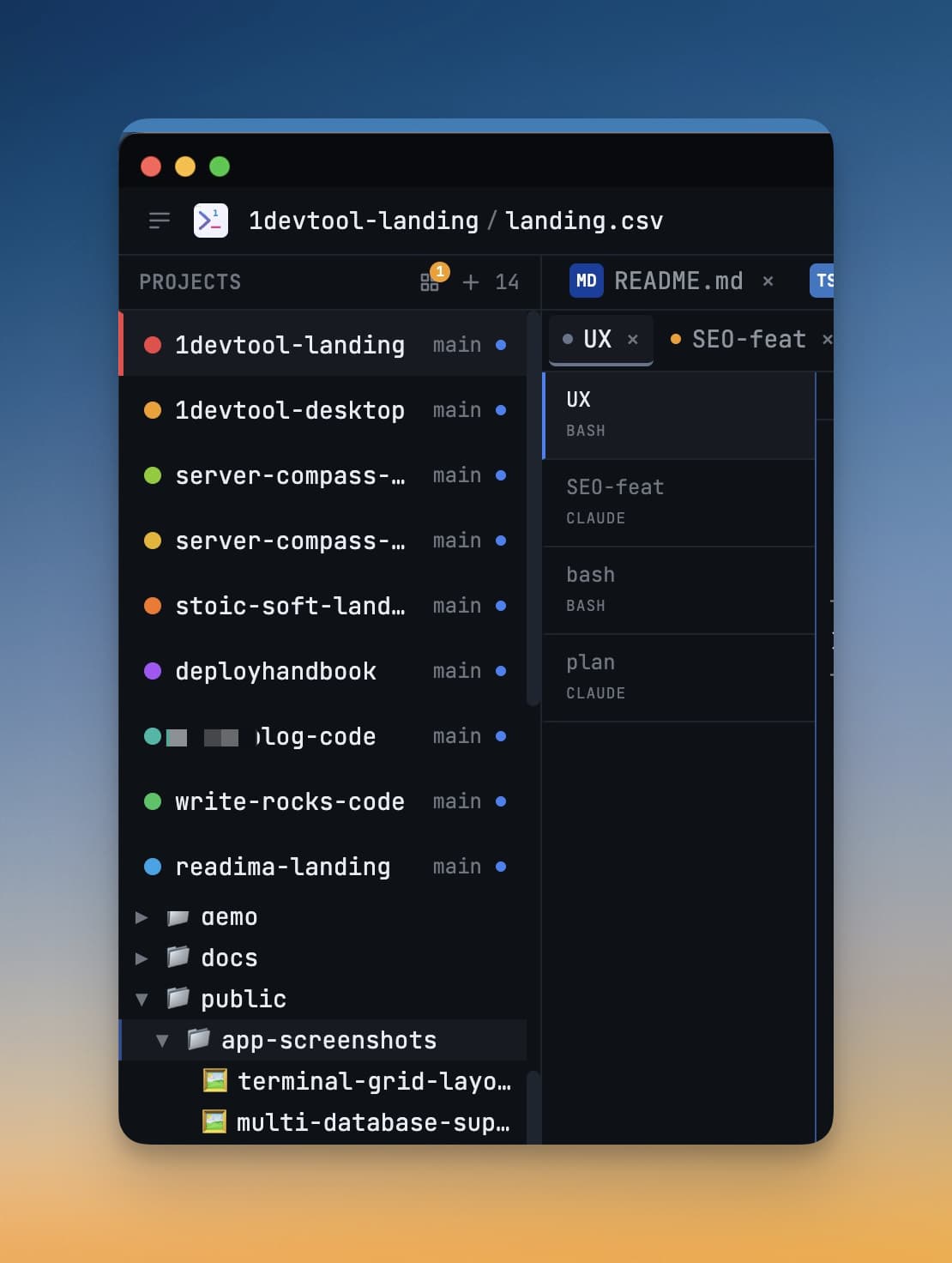
Badge 显示活跃 agent 的数量。这意味着你可以留在当前项目中,瞥一眼侧边栏,知道你其他项目的 agent 仍在运行 —— 无需切换过去检查。
如果 badge 是绿色,agent 正在运行。如果变为黄色,agent 可能在等待输入。如果消失,agent 已完成。
系统托盘
即使 1DevTool 最小化或隐藏在其他窗口后面,你也可以从菜单栏(Mac)或任务栏(Windows)中的 系统托盘图标 切换项目。
点击 1DevTool 托盘图标查看项目列表。点击任何项目名称将应用带到前台,该项目已活跃。这在你在浏览器中阅读文档并想要跳回特定代码库而无需寻找窗口时很有用。
保持组织的技巧
- 对不同领域的项目使用不同的颜色(前端、后端、基础设施)
- 将活跃项目保持在侧边栏顶部;通过移除来归档过时项目
- 使用组捆绑微服务或相关实验,这样侧边栏不会变得压倒性