布局模式
选择一种内置布局 —— Default、Classic、Horizon、Chat、Terminal Center、Terminal Right、Mosaic 或 Vibe Coder —— 或自行排列并应用到所有项目。
布局决定了每个面板的位置:项目、文件资源管理器、编辑器、终端以及右侧的工具。1DevTool 预置了多种布局,切换时不会关闭任何内容 —— 面板只是重新排列,不会重新启动。
在顶部栏中点击 Layout 打开选择器。
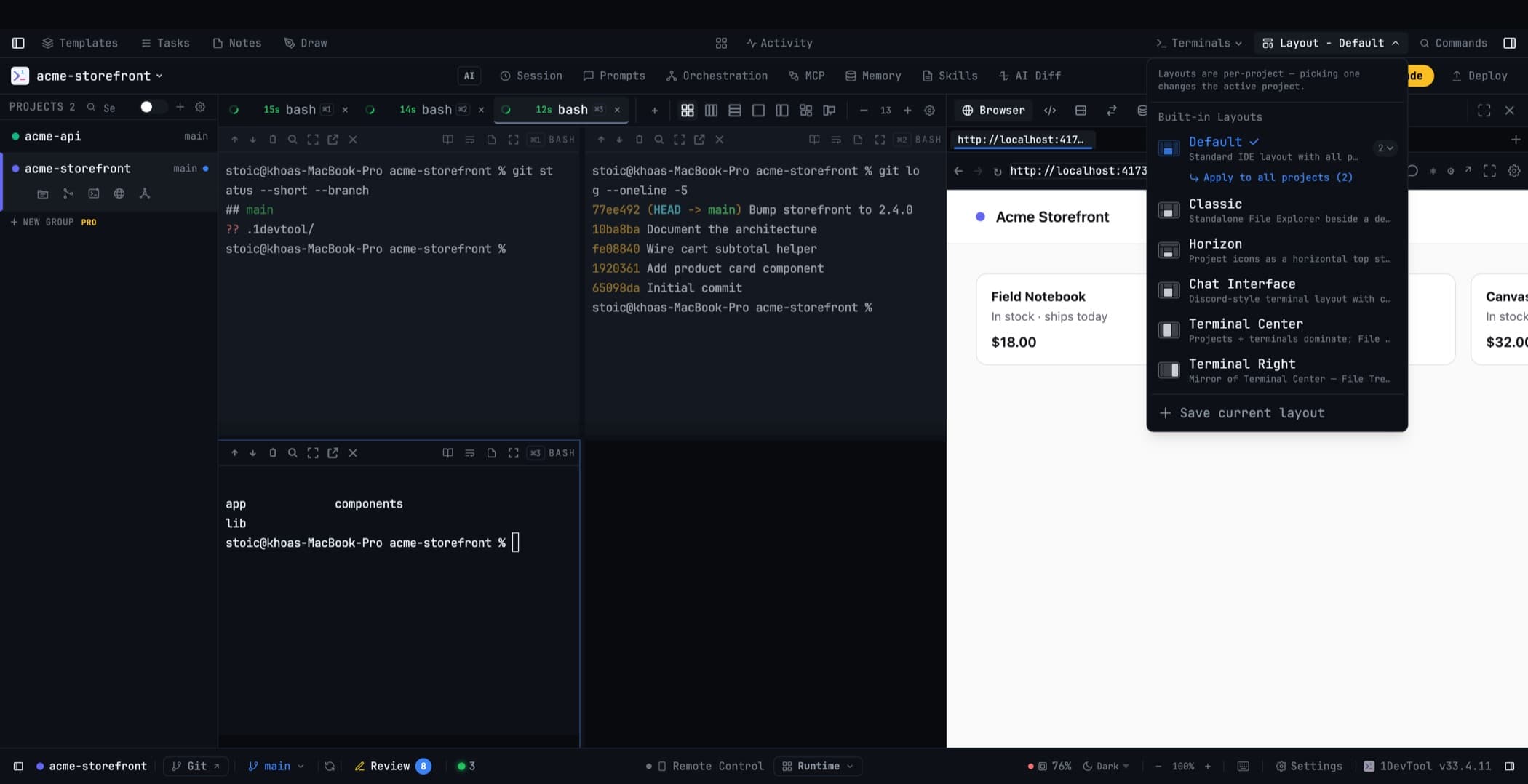
每个条目都会显示布局的缩略示意图,以及当前有多少项目正在使用该布局,让你一眼就能看出自己的使用习惯。平铺 和 面板 布局在列表中分开展示,因此 Mosaic 不会被误认为是其他侧边栏预设。
内置布局
Default
组合式工作区:文件树 + 编辑器 位于同一个标签页中,终端在中间,工具在右侧。打开文件时无需在两个独立面板之间来回切换。
这是大多数人默认使用的布局。
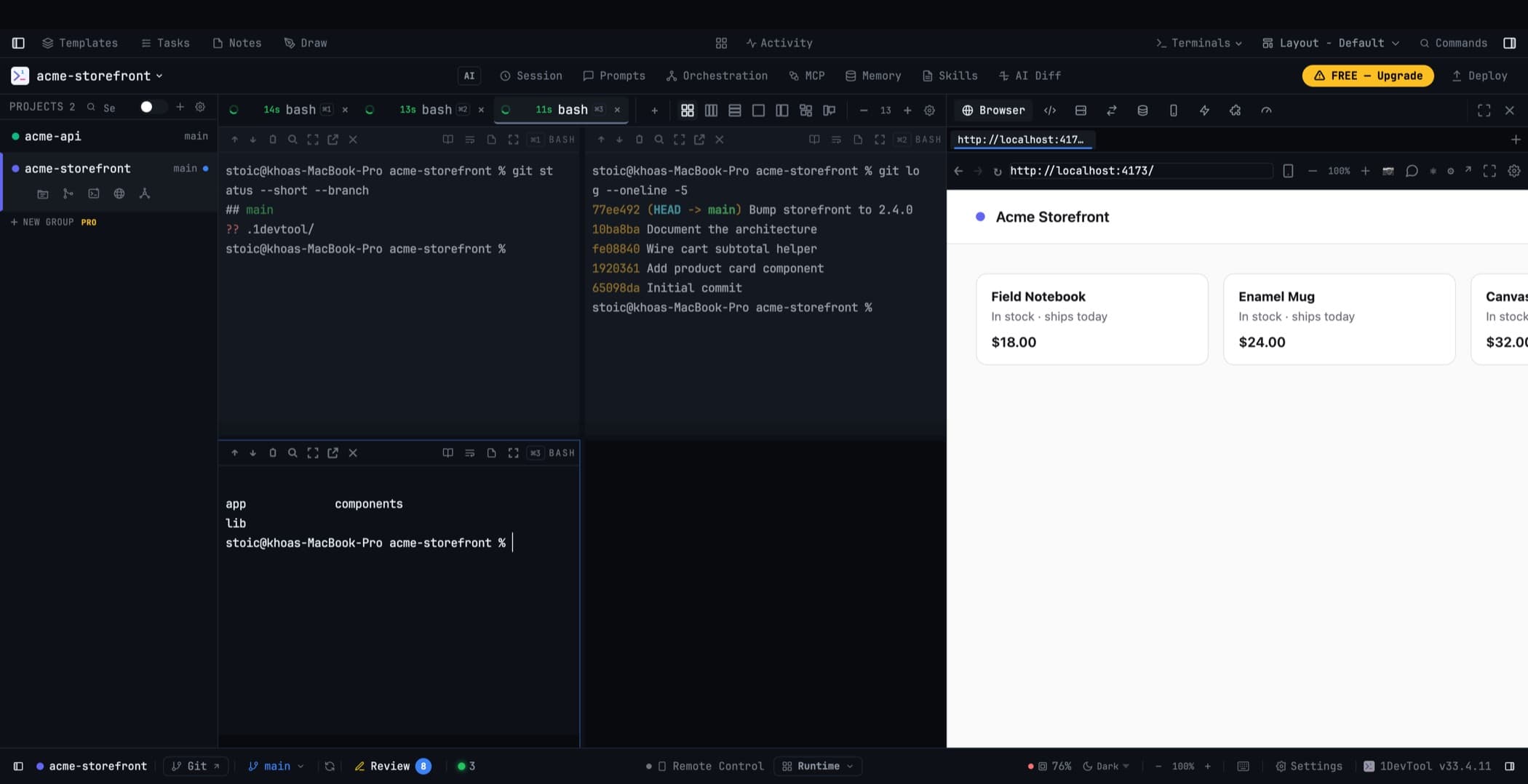
Classic
文件树恢复为独立面板,与专用的编辑器并排 —— 就像在两者合并之前那样。
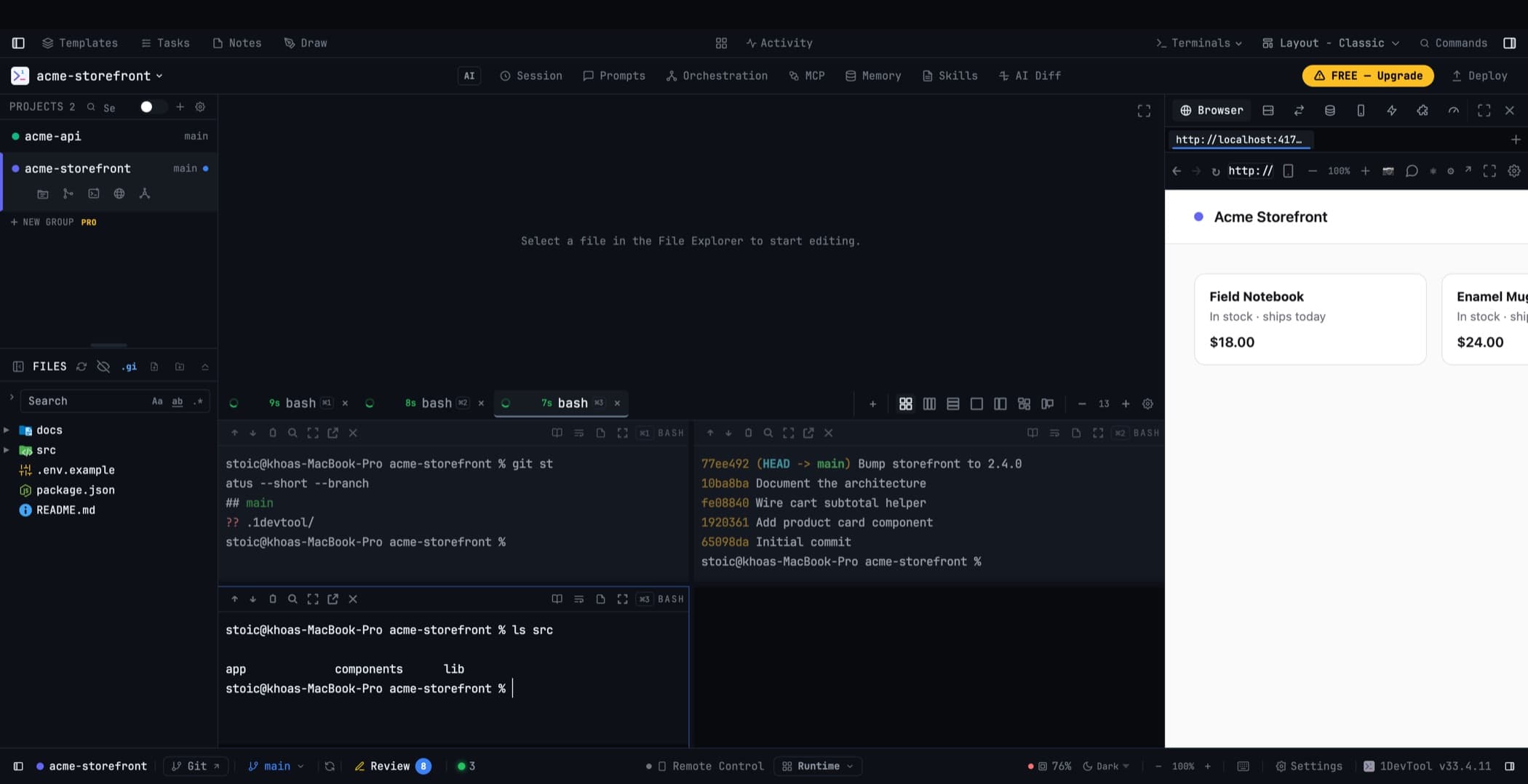
只要你在布局中的任意位置放置了独立的文件资源管理器,编辑器就会自动舍弃其内嵌的文件树;在 Settings → Layout 中将资源管理器放到左侧、中间或右侧的插槽中,编辑器会相应适配。移除独立面板后,编辑器会重新收回文件树。两者不会同时消失。
文件资源管理器保持自己的宽度和折叠状态,并像其他面板一样随你跨项目使用。
Horizon
项目变成窗口顶部的一排图标,从而将整个左侧边栏留给文件资源管理器。
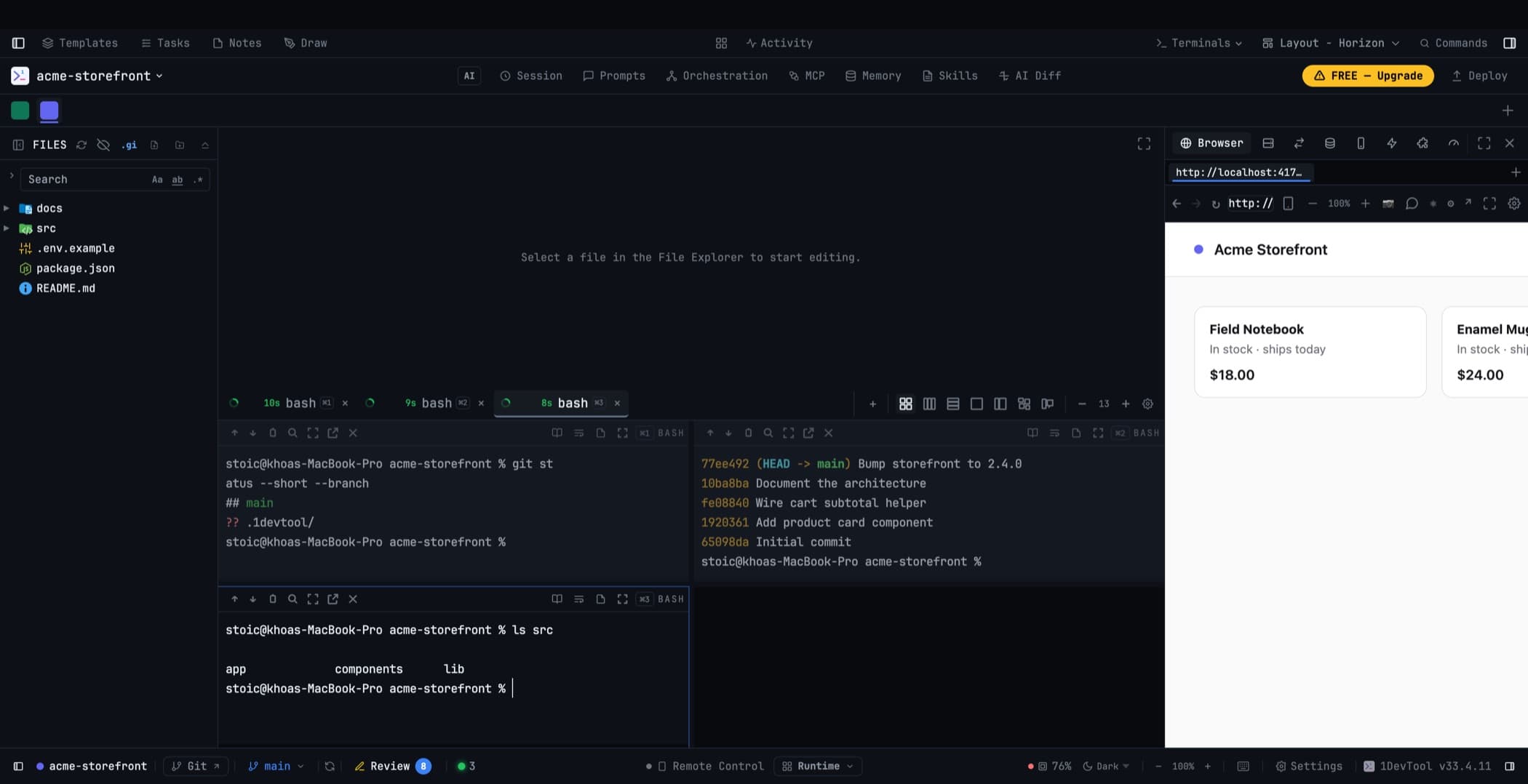
在图标条下方,整体与 Classic 类似:左侧是文件资源管理器,中间上方是编辑器、下方是终端,右侧是工具。
只要当前布局没有放置项目面板,该图标条就会出现 —— 因此当你在自定义布局中去掉该面板时,项目仍然可以访问,而不会丢失。将面板放回来后,图标条会自动隐藏。
每个项目都会显示头像、颜色和 emoji,当前激活的项目会以它自己的颜色下划线标示。用普通鼠标滚轮可以横向滚动图标条,点击末端的 + 即可添加项目。悬停在某个图标上会弹出一张卡片,显示项目名称、当前分支以及已打开的终端数量 —— 足以让你在不切换项目的情况下区分两个相似的项目。右键点击会打开与侧边栏相同的项目菜单,包括重命名、颜色设置和组成员身份。
Chat Interface
围绕 AI Channels 构建的类 Discord 布局:左侧是频道列表,中间是对话区。
Terminal Center
项目与终端占据主导;文件树和编辑器退居次要。这是更适合整天编写提示词,而非整天编写代码的布局。
Terminal Right
Terminal Center 的镜像布局。当前激活的终端拥有完整的操作菜单 —— 复制为 Markdown、搜索、Reader Mode、重新格式化、笔记、弹出、全屏、关闭 —— 并且可以拖动频道列表分隔线,为名称或输出留出更多空间。每个项目都会记住你偏好的宽度;双击分隔线即可重置。
Mosaic
它完全不是基于插槽的布局:侧边栏消失,整个窗口变成一组可以自行拆分、堆叠、缩放和放大的磁贴。一个项目中可以保存多种命名好的排列方式。
详细信息请参阅 Mosaic 布局。
Vibe Coder
以全尺寸编写器为中心、优先编写提示的布局,右侧并排显示 Preview、Changes 和 Code。终端仍然真实存在,只需点击一下即可唤出。
详细信息请参阅 Vibe Coder。
将布局应用到所有项目
布局是按项目独立的,因此切换布局只会影响你当前查看的项目。
如果你想让所有项目使用相同的排列方式,请使用 Apply to all projects (N) —— 该操作会出现在你当前使用的布局正下方。它在覆盖前会询问一次("覆盖 N 个项目布局?"),并且只会广播你已经应用并可见的布局。
Apply to future projects 是配套设置:此后新增的所有项目都会以该布局打开,而不会影响已有项目。
自定义布局
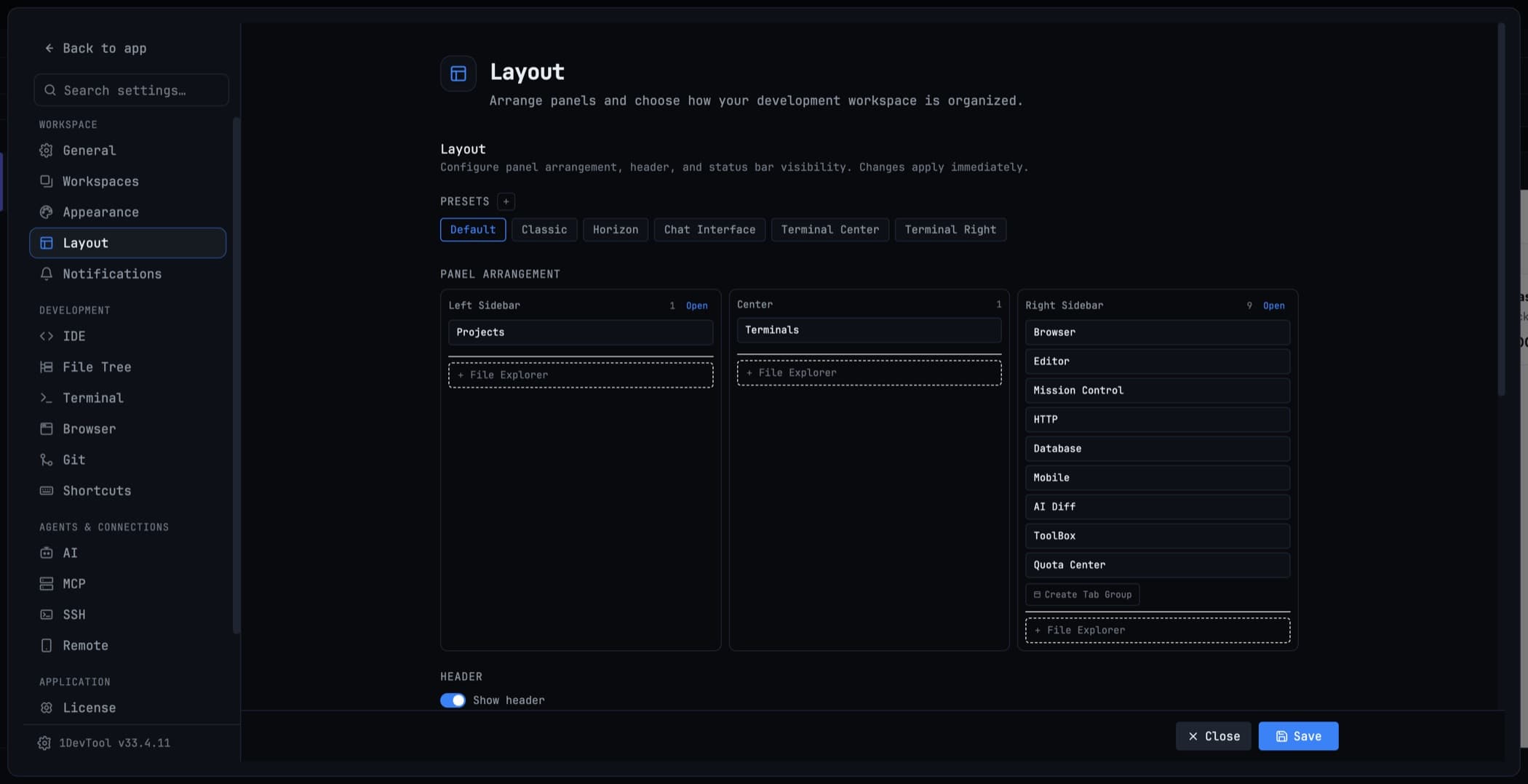
Settings → Layout 可以将各个面板放入插槽:左侧、中间、右侧,以及每个侧边栏内部的面板组。右侧边栏中的面板组会渲染为独立的工作区,每个组都会记住自己当前激活的标签页。
任何面板都可以全屏覆盖整个窗口,同时不会丢失其余标签页;按 Escape 即可恢复。
当你排列出喜欢的布局后,点击 Save current layout 即可将其保存为命名预设,它会出现在选择器中,与内置布局并列。
相关
- 文件资源管理器与编辑器 — Classic 和 Horizon 拆分出的面板
- 工作区概览
- Mosaic 布局 — 平铺布局
- Vibe Coder — 优先编写提示的布局
- Agent Office — 终端区域的视图模式,可在任意布局中使用
- 键盘快捷键