添加第一个项目
将你的代码文件夹导入 1DevTool,60 秒内开始工作。
在打开终端或运行 AI 助手之前,你需要先添加一个项目。项目告诉 1DevTool 你在操作哪个文件夹,这样它才能在正确的目录里启动终端、记住你的数据库连接,并把所有工具整齐地组织在一起。
什么是"项目"
在 1DevTool 里,"项目"就是一个代码文件夹——你的 Git 仓库,或者本地(乃至远程服务器)上任何一个你想操作的文件夹。
每个项目在 1DevTool 里都有自己的独立空间,包含:
- 侧边栏颜色标记 — 一眼就能认出,尤其是同时开多个项目时特别有用
- 终端会话 — 即使重启应用,终端里的会话状态也会被保存,不会丢失上下文
- 数据库连接 — 每个项目维护自己的数据库连接列表,不会把不同项目的数据库搞混
- 打开的文件 — 上次关闭时的文件,下次打开还在原位
- HTTP 请求 — 已保存的 API 请求也是按项目隔离的
你可以添加任意数量的项目,在侧边栏点击即可瞬间切换。
添加本地文件夹
最常见的起点。如果你的代码文件夹已经在本地了:
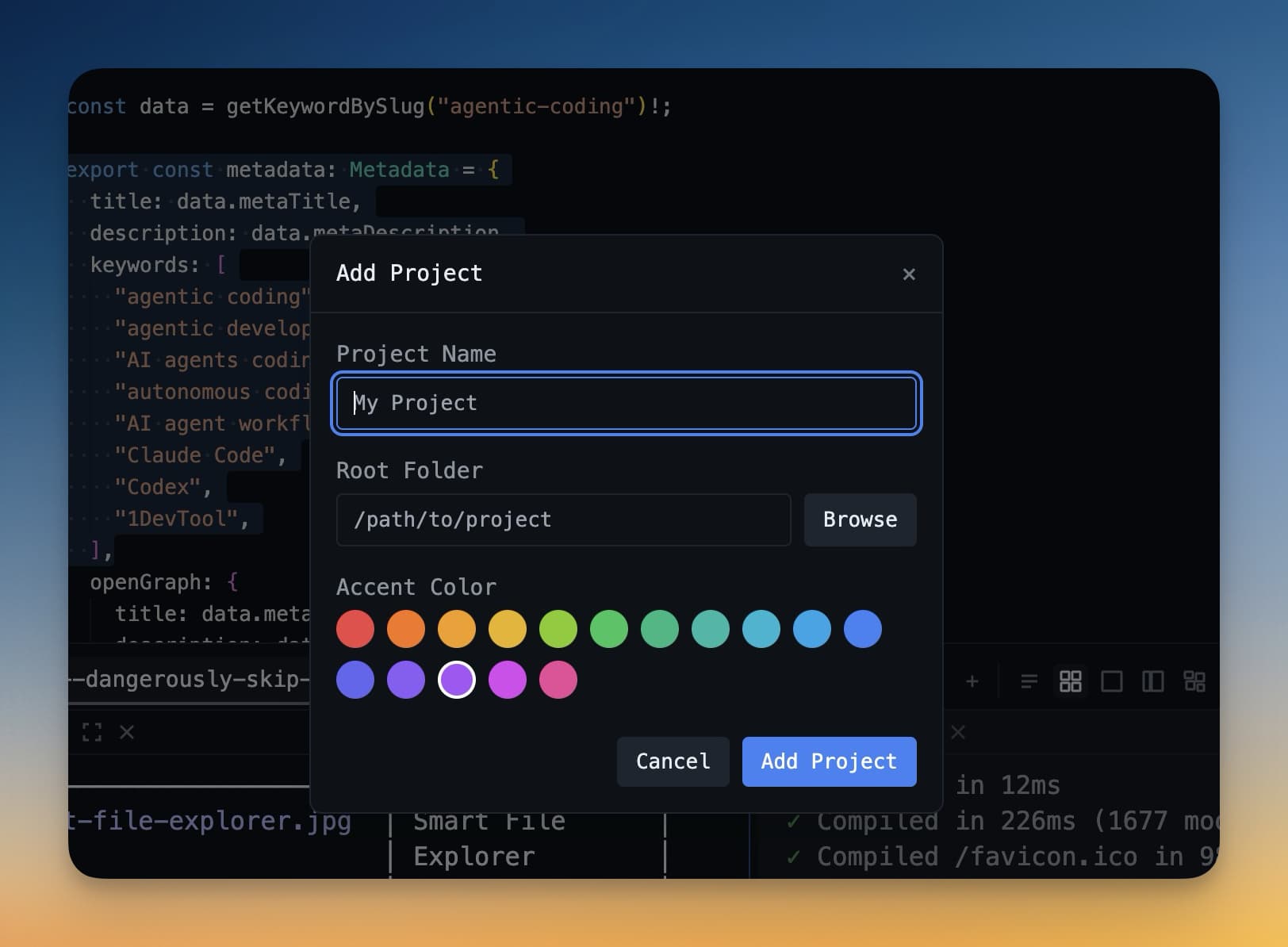
- 点击左侧边栏底部的 + 按钮,也可以按
Cmd+N(Mac)或Ctrl+N(Windows)。 - 弹出对话框后,点击 "打开文件夹"。
- 在文件选择器里找到你的项目文件夹,点击打开。
- 给项目起个名字,默认会使用文件夹名称,通常直接用就好。
- 选择一个颜色标记,它会作为小色块显示在侧边栏的项目名旁边,方便区分。随时可以修改。
- 点击添加项目。
项目现在出现在侧边栏里了,点击它即可打开。
从 Git 克隆
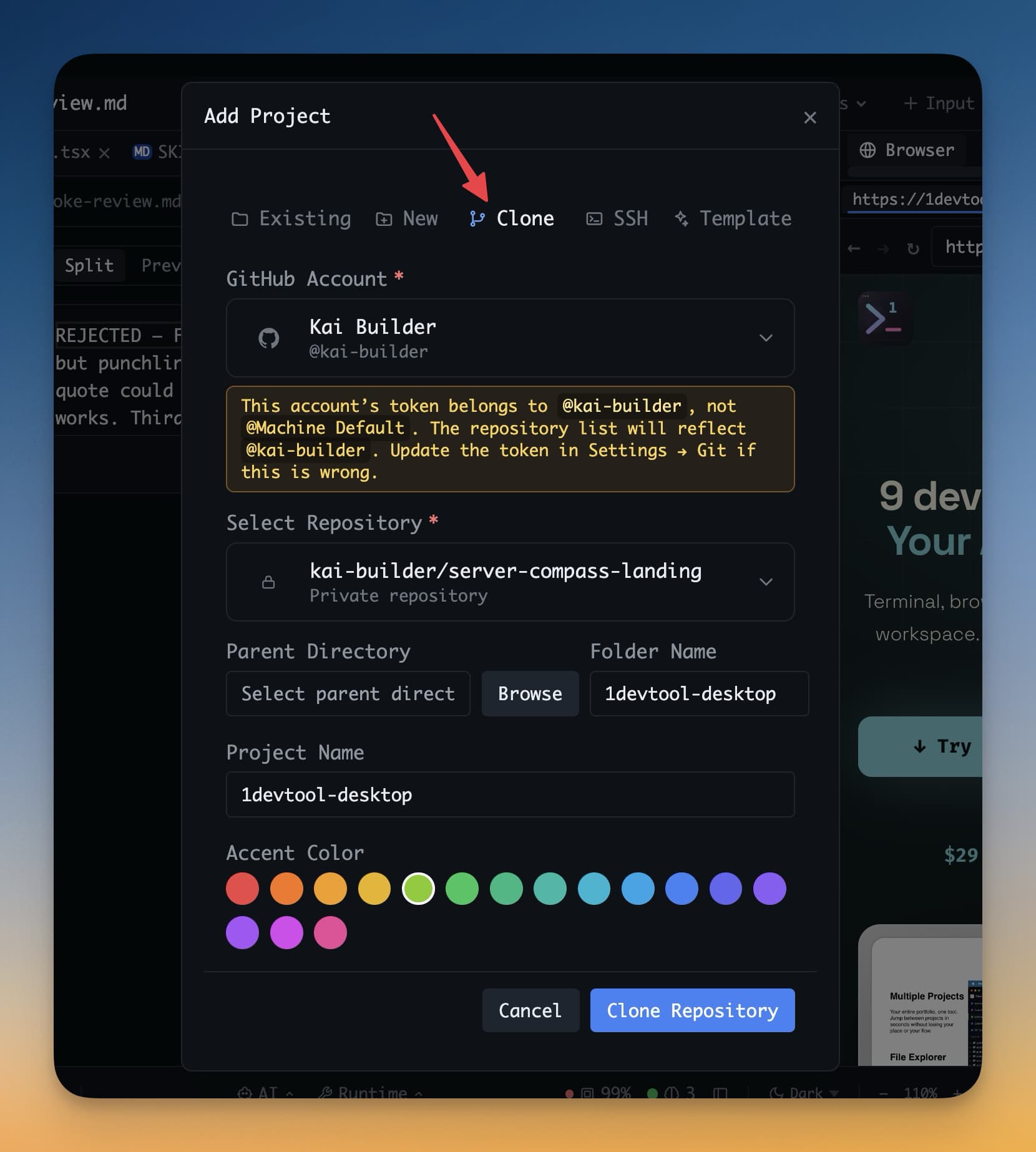
如果你的项目托管在 GitHub、GitLab、Bitbucket 或其他 Git 平台上,可以直接在 1DevTool 里克隆,不需要单独开终端。
"克隆"就是把远程仓库的代码下载一份到本地。1DevTool 把这个过程做得很简单:
- 点击侧边栏的 + 按钮。
- 选择 "从 Git 克隆"。
- 粘贴仓库地址。这是 GitHub 上"Clone"按钮给你的那个 URL,格式类似
https://github.com/yourname/your-repo.git。 - 选择克隆后保存到本地的哪个位置,比如
~/Code/或~/Projects/。 - 点击克隆。
1DevTool 会实时显示下载进度,完成后自动把它添加为一个项目,你就可以直接打开终端了。
注意: 克隆需要你的系统上安装了 Git。大多数电脑上已经有了。验证方式:打开任意终端,运行
git --version,看到版本号就说明没问题。
通过 SSH 连接远程服务器
如果你的开发环境在远程服务器上——VPS、DigitalOcean 或 AWS 上的云虚拟机、或者公司的远程工作站——你同样可以把它添加为项目。
1DevTool 通过 SSH 连接(这是访问远程机器的标准安全方式)。连上之后,远程文件夹的使用方式和本地项目完全一样。
- 点击 + → "通过 SSH 添加"。
- 填写服务器信息:
- Host — 服务器的 IP 地址或域名,例如
123.45.67.89或myserver.com - User — 你在服务器上的用户名,例如
ubuntu或root - Port — 通常是
22,只有服务器用了非标准端口才需要修改 - SSH Key — 私钥文件路径,例如
~/.ssh/id_rsa。如果你用密码登录,留空即可,连接时会弹出输入框
- Host — 服务器的 IP 地址或域名,例如
- 点击连接。
1DevTool 连上服务器后,你可以浏览远程文件系统,选择一个文件夹作为项目,它就会出现在侧边栏里。终端、数据库客户端、文件编辑器都能用——只是它们运行在远程机器上。
下一步
项目已经准备好了,现在来打开 AI 助手。
继续阅读:添加第一个 AI 助手 →