Git 客户端 — 概览
内置于工作区的可视化 Git 客户端 — 无需终端即可查看差异、提交、推送和管理分支。
Git 客户端为 Git 的一切操作提供了可视化界面 —— 查看改动内容、暂存文件、编写提交信息、推送到远程仓库、切换分支以及管理 worktree。可以把它看作直接内置于 1DevTool 中的轻量版 GitKraken,无需单独安装。
什么是 Git 客户端?
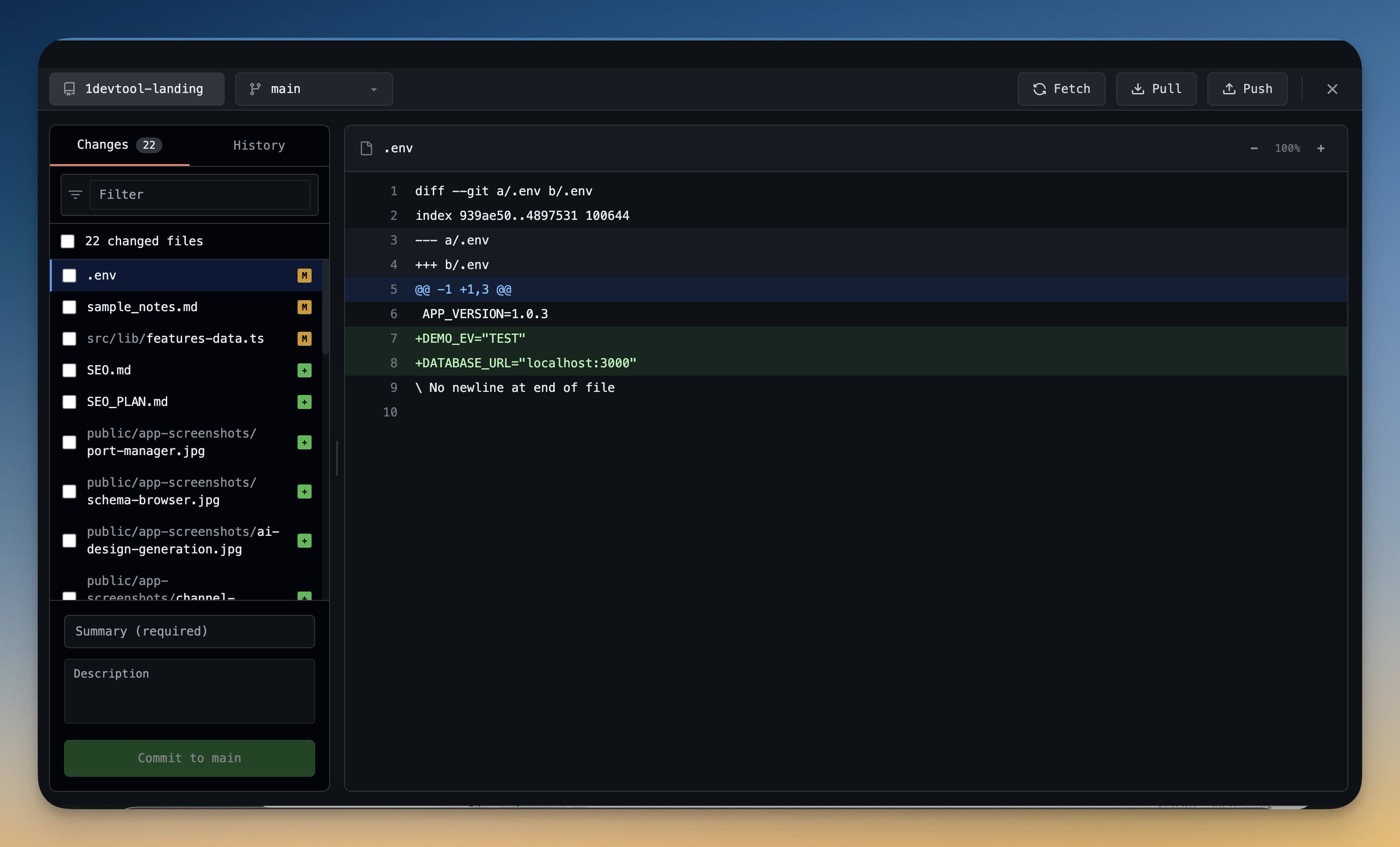
当你使用 AI 智能体编写代码时,该智能体会不断地修改你的文件。Git 客户端让你能够可视化地查看这些改动 —— 哪些文件被修改了、具体哪些行被添加或删除、diff 是什么样的 —— 然后再决定是否提交。
使用它无需了解任何 git 命令,一切都是点击操作。
为什么要使用它?
与 AI 智能体协作时最重要的习惯就是在提交前审查改动。智能体速度很快,但并不完美。可视化 diff 让你能轻松发现智能体做出的意外改动 —— 一个不该被改动的文件、一行看起来不对劲的代码,或是一个被悄悄删除的函数。
如果没有可视化客户端,你就得在终端里运行 git diff 并滚动查看纯文本。而有了 Git 客户端,你可以并排看到用颜色标注的增删行,并且能精确地暂存你想要的文件。
如何打开
- 点击左侧图标栏中的 Git 图标
- 或按下 Cmd+G(Mac)/ Ctrl+G(Windows/Linux)
Git 面板会与你工作区中的其他面板一起打开,并自动检测当前项目文件夹中的 git 仓库。
你可以做什么
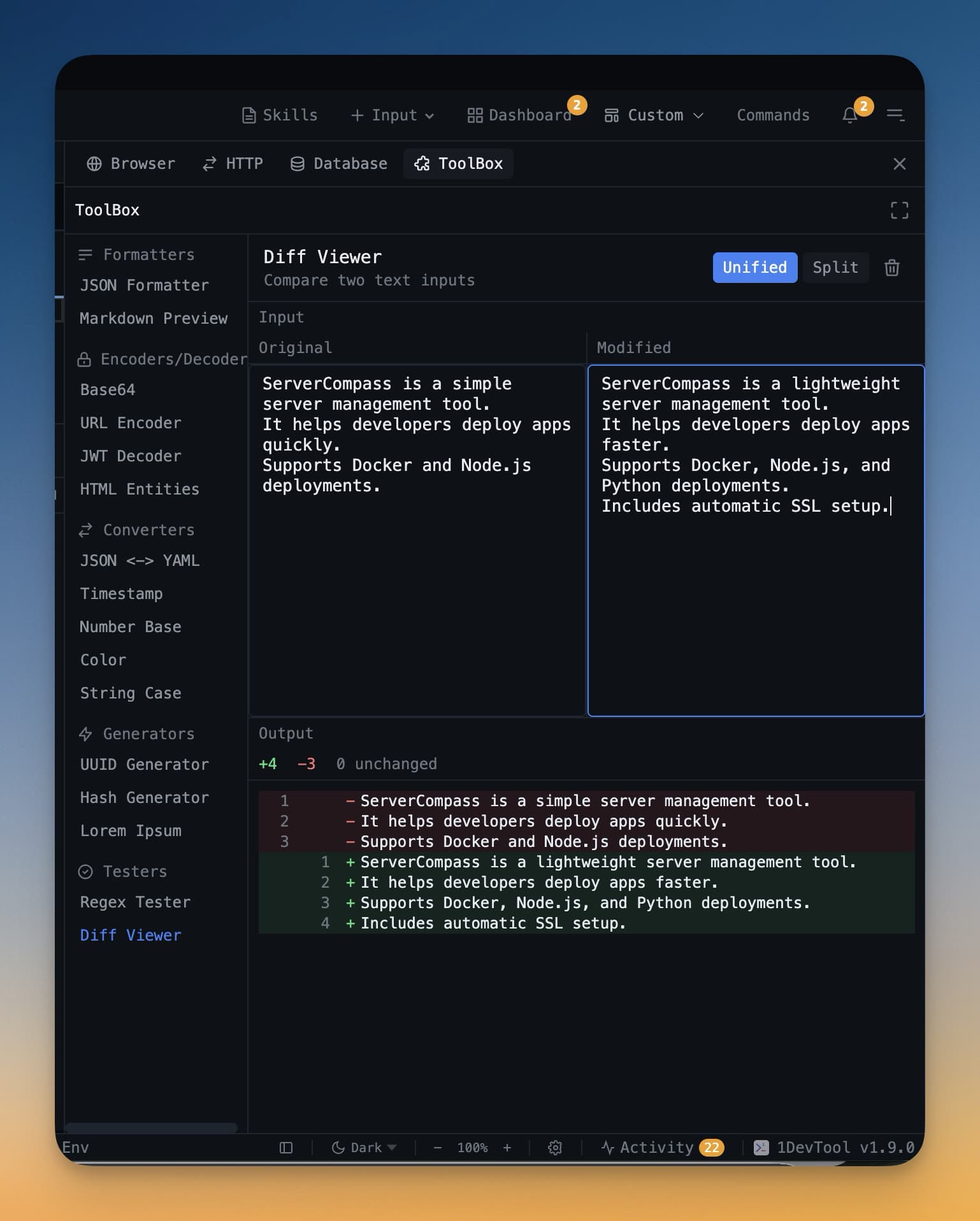
- Diff 查看器 —— 查看新增行(绿色)、删除行(红色)以及未改动的上下文。可在统一视图和并排视图之间切换。
- 暂存 —— 勾选或取消勾选单个文件(甚至单个代码块),精确控制每次提交包含的内容。
- 提交 —— 输入提交信息并直接提交,无需触碰终端。
- 推送与拉取 —— 一键与远程仓库同步。
- 切换分支 —— 创建新分支、检出已有分支,并查看完整的分支历史。
- Worktree —— 同时检出多个分支,各自位于独立的文件夹中。详见 Git Worktree。
- 一个项目中的多个仓库 —— 顶部的仓库选择器可同步切换暂存的改动、历史记录、分支和 worktree。详见多仓库工作区。
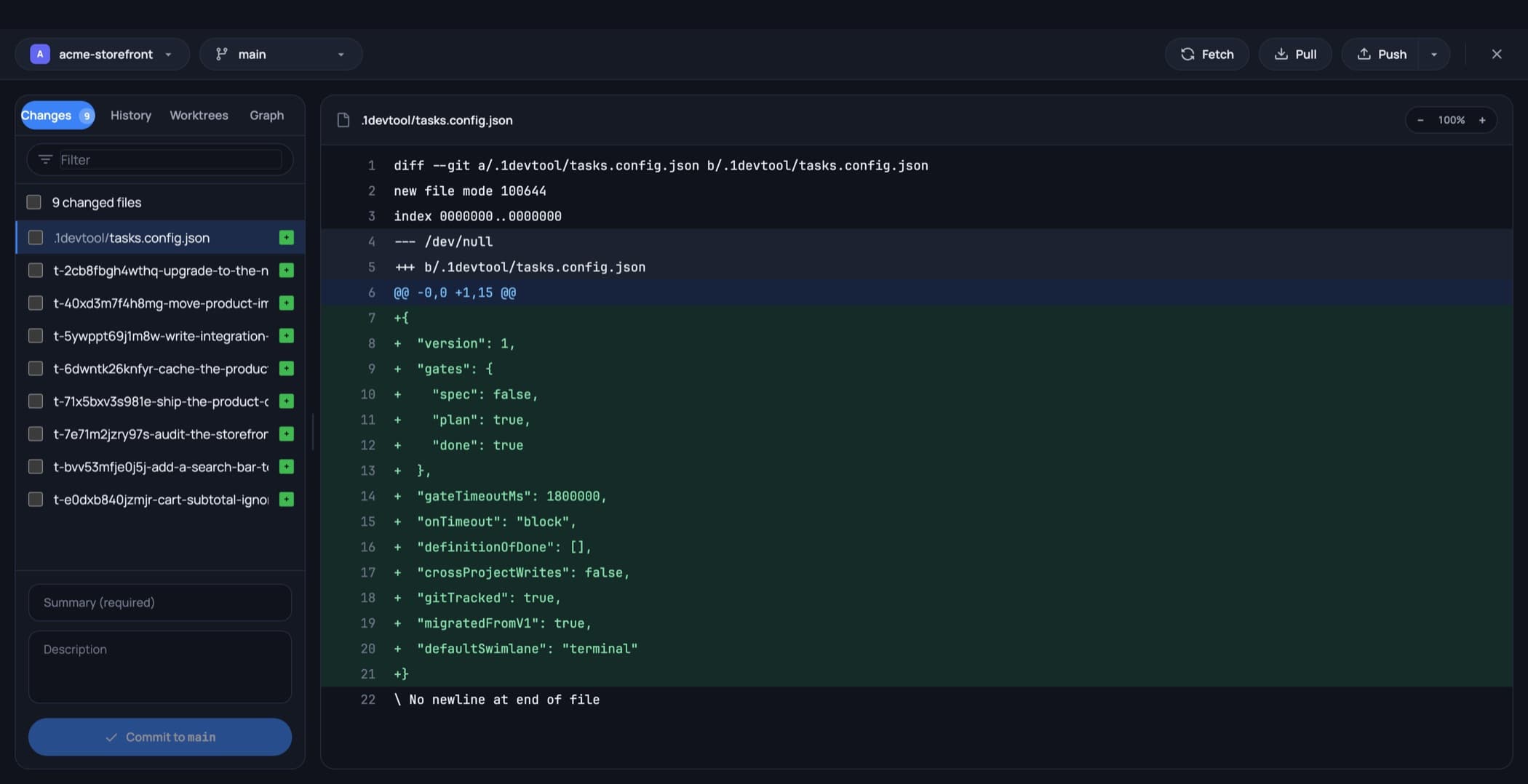
顶部依次是仓库选择器、分支选择器以及 Fetch / Pull / Push。左侧是各个标签页 —— Changes、History、Worktrees、Graph —— 下方则是已改动文件、筛选框以及提交信息输入框。
状态栏分支选择器
你无需打开客户端也能切换分支。状态栏上带有一个分支指示器:点击它即可看到可搜索的分支和 worktree 列表,当前分支会被标记出来。将鼠标悬停在任意一行上即可看到复制按钮,让你无需检出就能把长分支名复制到剪贴板。
在多仓库项目中,该指示器会跟随你当前所在的仓库变化,因此屏幕上显示的分支始终对应你正在查看的文件所在的分支。
对提交的操作
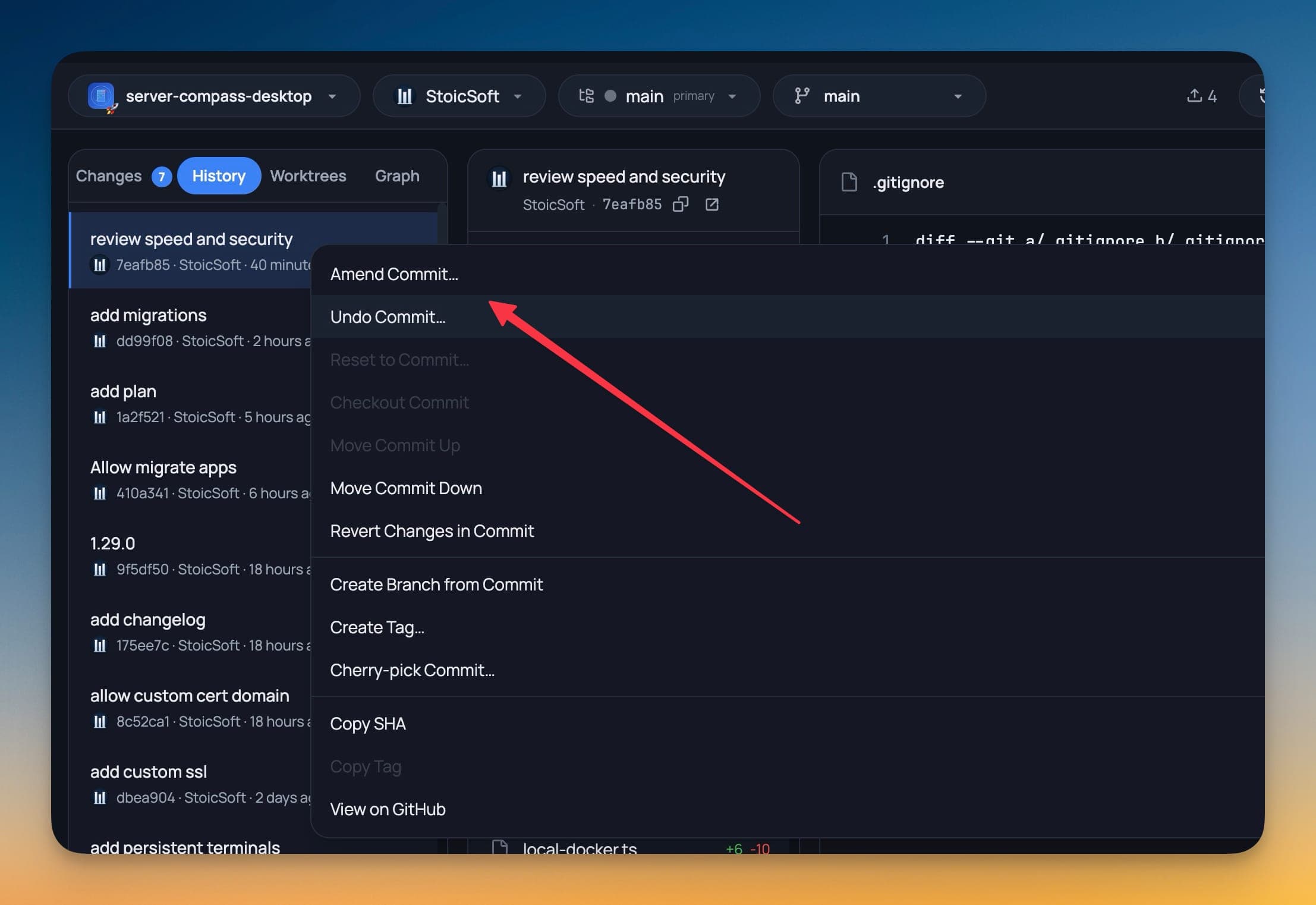
在历史记录中右键点击任意提交,即可执行原本需要写脚本才能完成的操作:复制其哈希值或提交信息、基于它创建分支或标签、撤销(revert)它、拣选(cherry-pick)它,或调整其顺序。调整顺序会运行一次交互式 rebase,一旦出现问题会自行干净地中止,因此即便出错,仓库也会回到最初的状态。
账户
每个仓库都可以使用不同的 Git 账户 —— GitHub 或 GitLab —— 客户端头部会显示对应的头像,让你始终清楚自己即将以哪个身份进行推送。
无需 Git 经验
如果你是 git 新手,Git 客户端是很好的入门方式。每个操作都有清晰的标签,而且如果出错,你随时都可以撤销提交。在使用过程中,你会自然而然地学会 git 工作流 —— 暂存、提交、推送、分支管理 —— 而无需死记命令。