打开文件
从文件树中打开、浏览和编辑项目中的任何文件。
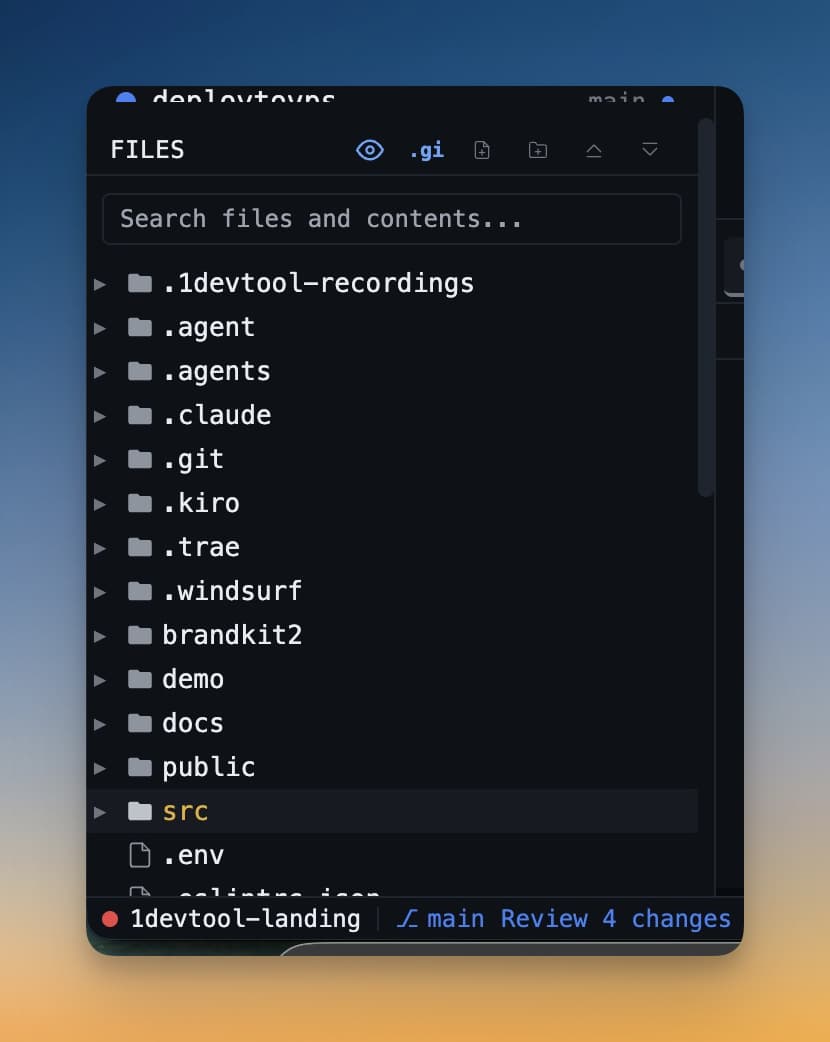
左侧边栏中的文件树显示项目的完整目录结构。从这里你可以浏览文件夹、在 IDE Strip 中打开文件,并将文件路径拖入终端。导航代码库所需的一切只需一次点击。
浏览文件树
当你打开选择项目文件夹的工作区时,文件树会自动加载。文件夹可展开 —— 点击文件夹名称旁边的箭头展开或折叠它。树显示所有文件和文件夹,包括隐藏文件如 .env 和 .gitignore。
点击任何文件在 IDE Strip 中打开它。文件会立即在新标签中打开,根据文件扩展名应用语法高亮。
使用标签
打开多个文件时,它们会作为标签出现在 IDE Strip 顶部。点击任何标签切换到该文件。你可以向左或向右拖动标签重新排序它们。
未保存的文件在标签中其名称旁边显示小圆点(●)。这是一个快速的视觉提醒,你有尚未写入磁盘的更改。
- 保存: 按
Cmd+S(macOS)或Ctrl+S(Windows/Linux) - 关闭标签: 点击标签上的 ×,或按
Cmd+W
快速打开文件
不想在树中查找?按 Cmd+P(macOS)或 Ctrl+P(Windows/Linux)打开快速文件搜索。开始输入文件名的任何部分,匹配的结果会立即出现。这是模糊搜索 —— 你不需要输入确切的名称,只需足够的字符来缩小范围。按 Enter 打开选定的文件。
将文件路径拖入终端
文件树最有用的技巧之一:从树中拖动任何文件或文件夹并放入终端的输入中。这不会在编辑器中打开文件,而是将完整绝对路径粘贴到终端中。这在你想要告诉 AI agent 处理特定文件时节省时间 —— 拖入它而不是手动输入路径。
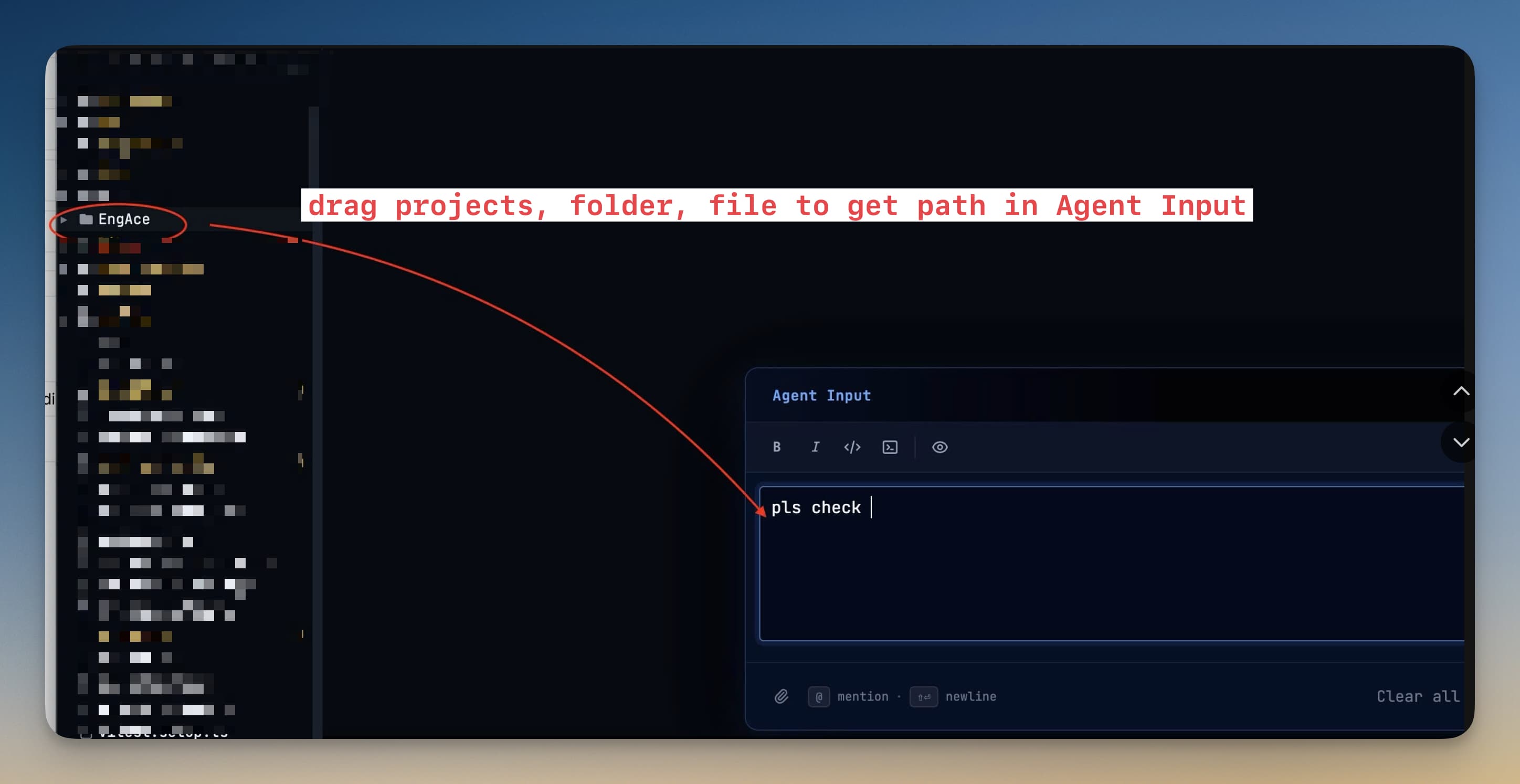
例如,将 src/components/LoginForm.tsx 拖入 Claude Code 终端并输入 "refactor this component to use React hooks" —— agent 获得确切路径而无需手动复制。
提示
- 未保存的更改 在标签切换之间持久化,因此你可以编辑文件 A,切换到文件 B,然后回到文件 A 而不丢失编辑。
- 文件树在 agent 创建或删除文件时自动更新 —— 无需刷新。
- 在树中右键点击文件 访问复制路径、在 Finder 中显示和删除等选项。