运行 AI Agent
启动任意支持的编程智能体——Claude Code、Codex、Gemini、Grok、Antigravity 等——让它帮你构建项目。
在 1DevTool 中运行 AI 编程智能体非常简单:打开一个终端,选择一个 Agent,输入 Prompt,Agent 就开始工作。本页会带你走过这整个流程,包括那些让你在 Agent 运行时更易于管理的工具。
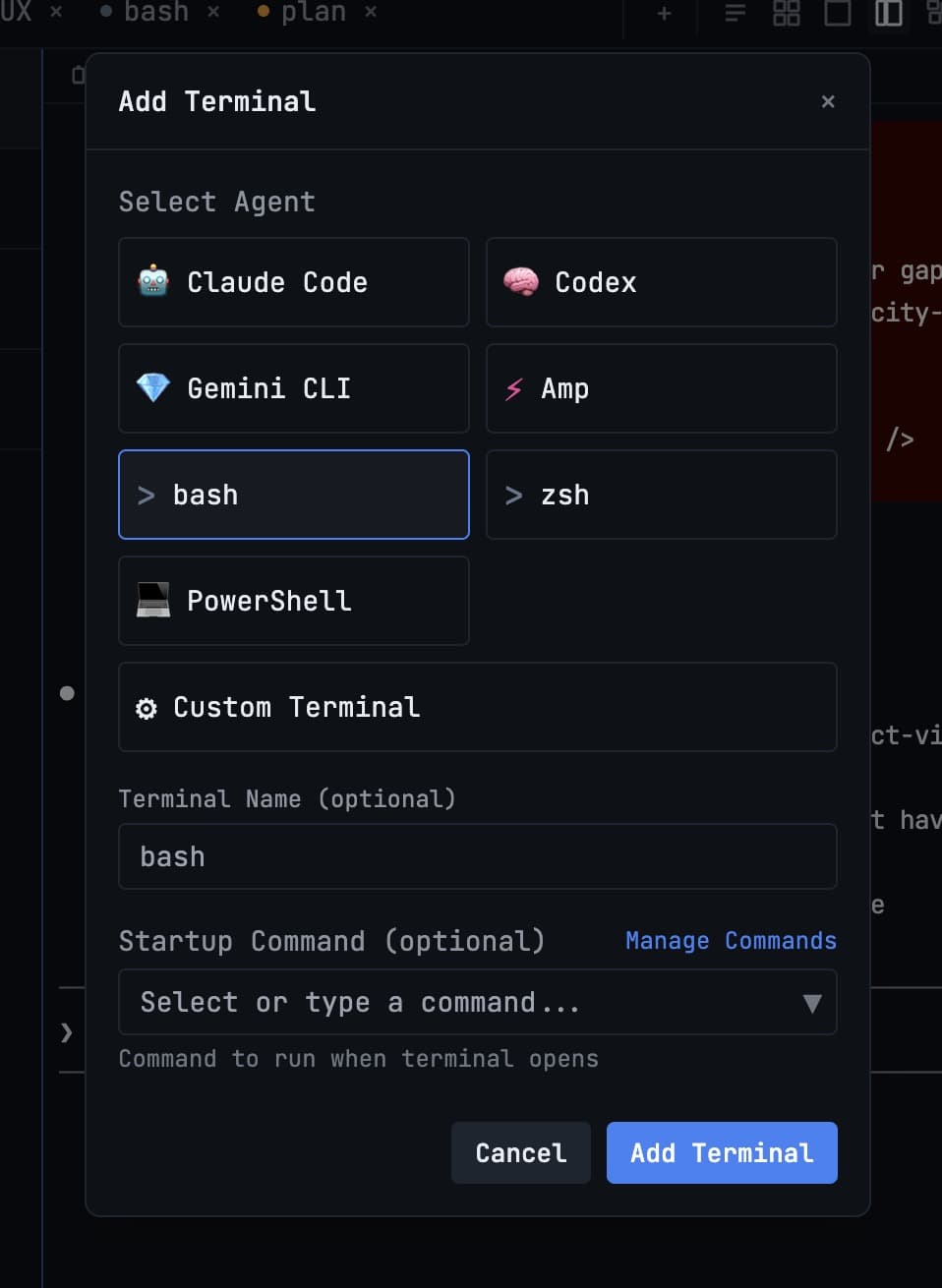
选择 Agent
1DevTool 将每一个支持的编程智能体都视为一等终端——无论你选择哪一个,Prompt 处理、会话恢复和用量追踪都一视同仁。添加终端时,你可以从以下选项中选择:
- Claude Code (Anthropic)
- Codex (OpenAI)
- Gemini CLI (Google)
- Grok (xAI)
- Antigravity (Google)
- Amp (Sourcegraph)
- Kimi Code (Moonshot)
- Pi
- Cursor CLI、Hermes Agent、OpenCode、Qwen Code、Cline、Qoder 和 Windsurf
- 当你只需要一个普通终端时,可选择 Bash、zsh 或 PowerShell
尚未安装的 Agent 会显示 Setup 徽章,而不会启动一个损坏的终端——你可以通过空白工作区的 Scan My Machine,或 Settings → System 来检测你已安装的 CLI。列表之外的任何命令都可以作为 custom agent 添加,让它也能以完整的 AI 处理能力启动。
新加入的 Agent 与最早支持的 Agent 享有同等待遇——模型芯片、斜杠命令、技能、无头发送、团队委派、Resume 和 Sub-agent History 都以相同的方式工作:
- Kimi Code——安装
kimiCLI,然后通过 Add Terminal、Change AI、Vibe Coder 或任意其他 Agent 选择器打开它。Design、Prototype 和 MCP 界面在安装 Kimi 后可以将其作为目标。 - Pi——安装
piCLI,并以相同方式打开。过去的 Pi 会话可以从 Resume 面板恢复,并在 Sub-agent History 中逐轮阅读。
Cursor 已重命名其命令。 较新的 Cursor 安装将 CLI 打包为
agent;旧版本打包为cursor-agent。1DevTool 在 macOS、Linux 和 Windows 上都能识别两者,能将 Cursor 与其他安装同名命令的工具区分开,并将任一视为真正的 AI 终端,具备 agent overlay、会话检测和恢复功能。普通的cursor是编辑器启动器,从来不是 Agent。
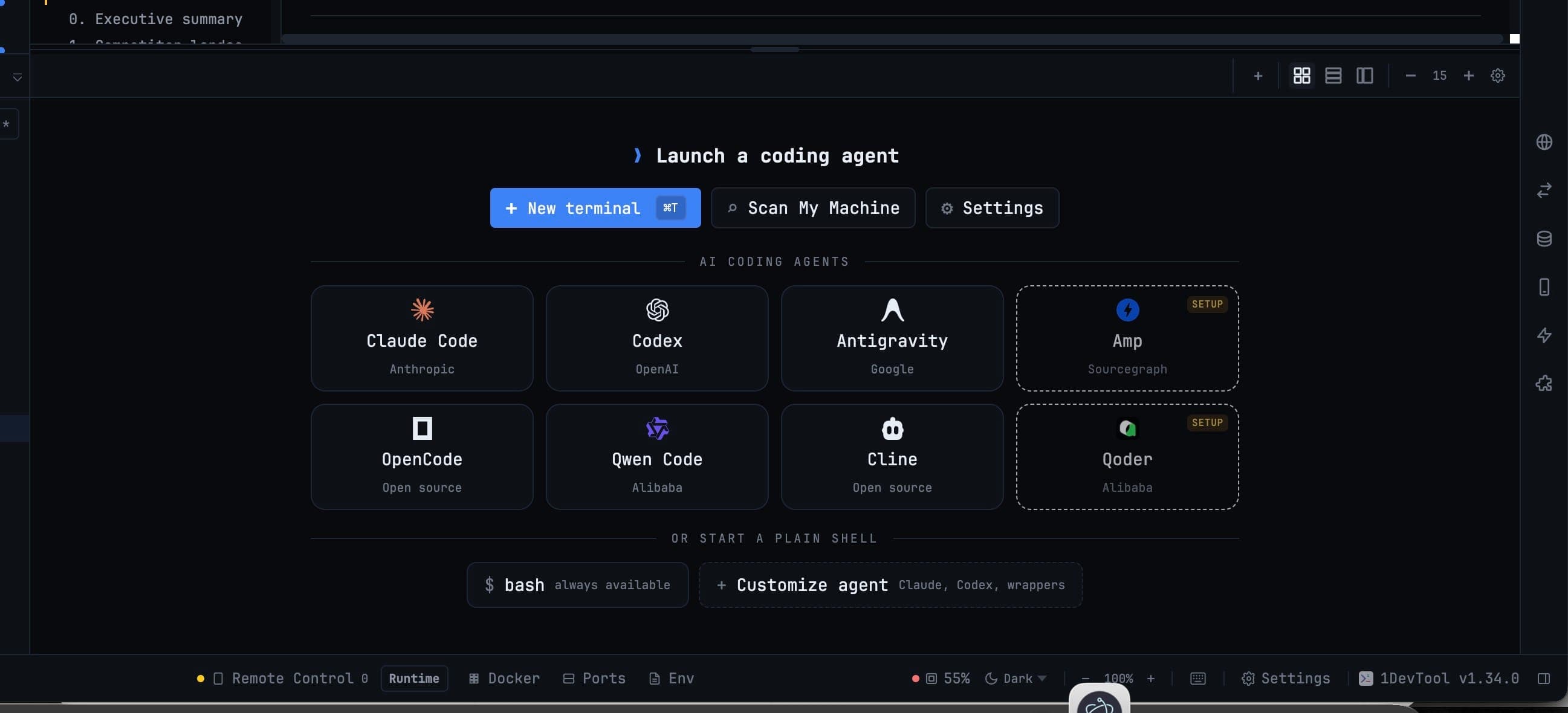
启动 Agent
添加新终端并选择 Agent 类型时,终端会自动在你项目的根目录中打开。你无需手动导航——1DevTool 使用你将项目添加到侧边栏时设定的文件夹。
Agent 启动后会显示欢迎 Prompt,等待你的第一条指令。
输入 Prompt
点击终端内部以聚焦,然后像在任何终端中一样输入你的 Prompt。AI Agent 接受自然语言,因此你无需记住任何特殊语法。只需描述你想要什么:
Add a search bar to the homepage that filters the product list in real time
按 Enter 发送 Prompt。Agent 会读取你的代码库,规划方案,然后开始修改。你可以实时观看它的工作过程——它会显示正在编辑的文件和正在运行的命令。
Agent Input 编辑器
AI Agent 终端使用全屏文本界面(TUI),它会接管正常的键盘输入,因此光标移动、粘贴和多行编辑在终端内部的行为可能不可预测。
Agent Input 在终端外部为你提供一个真正的文本框。在 macOS 上按 Cmd+I,在 Windows 和 Linux 上按 Ctrl+Alt+I。使用所有常规编辑快捷键编写你的 Prompt,然后用 Cmd+Enter / Ctrl+Enter 发送。
它可以浮动和缩放,保留未发送的草稿,支持对文件、Agent、终端、模板和技能使用 @ 提及,并在报告运行已开始之前验证你的 Prompt 确实已从编辑器发出。详情请见 Agent Input。
了解上下文占用情况
context chip 位于终端标签和窗格标题上的模型芯片旁边,显示上一轮对话占用了多少上下文窗口。它以进度环的形式呈现,在 80% 时变为琥珀色,在 90% 时变为红色,工具提示中会标明 token 数量,并在窗口大小未知时直接说明。
当一个长时间会话开始给出更差的回答时,通常就是这个原因。
实时运行计时器
运行中的 Agent 会在其标签上显示已用时间,这样你无需切换到它就能分辨是“正在努力思考”还是“卡住了”。计时器仅在可见时更新,当 1DevTool 处于后台时会暂停。
Prompt 历史
你发送给 Agent 的每一个 Prompt 都会保存在 Prompt 历史中。按 Cmd+Up(Mac)或 Ctrl+Up(Windows/Linux)可以向上滚动浏览之前的 Prompt,并重新使用或编辑它们。
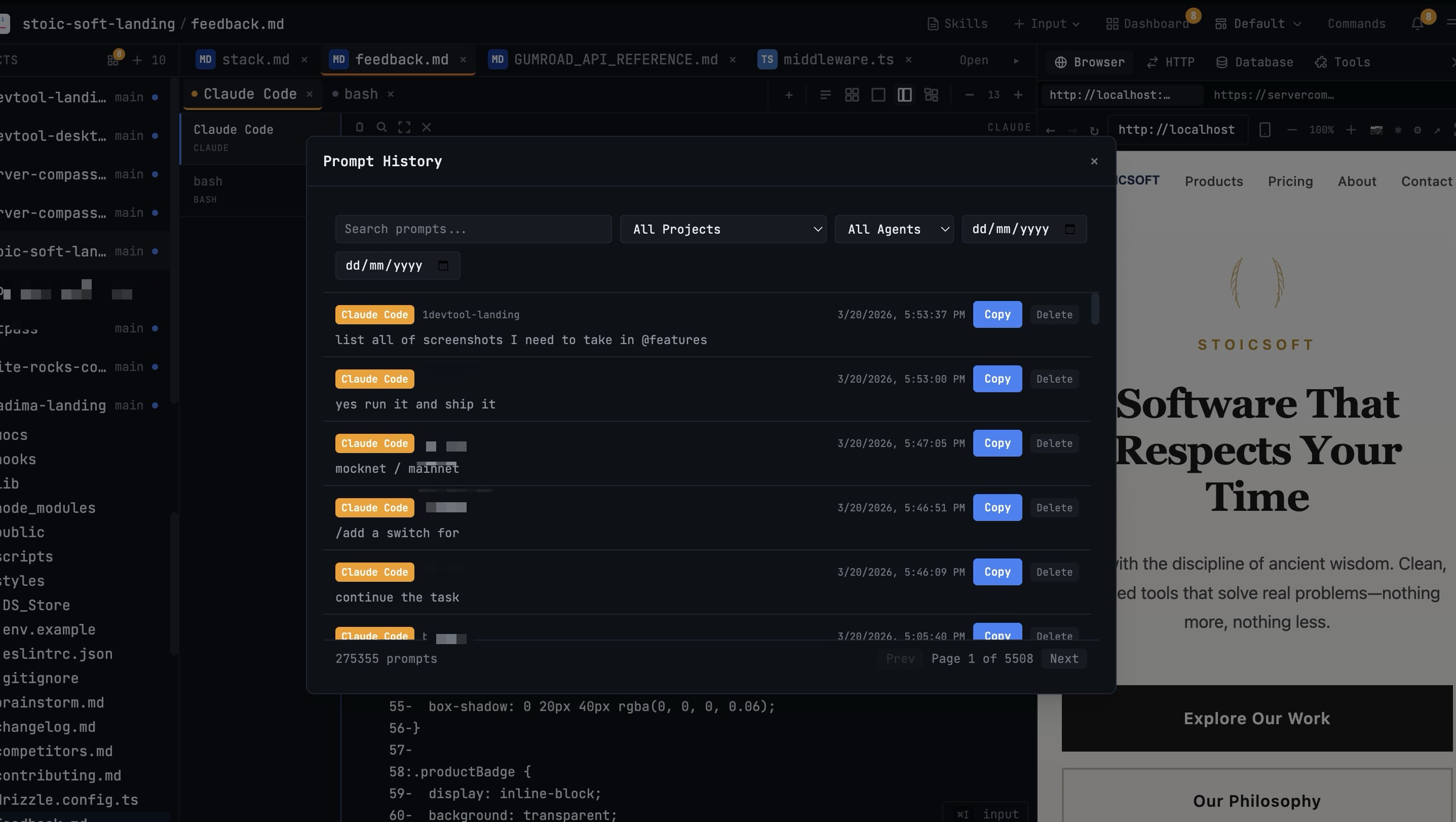
当你在迭代某个任务,想要重新发送一个已经输入过但稍作修改的 Prompt,而无需从头重写时,这非常方便。按 Cmd+Down / Ctrl+Down 可以再次在历史中向前移动。
会话中途切换 Agent
你并不局限于最初选择的 Agent。在终端中,你可以切换到另一个 AI Agent,并在同一个标签页中继续——当你想让第二个模型对同一问题给出不同看法,或者当一个 Agent 遇到瓶颈时,这非常有用。只要存在匹配的对话,你最近的会话就可以跨 Agent 恢复,因此你不会丢失上下文。
AI 终端标签还会根据当前会话自动命名,因此一排运行中的 Agent 显示的是各自正在做什么,而不是“Terminal 2、Terminal 3”。
命令优先于预设。 当已保存的预设指定了一个 Agent,但启动命令却启动了另一个时,1DevTool 会遵循命令——因此标签、就绪检查、Prompt 投递和恢复都统一在同一个 Agent 上,而不是其中一个在等待一个不存在的编辑器。
在 Agent 之间委派任务
对于更大的任务,一个 Agent 可以将工作委派给另一个。在 Agent Input 中提及一个打开的 AI 终端,你的 Prompt 就会被投递到那个正在运行的 Agent 中,并附带一条返回给你的回复通道——详见 Linked Terminals。对于更大型的工作,可以启动一个 Agent Team 或 Swarm。
被委派的运行会显示为 sub-agent badge,这样你就可以追踪谁做了什么的链条,而 Mission Control 会实时展示全局画面。
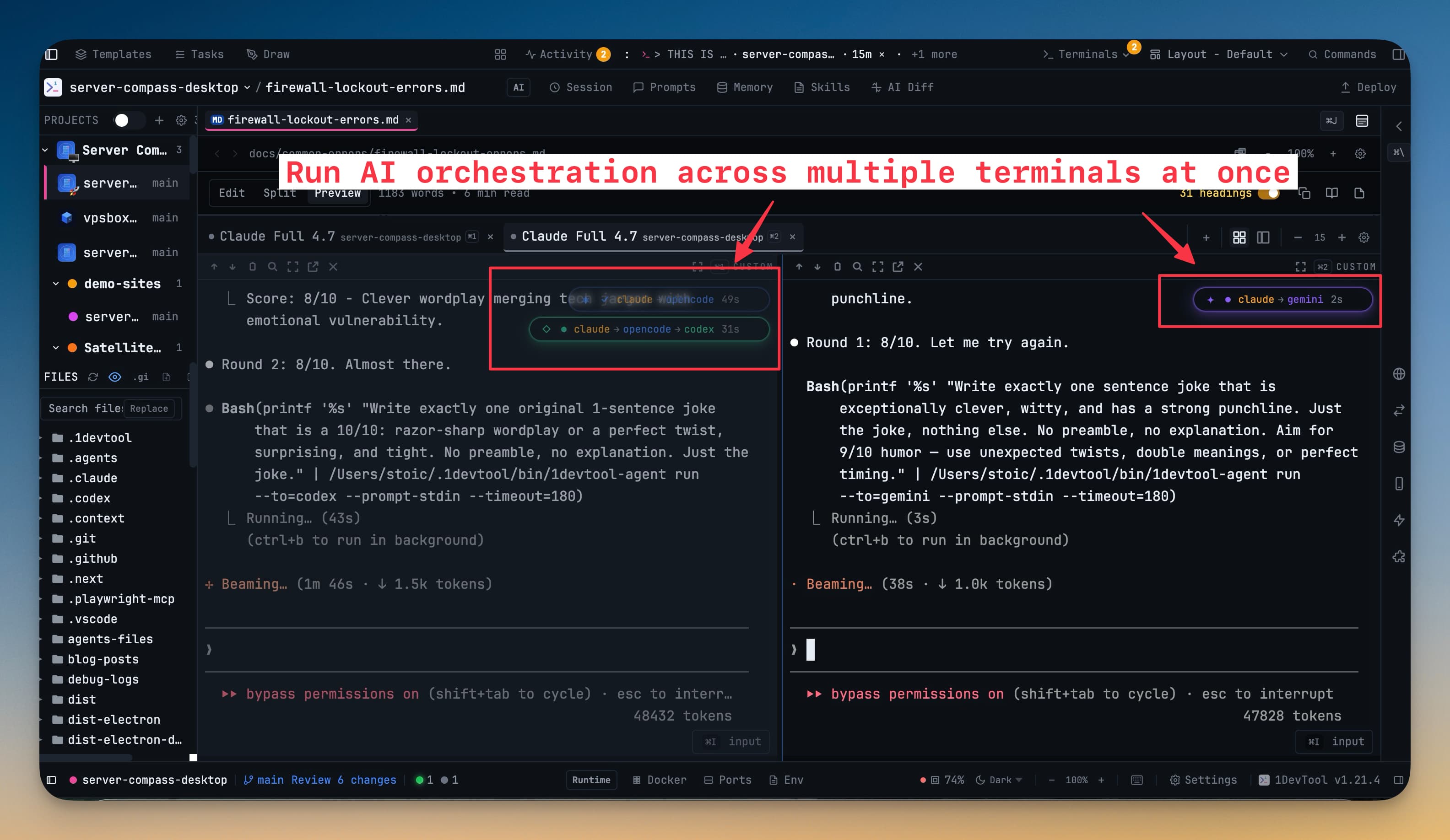
同时运行多个 Agent
这一功能让 1DevTool 与普通终端应用中运行 AI Agent 有着本质区别。
你可以让多个 Agent 同时运行——每个都在自己的终端面板中,每个都在处理项目的不同部分。例如:
- 左上角: Claude Code 正在添加一个新的 API 端点
- 右上角: Codex 正在为之前构建的功能编写测试
- 左下角: 一个 Bash 终端正在运行你的开发服务器,让你可以实时看到变化
- 右下角: Browser 面板显示应用更新时的状态
这四个都在同时活跃。你可以随时向任意 Agent 发送新的 Prompt,查看另一个的输出,并在浏览器中观看应用更新——所有这些都无需切换窗口或丢失上下文。
2×2 网格布局正是为这种并行工作而设计的。设置方法请见 Layout Modes。
关注用量
当你同时运行多个付费 Agent 时,很容易忘记还剩多少额度。1DevTool 会在状态栏中实时显示用量和重置时间——详见 AI Usage & Quota——并将你拥有的所有账户汇总到 Spend & Quota Center(Cmd+Shift+U)。而当你离开工位时,还可以通过 Remote Control 用手机继续向这些 Agent 发送 Prompt。