工作区概览
了解 1DevTool 的三大区域以及面板如何协同工作。
首次打开 1DevTool 时,屏幕会被划分为三个不同的区域。每个区域都有specific的职责,一旦你理解了各部分的作用,几分钟内就能上手。
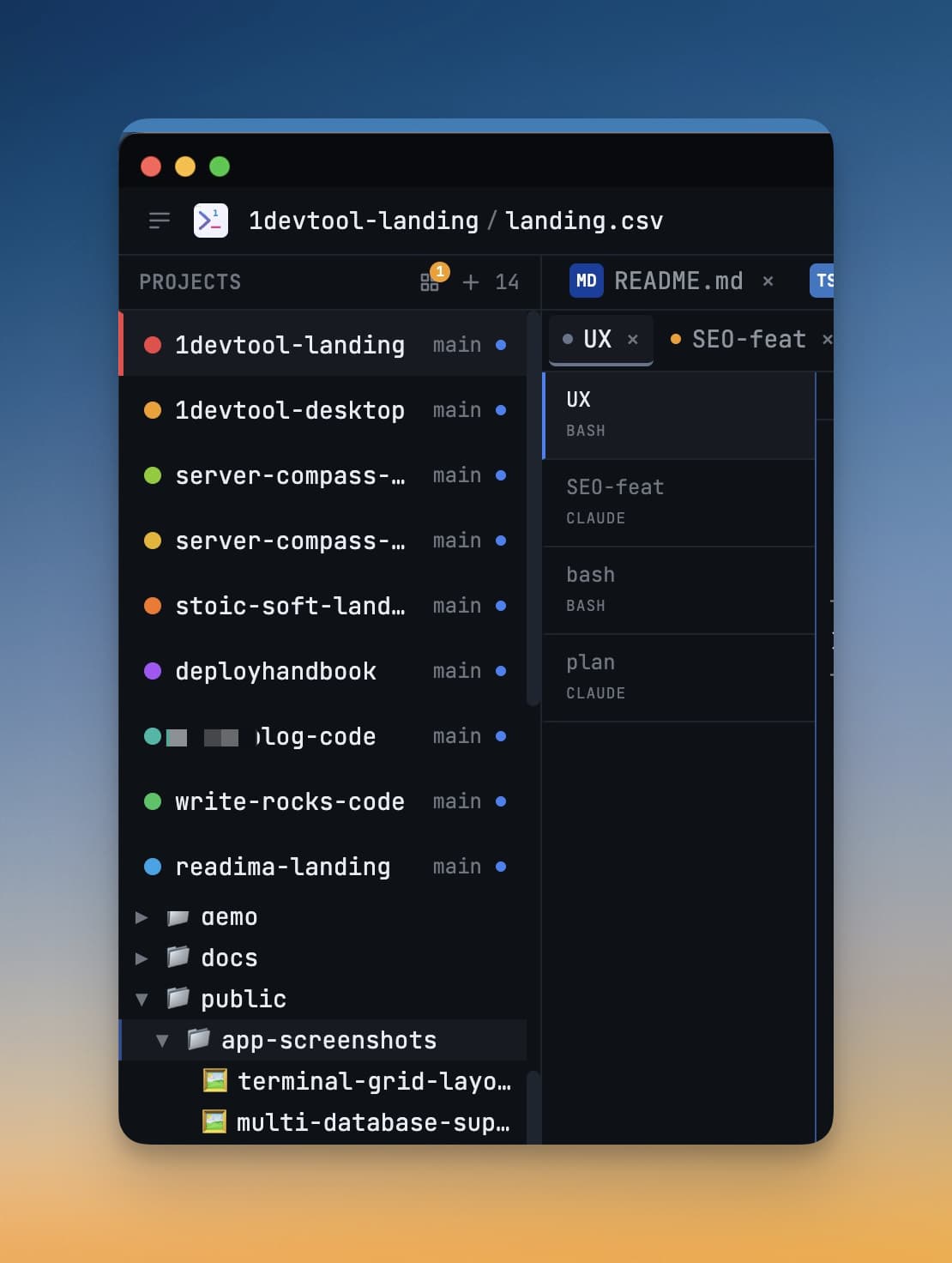
三大区域
左侧边栏
左侧边栏是你的项目中心。它以纵向堆叠的方式显示彩色图标——每个项目对应一个图标。通过颜色,你无需阅读文字就能一眼区分不同项目。
在侧边栏底部,你会找到全局设置、会话管理器以及其他应用级控制项的导航图标。
要切换项目,只需点击任意项目图标。1DevTool 会立即恢复你上次在该项目中工作时打开的那组面板和终端。之前的项目会在后台静默继续运行——不会被终止。
主区域
主区域是发生一切操作的中央大区域。它由面板组成——每个窗口只承担一项职责。你可以同时打开多个面板,将它们并排排列或以网格方式布局。
以下是 1DevTool 中可用的面板类型:
| 面板 | 作用 |
|---|---|
| 终端(Terminals) | 完整的终端,可用于运行 AI 智能体(Claude Code、Codex、Gemini CLI、Grok、Cursor……)或任意 shell 命令 |
| 文件树 + 编辑器 | 在同一工作区中浏览项目并编辑文件——也可以拆分为独立的文件浏览器 |
| Mission Control | 实时编排控制台——参与者、计数器,以及一键恢复 |
| Quota Center | 各服务商的实时 AI 用量与配额 |
| 数据库(Database) | 无需单独的 GUI 应用即可直观地浏览和查询数据库 |
| HTTP 客户端 | 发送 API 请求并查看响应,就像内置的 Postman |
| Git | 暂存更改、编写提交信息、查看差异——如果你的项目包含多个仓库,也可以跨仓库操作 |
| 浏览器(Browser) | 真实的浏览器面板,让你在构建应用时实时预览——还可以让智能体来操控它 |
| ToolBox | 小巧的开发者实用工具——JSON、JWT、哈希、密码、转换器 |
| 移动端(Mobile) | 移动设备模拟器,用于以手机尺寸检查你的应用 |
| AI Diff | 逐文件查看智能体所做的更改 |
面板的位置由你的布局决定。任意面板都可以全屏覆盖窗口,按 Escape 即可返回;右侧边栏中的每个面板组都会各自记住自己当前激活的标签页。
全窗口工作区——任务(Tasks)、Git 客户端、编排仪表盘——会覆盖整个窗口打开,而不是嵌入某个面板槽位。
状态栏
窗口最底部的细条是状态栏。无论你在做什么,它始终可见,显示:
- 当前项目名称
- 当前活跃的终端会话数
- 系统资源使用情况(CPU 和内存)
- 会话管理器图标——点击它可查看所有项目中正在运行的每一个终端会话
使用面板
添加面板
点击任意面板标题栏中的 + 按钮以打开面板选择器。选择你想要的面板类型,它会出现在主区域下一个可用的槽位中。
你也可以使用主区域顶部的工具栏——它为每种面板类型都提供了快速添加按钮,让你无需在菜单中导航就能打开所需内容。
调整面板大小
将光标悬停在两个面板之间的分隔线上,光标会变为调整大小的手柄(双向箭头)。点击并拖动即可为所需的面板分配更多空间。
提示: 如需临时聚焦,可按
Cmd+Shift+F(Mac)或Ctrl+Shift+F(Windows)将当前激活的面板展开至填满整个主区域。再次按下相同快捷键即可恢复到之前的布局。
关闭面板
点击面板标签页上的 ×,或在面板处于焦点状态时按 Cmd+W(Mac)/ Ctrl+W(Windows)。关闭面板不会终止其中运行的任何进程。终端会继续在后台运行,随时可以从状态栏的会话管理器中重新连接。
在项目之间切换
点击左侧边栏中的任意图标即可切换项目。1DevTool 会即时处理上下文切换:
- 新项目的面板会完全按照你上次离开时的样子恢复
- 上一个项目的终端会话会继续在后台运行
- 状态栏会更新以反映当前激活的项目
可见的终端会最先被恢复,早于编辑器组、展开的文件夹以及 Git 状态——因此当较重的面板还在加载时,你已经能看到正在运行的智能体了。
你还可以按 Cmd+1 到 Cmd+9(Mac)或 Ctrl+1 到 Ctrl+9(Windows),根据项目在侧边栏中的位置直接跳转到对应项目——无需使用鼠标。
当侧边栏不在你想要的位置时,有两个快捷方式:
- 将其折叠为 40 像素的窄条,每个项目的头像、颜色和表情符号都会以相同顺序保持可见。点击其中一个即可切换项目,无需重新展开侧边栏。
- 使用 Horizon 布局,将项目完全移到窗口顶部的一条横幅中。
每个项目行还带有快捷操作——无需先切换项目再去寻找面板,即可直接跳转到文件树、Git 客户端、新建终端、浏览器或 Mission Control。
顶部工具栏
工具栏位于主区域顶部,让你能快速访问最常用的操作:
- 布局选择器——所有内置布局以及你保存的自定义布局(参见布局模式)
- 任务、笔记、模板、绘图——全窗口工作区
- 编排、MCP、记忆、技能、AI Diff——AI 工具带
- 终端——查看所有项目中正在运行的内容列表
- 命令——命令面板(
Cmd+K/Ctrl+K)