终端技巧与窍门
录制、颜色、阅读模式和终端的高级功能。
一旦你熟悉了添加终端和运行 agent 的基础知识,这些功能将帮助你从 1DevTool 中获得更多收益。每个功能都解决了 AI 辅助开发中出现的特定痛点。
终端录制
有时你想要保存终端会话中发生的确切内容 —— 用于调试、与同事分享,或只是记录 agent 做了什么。终端录制捕获一切:输出的每个字符、每个命令、每个 agent 响应,带有精确计时。
录制保存为 .cast 文件,这是 asciinema 使用的标准格式。这意味着你可以在任何支持该格式的地方回放它们、作为动画录制分享或上传供他人查看。
开始录制:
点击终端标题栏中的 录制按钮。出现红色指示器确认录制活跃。
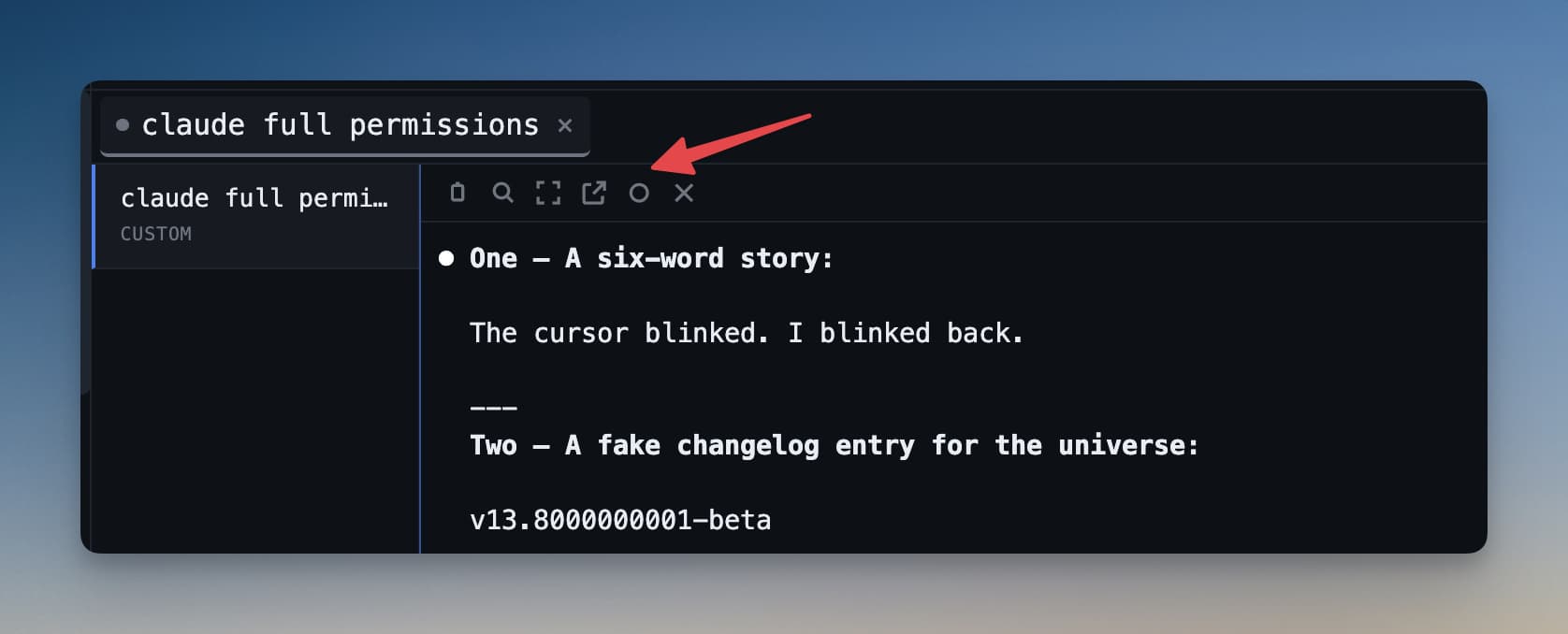
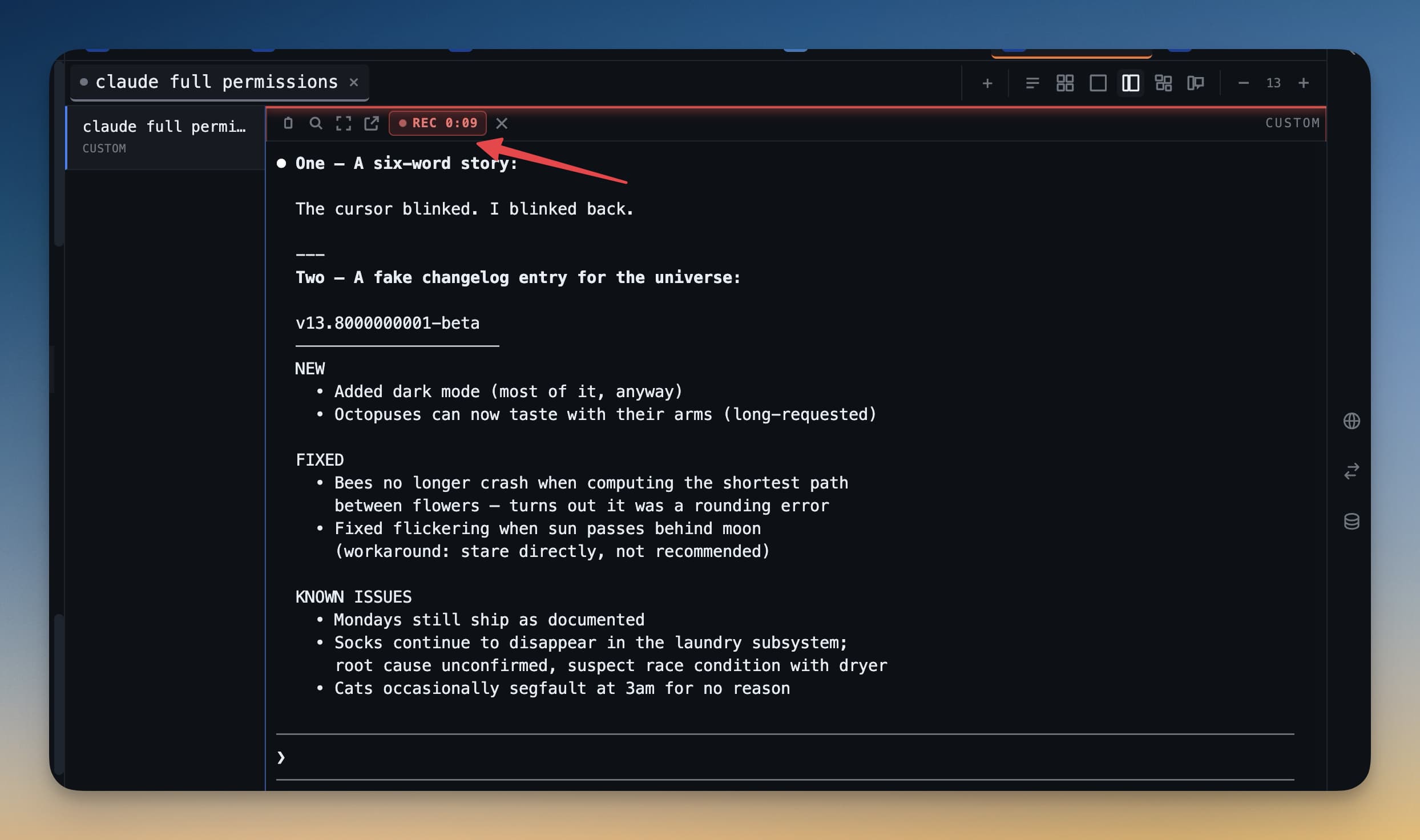
停止录制:
再次点击录制按钮。1DevTool 保存 .cast 文件并打开预览,以便你在做任何操作之前审查会话。
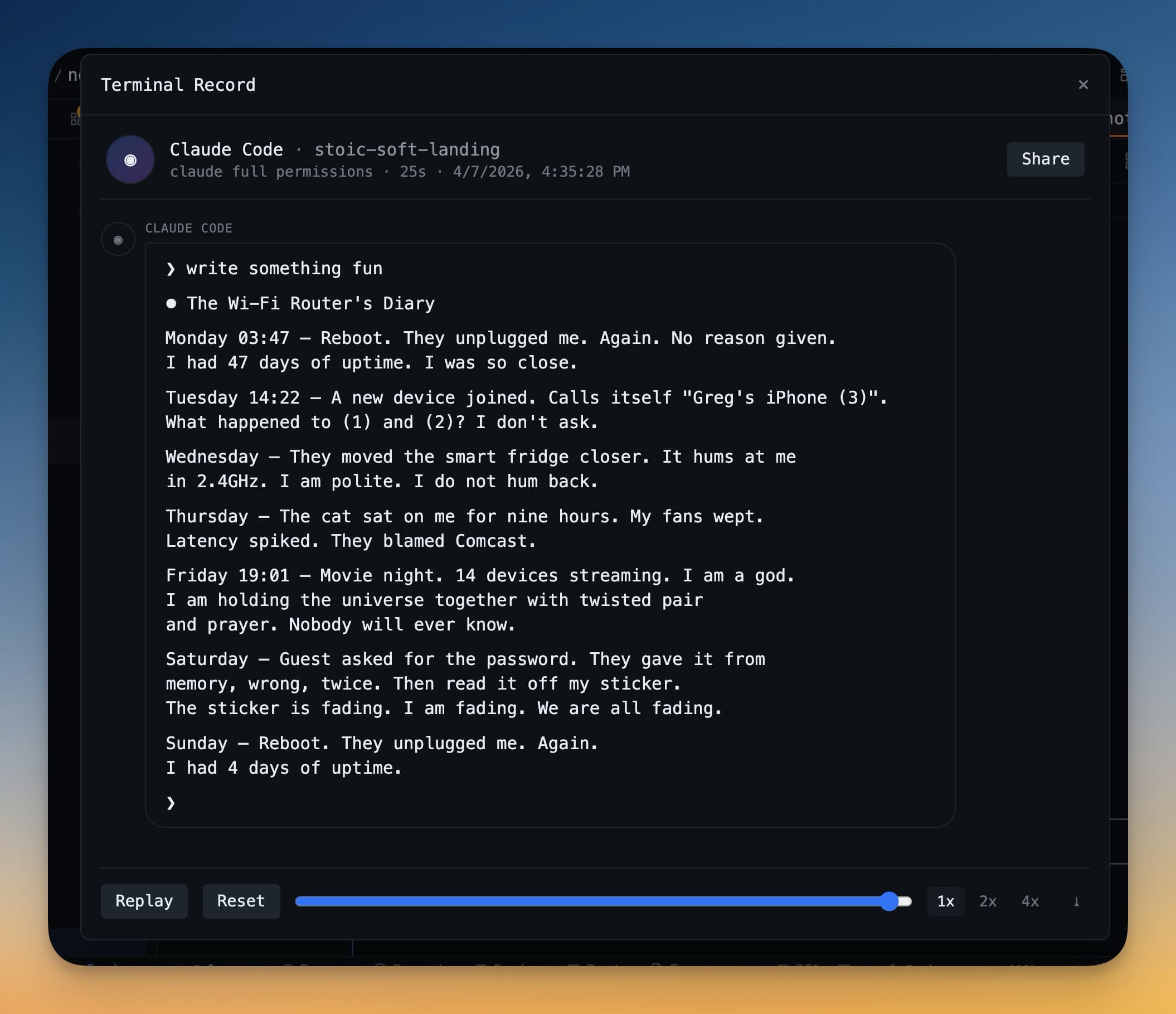
从预览中你可以回放录制、将其导出到你选择的文件位置,或丢弃它。
终端颜色主题
默认终端颜色可以,但 1DevTool 附带六个内置调色板,可以让你的终端在长时间会话中更易读和更舒适。
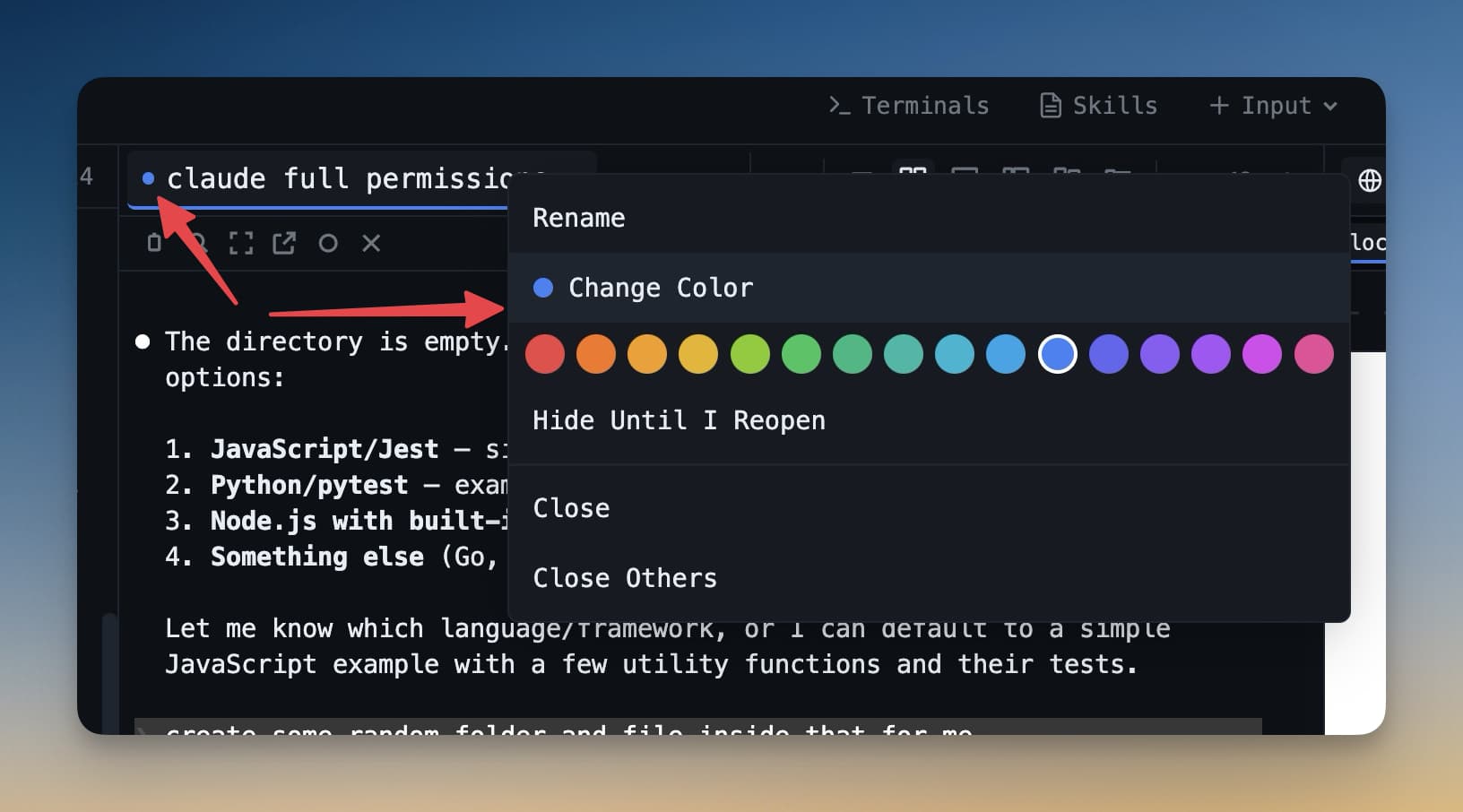
要为终端更改颜色主题:
- 在终端面板内右键点击。
- 从上下文菜单中选择 Color theme。
- 选择六个调色板之一 —— 预览立即显示,以便你在确认之前进行比较。
颜色主题按终端设置,因此你可以给每个 agent 不同的外观,如果这有助于你在视觉上区分它们。
阅读模式
AI agent 产生大量输出。当 agent 编写长解释、生成文件摘要或显示详细计划时,原始终端输出难以阅读 —— 文本密集、等宽并混合控制字符。
阅读模式 将终端的文本输出重新格式化为干净、可读的散文。它去除格式字符、添加适当的行间距,并将内容显示为文档而非终端转储。
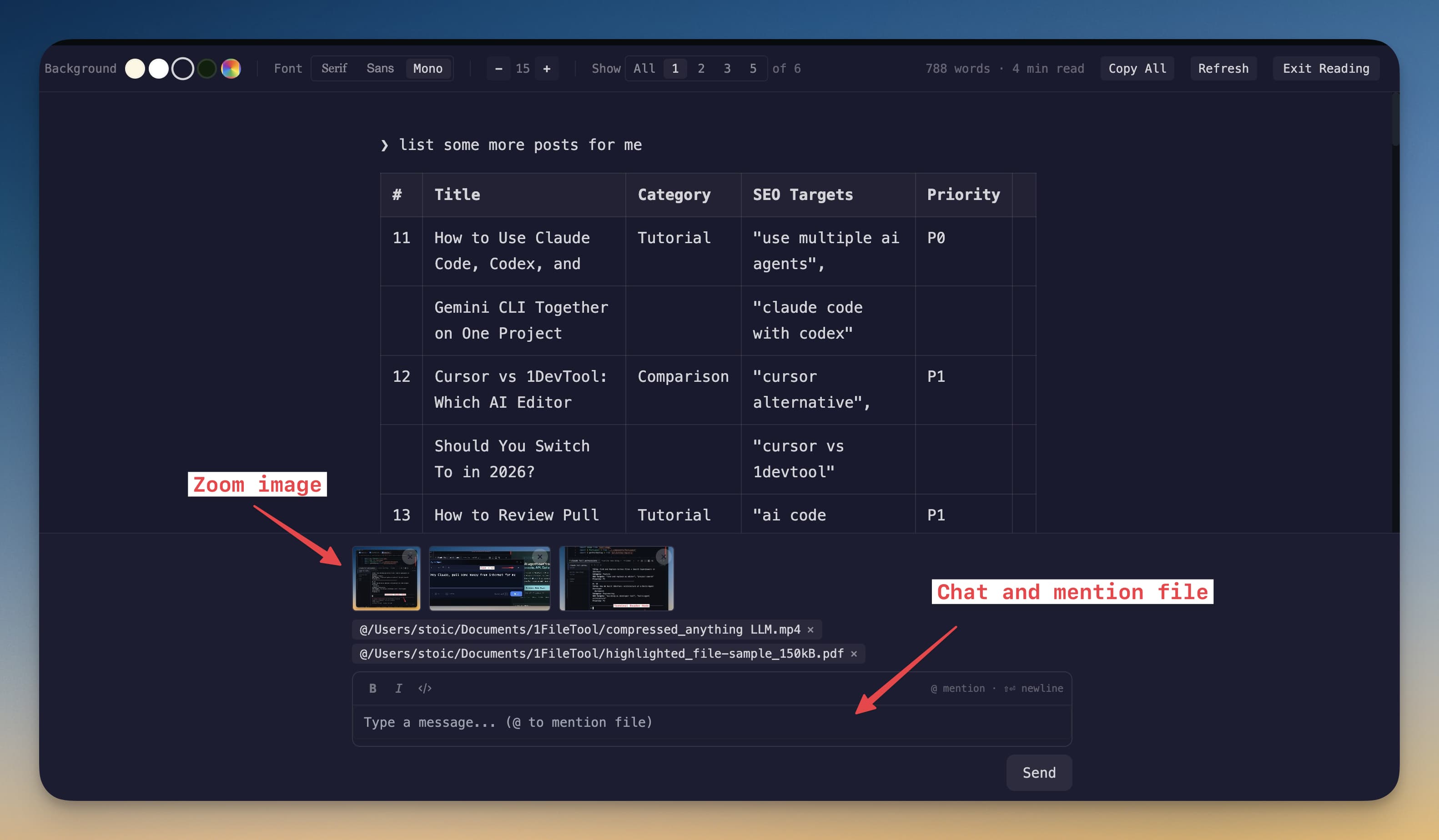
点击终端标题栏中的 reader 图标 切换阅读模式的开或关。这在文本密集型输出(如 agent 解释、文档生成或长错误消息)上效果最佳。对于你正在积极发送命令的交互式会话,保持阅读模式关闭。
发送文件路径给 Agent
当你想让 agent 查看特定文件时,你不需要手动输入路径。你可以 从 IDE Strip 或系统文件浏览器中拖动文件并放入 Agent Input Overlay。
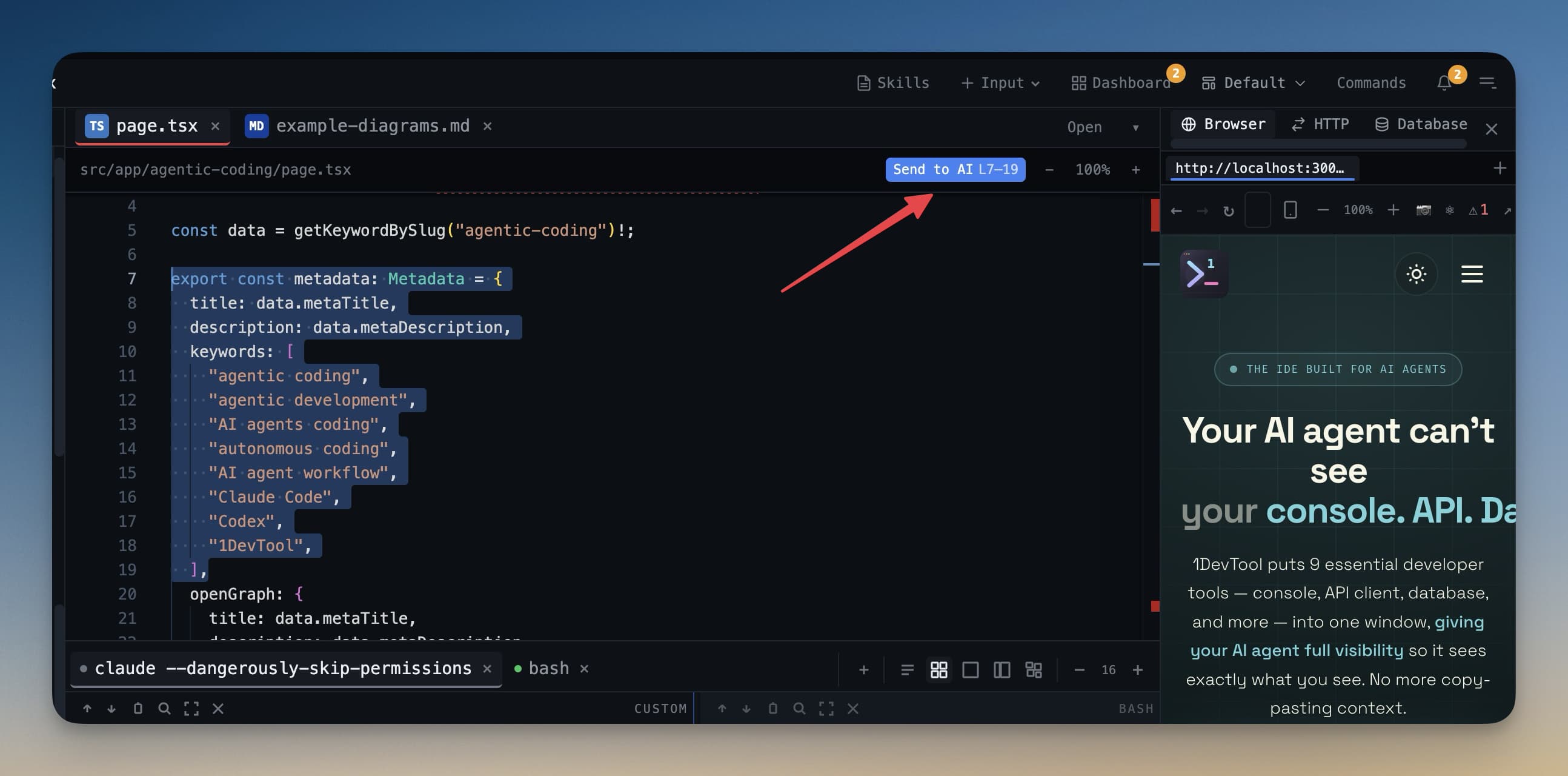
文件路径会自动插入到输入字段中。然后你可以在发送前在其周围添加上下文 —— 例如:"Review the logic in [path/to/file.ts] and suggest optimizations."
这节省时间并消除文件路径中的拼写错误,特别是在深层目录结构中。
合并会话
如果你有两个相关终端想要在单个面板中并排查看,合并会话 功能让你将它们合并为分割视图。
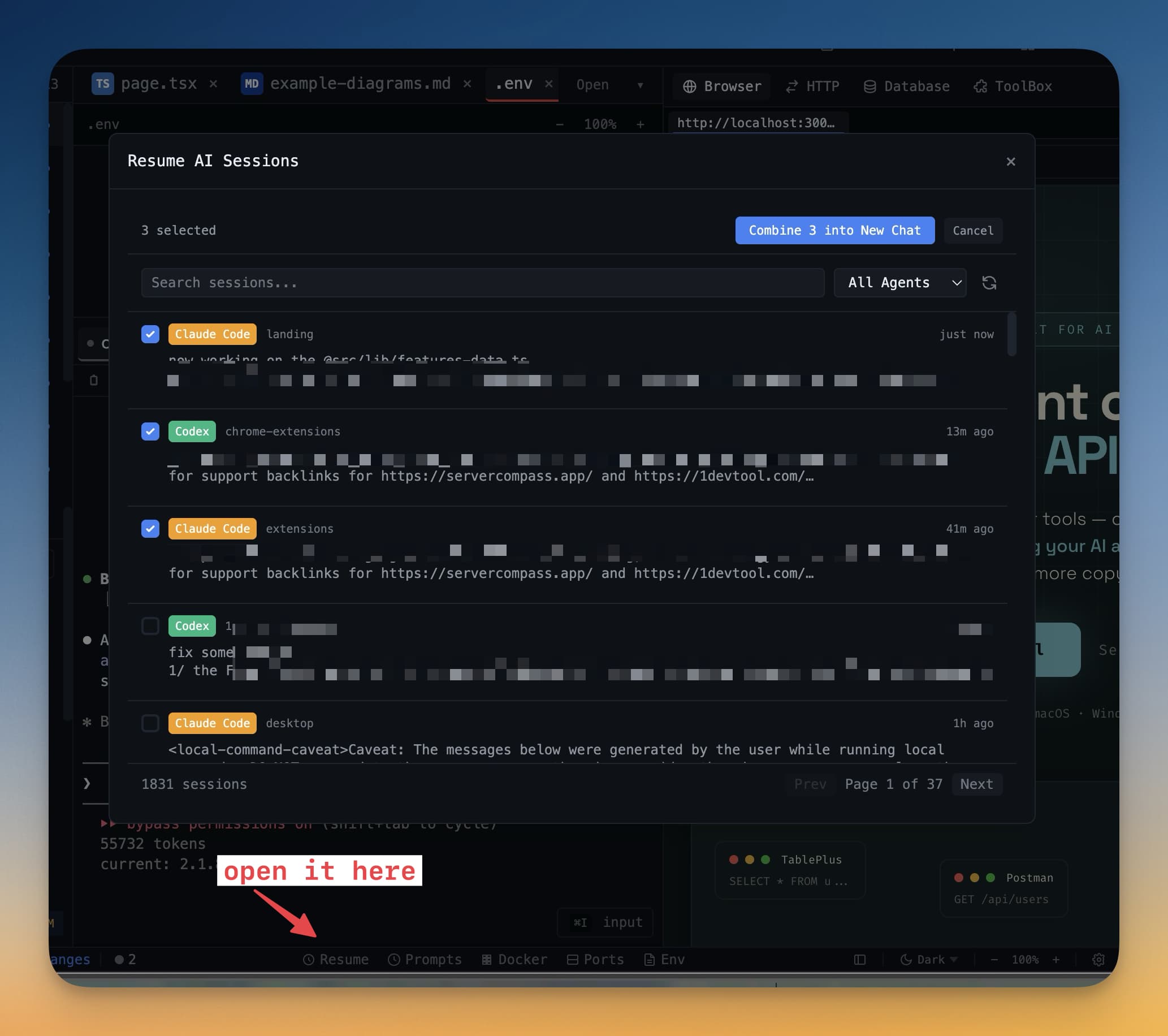
要合并两个终端:
- 点击终端标题中的 合并图标(看起来像两个重叠的矩形)。
- 选择你想要配对的另一个终端会话。
两个终端出现在同一面板槽内垂直堆叠。你可以独立与任一终端交互。这在你想要比较处理类似任务的两个 agent 的输出时很有用,或当你想要在 agent 进行更改时观看开发服务器的日志时。
终端字体
当字体是你觉得舒适的字体时,长时间阅读终端输出会容易得多。1DevTool 让你独立于任何系统设置更改终端字体。
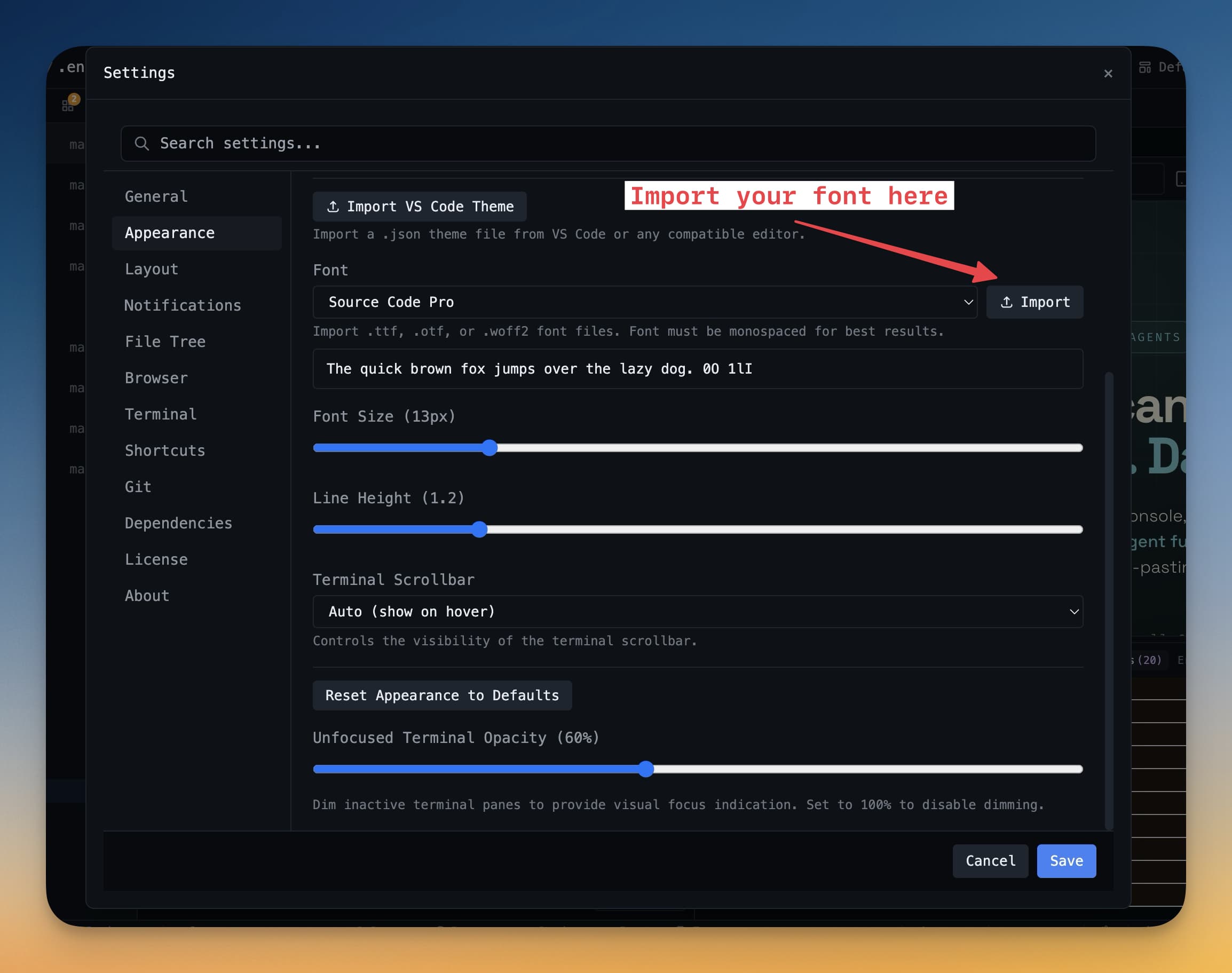
要更改终端字体:
- 打开 Settings(侧边栏中的齿轮图标,或
Cmd+,/Ctrl+,)。 - 前往 Terminal → Font。
- 从可用等宽字体列表中选择,或输入系统上安装字体的名称。
- 使用字体选择器旁边的大小滑块调整字体大小。
更改立即应用于所有终端,因此你可以在不关闭设置的情况下预览结果。